Nota: Estão a utilizar o Outlook para Mac? Visite Não consigo enviar nem receber mensagens no Outlook para Mac para obter ajuda.
Se vir mensagens a acumular-se na sua caixa de saída do Outlook ou se as pessoas a quem está a enviar mensagens não as estão a receber, experimente os seguintes métodos para resolver o problema.
Importante: Se o armazenamento na nuvem da Microsoft estiver cheio, não poderá enviar ou receber e-mails. Verifique o armazenamento da sua caixa de correio para ver o que está a ocupar espaço. Saiba mais sobre as alterações recentes.
Para resolver problemas que está a ter com o envio ou receção de e-mails no Outlook, utilize a nossa ferramenta de suporte orientado abaixo.
Ainda precisa de ajuda?


Se estiver a utilizar o Microsoft 365 para Pequenas e Médias Empresas, deixe-nos corrigir o seu problema
Pode executar o Assistente de Recuperação e Suporte da Microsoft para corrigirmos o seu problema. Se não estiver a utilizar o Assistente de Recuperação e Suporte ou se a aplicação não resolver o seu problema, consulte a secção seguinte. Apresentámos os métodos por ordem, do mais rápido para o mais detalhado.
Nota: A Suporte da Microsoft e o Assistente de Recuperação não são aplicáveis ao novo Outlook para Windows. Verifique se o novo botão de alternar do Outlook está ativado ou desativado. Se estiver ativado, aceda a Resolução de problemas do Outlook.
|
|
Vamos corrigir o problema Transferir o Assistente de Recuperação e Suporte do Microsoft 365 |

Recomendamos que experimente as seguintes soluções pela ordem listada. Selecione um cabeçalho abaixo para expandi-lo e ver detalhes sobre os passos específicos a seguir:
Na barra de estado Outlook, se vir Desligado, A Trabalhar Offline ou A Tentar ligar...,Outlook não consegue contactar o servidor de e-mail para enviar o seu e-mail.

Para corrigir este problema, no friso, selecione o separador Enviar/Receber e, em seguida, no grupo Preferências, selecione Trabalhar Offline para alternar entre o modo offline e o modo online. Poderá ter de abrir a mensagem e enviá-la novamente ou selecionar Enviar/Receber.
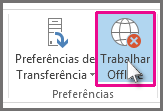
Se isso não corrigir o problema, consulte a secção seguinte.
Se perder a ligação à Internet, Outlook não conseguirá enviar as suas mensagens.
-
Abra um browser, como o Microsoft Edge ou o Google Chrome.
-
Experimente introduzir um dos seguintes sites na barra de endereço:
-
http://www.microsoft.com
-
http://www.bing.com/
-
-
Se não conseguir aceder a nenhum desses dois sites, consulte Corrigir problemas de ligação de rede no Windows.
Se isso não corrigir o problema, consulte a secção seguinte.
Alguns fornecedores de e-mail (como o seu ISP ou mesmo o Gmail) não lhe permitem enviar mensagens maiores do que um determinado tamanho. Adicionar imagens e anexos grandes à sua mensagem poderá impedi-lo de enviar essa mensagem (e todas as mensagens enviadas após essa mensagem grande).
Aceda à sua Caixa de Saída e, em seguida, abra as mensagens de e-mail bloqueadas. Comece pela mensagem mais antiga primeiro. Se essa mensagem tiver um anexo com um tamanho superior a 5 MB, elimine o anexo e anexe um ficheiro mais pequeno ou uma ligação para o anexo. Consulte Anexar um ficheiro a um e-mail no Outlook para obter mais informações.
Agora tente enviar a mensagem novamente. Se isso não corrigir o problema, consulte a secção seguinte.
Se tiver alterado a sua palavra-passe no site da sua conta de e-mail, também terá de a alterar no Outlook.
-
Selecione Ficheiro > Definições da Conta > Definições da Conta.
-
No separador E-mail, selecione a sua conta de e-mail e, em seguida, selecione Alterar.
-
Introduza a sua nova palavra-passe na caixa Palavra-passe e, em seguida, selecione Seguinte > Fechar > Concluir.
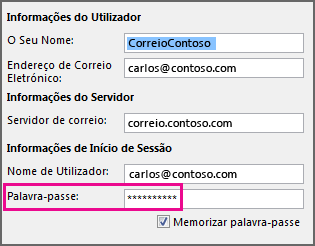
Nota: Se iniciar sessão na sua conta de correio com as mesmas credenciais que utiliza para iniciar sessão na sua rede, não verá os ecrãs aqui apresentados. Terá de alterar a palavra-passe do e-mail ao alterar a palavra-passe da rede do Windows. Para fazê-lo, prima Ctrl+Alt+Delete, selecione Alterar uma Palavra-passe e siga as instruções fornecidas pelo Windows.
Após alterar a sua palavra-passe, poderá ter de abrir e enviar a mensagem novamente.
Alguns programas de antivírus efetuam a análise de e-mails. Se for detetado um vírus, o seu software de antivírus poderá impedi-lo de enviar ou receber mais mensagens de e-mail até que elimine o vírus.
Ocasionalmente, o programa Outlook poderá ter de ser reparado. A reparação é um processo simples, porém poderá demorar até meia hora a ser concluído. Para obter mais informações, consulte Reparar uma aplicação do Office.
Um perfil é um grupo de definições que controla como Outlook funciona. Inclui uma lista das suas contas, informações de conclusão automática, o seu nome e as suas iniciais. Para reparar o seu perfil de Outlook ou criar um novo, consulte Corrigir a sua ligação de e-mail do Outlook reparando o seu perfil.
Por vezes, um suplemento Outlook falha e impede que as suas mensagens de e-mail sejam enviadas. Para desativar todos os suplementos, pode começar a Outlook no modo de segurança. Se conseguir enviar e-mails enquanto Outlook estiver no modo de segurança, a criação de um novo perfil de e-mail Outlook deverá permitir-lhe enviar e-mails novamente.
Para iniciar Outlook no modo de segurança, prima a tecla Windows no teclado. Na caixa de pesquisa, escreva outlook.exe /safe e, em seguida, prima Enter.
Para obter mais informações sobre como criar um novo perfil de e-mail, consulte Criar um perfil do Outlook.
Para muitos tipos de contas de e-mail, Outlook armazena as suas mensagens num Ficheiro de Pastas Pessoais (ficheiro .pst). Pode reparar este ficheiro ao executar a Ferramenta de Reparação da Caixa de Entrada. Esta reparação deverá demorar aproximadamente quinze minutos. Para obter mais informações, consulte Reparar o seu ficheiro de pastas pessoais (.pst) do Outlook.
Ainda precisa de ajuda?