Artigo: 263580 - Última revisão: sexta-feira, 4 de Maio de 2012 - Revisão: 6.0

Como alterar as maiúsculas/minúsculas do texto no Excel

Dica do SistemaEste artigo aplica-se a um sistema operativo diferente do que está a utilizar. Foi desactivado o conteúdo do artigo, que pode não ser relevante para si.
Expandir tudo | Reduzir tudo

Sumário

Este artigo descreve como utilizar as funções de folha de cálculo para modificar as maiúsculas/minúsculas do texto.

Mais Informação

O Microsoft Excel possui as seguintes três funções de folha de cálculo que pode utilizar para alterar as maiúsculas/minúsculas do texto:
MINÚSCULAS - Converte todas as letras maiúsculas de uma cadeia de texto em minúsculas.

MAIÚSCULAS - Converte todas as letras minúsculas de uma cadeia de texto em maiúsculas.

INICIAL.MAIÚSCULA - Converte em maiúscula a primeira letra de uma cadeia de texto e quaisquer outras letras no texto que se sigam a qualquer caracter que não uma letra. Converte todas as outras letras para letras em minúsculas.
Utilizando estas funções, poderá alterar as maiúsculas/minúsculas do texto existente numa folha de cálculos. Considere o seguinte exemplo.

Escreva os seguintes valores numa folha de cálculo:
   A1: ABCD
   A2: EFGH
   A3: IJKL
   A4: MNOP
   A5: QRST
   R6: UVWX
   R7: YZ
				
Para transformar estas células em minúsculas no Excel 2007 ou Excel 2010, siga estes passos:  
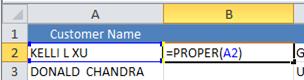
  1. Escreva a seguinte fórmula na célula B1:
    =MINÚSCULAS(A1)
  2. Na coluna B, seleccione todas as células à direita das células da coluna A que contêm dados. Neste exemplo, realce as células B1 até B7.
  3. Clique Base, clique Preencher e, em seguida, clique em Para baixo.

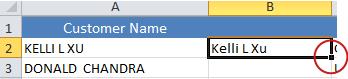
    Nota A nova coluna agora contém a versão em minúsculas do texto na coluna A.

    Nota Pode também preencher as células B2 até B7 clicando na célula B1 e arrastando a alça de preenchimento até à célula B7.
  4. Realce as células B1 até B7, clique em Base e, em seguida, clique em Copiar.
  5. Clique na célula A1, clique em Colar, clique em Colar Especial, clique em Valores e, em seguida, clique em OK para colar os valores convertidos novamente na coluna A.
  6. Eliminar a coluna B. Para tal, clique em Base, clique na coluna B e, em seguida, clique em Eliminar.
O texto que estava na coluna A está agora em minúsculas:
   A1: abcd
   A2: efgh
   A3: ijkl
   A4: mnop
   A5: qrst
   R6: uvwx
   R7: yz


Para transformar estas células em minúsculas no Excel 2003 ou em versões anteriores do excel, siga estes passos:
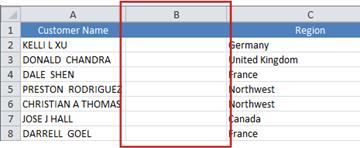
  1. Insira uma coluna à direita da coluna A seleccionando a coluna B e, em seguida, clicando em Colunas no menu Inserir.
  2. Escreva a seguinte fórmula na célula B1:
    =MINÚSCULAS(A1)
  3. Na coluna B, seleccione todas as células à direita das células da coluna A que contêm dados.
  4. No menu Editar, aponte para Preencher e, em seguida, clique em Para baixo.

    A nova coluna agora contém a versão em minúsculas do texto na coluna A.
  5. Com o mesmo intervalo seleccionado, clique em Copiar no menu Editar.
  6. Seleccione a célula A1 e, em seguida, clique em Colar especial no menu Editar. Em Colar, clique em Valores e, em seguida, clique em OK para colar os valores convertidos novamente na coluna A.
  7. Elimine a coluna B seleccionando a coluna e clicando em Eliminar no menu Editar.
O texto que estava na coluna A está agora em minúsculas:
   A1: abcd
   A2: efgh
   A3: ijkl
   A4: mnop
   A5: qrst
   R6: uvwx
   R7: yz
				

Referências

Para obter mais informações sobre as funções de texto Excel, clique em Ajuda do Microsoft Word no menu Ajuda, escreva maiúsculas/minúsculas do texto no Assistente do Office ou no Assistente de respostas e clique em Procurar para visualizar os tópicos devolvidos.

A informação contida neste artigo aplica-se a:
  • Microsoft Excel 2010
  • Microsoft Office Excel 2007
  • Microsoft Office Excel 2003
Palavras-chave: 
kbformat kbconversion kbhowto KB263580