Spreminjanje velikosti črk v besedilu v Excelu

ID članka: 263580 - Oglejte si izdelke, na katere se nanaša ta članek.
Razširi vse | Zmanjšaj

POVZETEK

Ta članek opisuje, kako lahko s pomočjo funkcij delovnega lista spremenite velikost črk v besedilu.

DODATNE INFORMACIJE

V programu Microsoft Excel so na voljo naslednje tri funkcije delovnega lista, s katerimi lahko spremenite velikost črk.
LOWER - Pretvori vse velike črke v nizu besedila v male.

UPPER - Pretvori vse male črke v nizu besedila v velike.

PROPER - Prvo črko v nizu besedila ali vsako črko, ki sledi nečrkovnemu znaku, piše z veliko začetnico. Vse druge črke pretvori v male črke.
S pomočjo teh funkcij lahko spremenite velikost črk v besedilu delovnega lista. Predstavljajte si tak primer.

V delovni list vnesite naslednje vrednosti:
   O1: ABCD
   O2: EFGH
   O3: IJKL
   O4: MNOP
   O5: QRST
   O6: UVWX
   O7: YZ
				
Če želite samo male črke v celici v programu Excel 2007 ali Excel 2010, sledite tem korakom:  
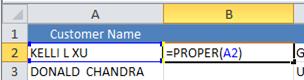
  1. V celico B1 vnesite to formulo:
    =LOWER(A1)
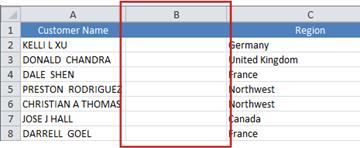
  2. V stolpcu B desno od stolpca A izberite vse celice. V tem primeru označite celice B1 do B7.
  3. Kliknite Domov, Polnilo in nato kliknite Dol.

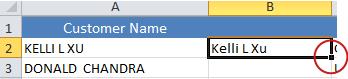
    Opomba Novi stolpec vsebuje različico besedila iz stolpca A, izpisano z malimi črkami.

    Opomba Celice B2 do B7 lahko zapolnite tako, da kliknete na celico B1 in nato povlečete zapolnitveno ročico do celice B7.
  4. Označite celice B1 do B7, kliknite Domov in nato kliknite Kopiraj.
  5. Če želite prilepiti pretvorjene vrednosti nazaj v stolpec A, kliknite celico A1, nato Prilepi, kliknite Posebno lepljenje, Vrednosti in nazadnje V redu.
  6. Izbrišite stolpec B. Za to kliknite Domov, izberite stolpec B in nato kliknite Izbriši.
Besedilo, ki je v stolpcu A je sedaj izpisano z malimi črkami:
   O1: abcd
   O2: efgh
   O3: ijkl
   O4: mnop
   O5: qrst
   O6: uvwx
   O7: yz


Če želite samo male črke v celici v programu Excel 2003 in starejših različicah, sledite tem korakom:
  1. Vstavite stolpec desno od stolpca A tako, da izberete stolpec B in v meniju Vstavljanje kliknite Stolpci.
  2. V celico B1 vnesite to formulo:
    =LOWER(A1)
  3. Postavite se v stolpec B in izberite vse celice v stolpcu A.
  4. V meniju Urejanje pokažite na Polnilo in kliknite Dol.

    Novi stolpec vsebuje različico besedila iz stolpca A, izpisano z malimi črkami.
  5. S tem izbranim območjem v meniju Urejanje kliknite Kopiraj.
  6. Izberite celico A1 in v meniju Urejanje kliknite Posebno lepljenje. Če želite prilepiti pretvorjene vrednosti v stolpec A v razdelku Prilepi kliknite Vrednosti in nato V redu.
  7. Izbrišite stolpec B tako, da izberete stolpec in v meniju Urejanje kliknete Izbriši.
Besedilo, ki je v stolpcu A je sedaj izpisano z malimi črkami:
   O1: abcd
   O2: efgh
   O3: ijkl
   O4: mnop
   O5: qrst
   O6: uvwx
   O7: yz
				

SKLICI

Če želite več informacij o funkcijah besedila v Excelu, v meniju Pomoč kliknite Microsoft Excel Help, v Officeovega pomočnika ali čarovnika za odgovore vnesite velikost črk v besedilu in kliknite Išči za prikaz ustreznih tem.
Opomba To je članek za »HITRO OBJAVO«, ki je ustvarjen neposredno v Microsoftovi organizaciji za podporo. Informacije v tem članku so na voljo »takšne kot so« in kot odziv na težave. Zaradi hitrosti pri objavljanju članka so v gradivu lahko tipografske napake, ki se jih lahko popravi kadar koli brez obvestila. Za dodatne informacije glejte Pogoje uporabe.

Lastnosti

ID članka: 263580 - Zadnji pregled: 4. maj 2012 - Revizija: 1.0
VELJA ZA:
  • Microsoft Excel 2010
  • Microsoft Office Excel 2007
  • Microsoft Office Excel 2003
Ključne besede: 
kbformat kbconversion kbhowto KB263580

Pošlji povratne informacije