Identifikator ?lanka: 263580 - Poslednji pregled: 4. maj 2012 - Revizija: 7.0

Promena malih i velikih slova u tekstu u programu Excel

Savet o sistemuOvaj ?lanak se odnosi na operativni sistem koji se razlikuje od onog koji koristite. Sadr?aj ?lanka koji se ne odnosi na vas je mo?da onemogu?en.
Pro?iri sve | Skupi sve

REZIME

Ovaj ?lanak opisuje kako se koriste funkcije radnog lista za promenu malih i velikih slova u tekstu.

DODATNE INFORMACIJE

Microsoft Excel ima slede?e tri funkcije radnog lista koje mo?ete koristiti za promenu malih i velikih slova u tekstu:
LOWER - Konvertuje sva velika slova u niski teksta u mala slova.

UPPER - Konvertuje sva mala slova u niski teksta u velika slova.

PROPER - Stavlja veliko slovo na po?etak niske teksta, kao i sva druga slova u tekstu koja slede iza znaka koji nije slovo. Konvertuje sva druga slova u mala slova.
Koriste?i ove funkcije, mo?ete promeniti mala i velika slova u postoje?em tekstu na radnom listu. Razmotrite slede?i primer.

Na radnom listu otkucajte slede?e vrednosti:
   A1: ABCD
   A2: EFGH
   A3: IJKL
   A4: MNOP
   A5: QRST
   A6: UVWX
   A7: YZ
				
Da bi tekst u ovim ?elijama bio napisan malim slovima u programu Excel 2007 ili Excel 2010, sledite ove korake:  
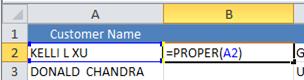
  1. U ?eliji B1 otkucajte slede?u formulu:
    =LOWER(A1)
  2. U koloni B izaberite sve ?elije sa desne strane ?elija koje sadr?e podatke u koloni A. U ovom primeru markirajte ?elije od B1 do B7.
  3. Izaberite karticu Po?etak, kliknite na dugme Popuni, a zatim izaberite stavku Nadole.

    Napomena Nova kolona sada sadr?i verziju teksta u koloni A napisanu malim slovima.

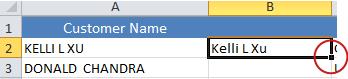
    Napomena Tako?e mo?ete popuniti ?elije od B2 do B7 tako ?to ?ete kliknuti na ?eliju B1, a zatim prevu?i regulator za popunu do ?elije B7.
  4. Markirajte ?elije od B1 do B7, izaberite karticu Po?etak, a zatim kliknite na dugme Kopiraj.
  5. Kliknite na ?eliju A1, kliknite na dugme Nalepi, izaberite stavku Specijalno lepljenje, izaberite stavku Vrednosti, a zatim kliknite na dugme U redu da biste nalepili konvertovane vrednosti nazad u kolonu A.
  6. Izbri?ite kolonu B. Da biste to uradili, izaberite karticu Po?etak, kliknite na kolonu B, a zatim kliknite na dugme Izbri?i.
Tekst koji se nalazio u koloni A sada je napisan malim slovima:
   A1: abcd
   A2: efgh
   A3: ijkl
   A4: mnop
   A5: qrst
   A6: uvwx
   A7: yz


Da bi tekst u ovim ?elijama bio napisan malim slovima u programu Excel 2003 i starijim verzijama programa Excel, sledite ove korake:
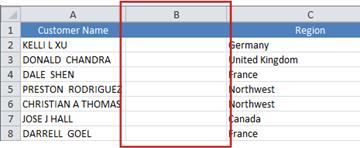
  1. Umetnite kolonu sa desne strane kolone A tako ?to ?ete izabrati kolonu B i u meniju Umetanje izabrati stavku Kolone.
  2. U ?eliji B1 otkucajte slede?u formulu:
    =LOWER(A1)
  3. U koloni B izaberite sve ?elije sa desne strane ?elija koje sadr?e podatke u koloni A.
  4. U meniju Ure?ivanje postavite pokaziva? na stavku Popuni, a zatim izaberite stavku Nadole.

    Nova kolona sada sadr?i verziju teksta u koloni A napisanu malim slovima.
  5. Dok je izabran isti opseg, u meniju Ure?ivanje izaberite stavku Kopiraj.
  6. U meniju Ure?ivanje izaberite stavku Specijalno lepljenje. U okviru Lepljenje izaberite stavku Vrednosti, a zatim kliknite na dugme U redu da biste nalepili konvertovane vrednosti nazad na vrh kolone A.
  7. Izbri?ite kolonu B tako ?to ?ete izabrati kolonu i u meniju Ure?ivanje izabrati stavku Izbri?i.
Tekst koji se nalazio u koloni A sada je napisan malim slovima:
   A1: abcd
   A2: efgh
   A3: ijkl
   A4: mnop
   A5: qrst
   A6: uvwx
   A7: yz
				

REFERENCE

Za vi?e informacijama o funkcijama za tekst u programu Excel u meniju Pomo? izaberite stavku Pomo? za Microsoft Excel, u Office pomo?niku ili ?arobnjaku za odgovore otkucajte veli?ina slova, a zatim kliknite na dugme Pretra?i da biste prikazali dobijene teme.

ODNOSI SE NA:
  • Microsoft Excel 2010
  • Microsoft Office Excel 2007
  • Microsoft Office Excel 2003
Klju?ne re?i: 
kbformat kbconversion kbhowto KB263580