
Summary
When you view application in Windows, you might notice that some or all the fonts appear blurry.
Introduction
This tutorial is designed to help you identify and fix common problems with blurry fonts in Windows. This tutorial covers font issues related to applications running in Windows.
Blurry font problems can be caused by cables that aren't connected properly, older monitors, and poor screen resolution settings. To address these issues, follow the steps.
For the most accurate steps, please select your operating system from below.
ClearType Tuning
The ClearType Tuner helps improve font display resolution so that letters on the computer screen appear smooth, not jagged. You can tune fonts for your particular display hardware. Follow these steps to use ClearType Tuning:
-
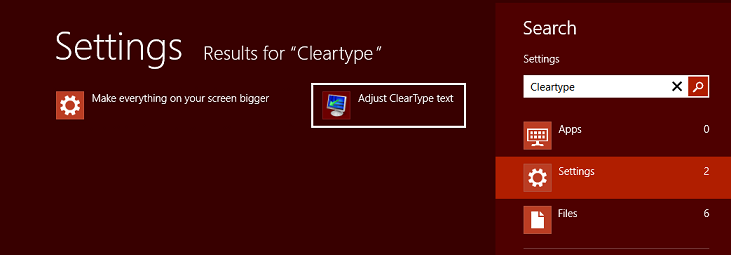
From the Start Screen, type ClearType, and then tap or click settings.
-
Tap or click Adjust ClearType text.
-
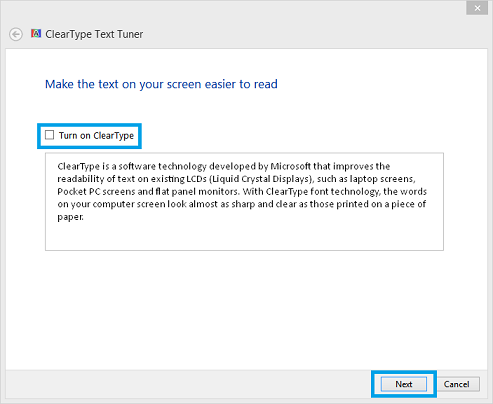
In the ClearType Text Tuner window, put a check in the box next to Turn on ClearType. Tap or click Next.
-
Follow the instruction in the ClearType Text Tuner to complete setting up ClearType.
For more information about how to adjust ClearType settings, see:
http://www.microsoft.com/typography/cleartype/tuner/tune.aspx
Check your viewing angle
Make sure that the monitor is not tilted too far up, down, or to either side from where you usually view the monitor. The best viewing angle for the monitor is to view it at a 90 degree angle.
Check your current theme settings
Some themes can cause fonts to look blurry. For example, if you use a high-contrast theme, some fonts can be difficult to see because the background colors resemble the font color.
To change your current theme settings, follow these steps:
-
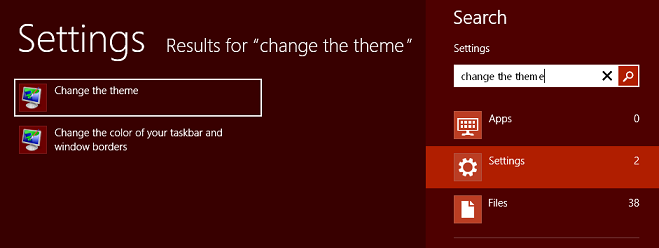
From the Start Screen, type Change the theme, and then tap or click Settings.
-
Tap or click Change the theme from the search results.
-
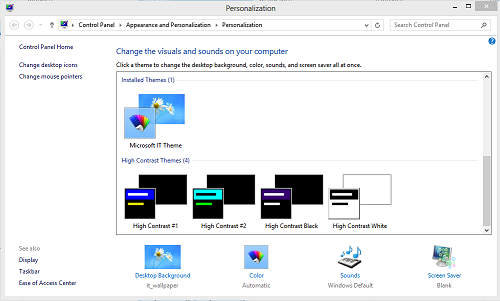
Tap or click the theme that you want to change to apply it to your desktop.
-
Do one or more of the following:
-
To change the background, tap or click Desktop Background, select the check box for the image that you want to use, and then tap or click Save changes.
-
To change the color of window borders, tap or click Color, click the color that you want to use, adjust the intensity, and then tap or click Save changes.
-
To change the sounds for the theme, tap or click Sounds, change sounds in the Program Events list, and then tap or click OK.
-
To add or change a screen saver, tap or click Screen Saver, click an item in the Screen saver list, change any settings that you want to change, and then tap or click OK.
-
Check your font size
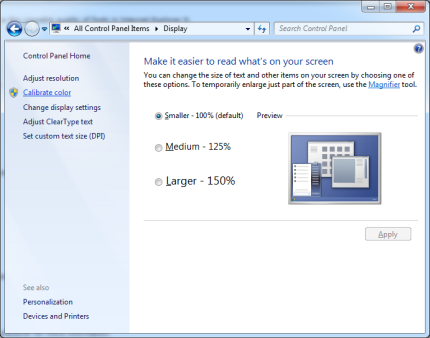
If your current font size or dots per inch (DPI) is set to larger than 100%, text and other items on the screen may appear blurry in programs that are not designed for high-DPI display. To fix this problem, set the font size to 100% to see whether the font looks clearer.
To check the font size, follow these steps:
-
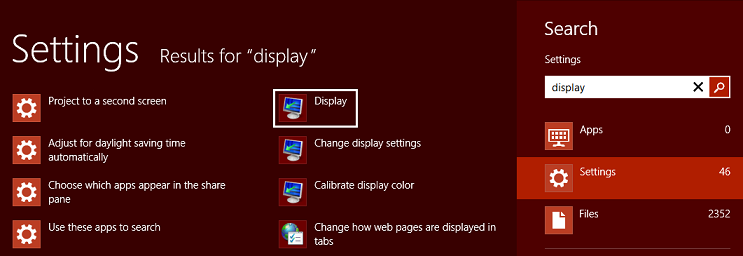
From the Start Screen, type Display, and then tap or click Settings.
-
Tap or click Display from the results.
-
Tap or click Smaller - 100% (default), and then click Apply.
-
Log off your account, log on again, and then open Internet Explorer to see if the font looks clearer.
Digital cables vs. VGA cables
Manufacturers are now including both an analog connection and a DVI (Digital Visual Interface) connection on LCD monitors. When you connect your computer to an LCD monitor with an analog connection, the signal may become corrupted. When you use a DVI connection, there is no digital-to-analog conversion and corruption of the signal does not occur. The LCD monitor will give a much sharper image than on a CRT monitor when you use a DVI connection.
Screen resolution
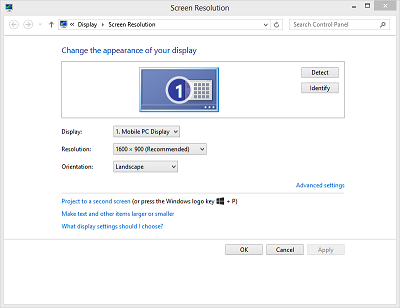
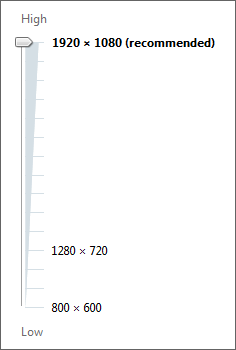
Low screen resolution can affect font clarity. For example, with a resolution of 800 x 600 (where the monitor supports higher resolutions), fonts can appear blurry. If you change the setting to a higher resolution, it might help the fonts look clearer. It's a good idea to set your monitor to its native resolution — the resolution that a monitor was designed to display in based on its size. The resolution setting that has (recommended) after it is your LCD monitor's native resolution. This is usually the highest resolution your monitor can support. To see your monitor's native resolution, check the display settings in Control Panel.
To verify or change your screen resolution, follow these steps:
-
From the Start Screen, type Change Display Settings, and then click Settings.
-
Tap or click Change Display Settings from the search results.

-
From the Screen Resolution window, tap or click the drop-down list next to Resolution.
-
Move the slider to the resolution that you want, and then tap or click Apply.
-
Tap or click Keep Changes to use the new resolution, or Revert to go back to the previous resolution.
Note When you set your monitor to a screen resolution that it does not support, the screen will go black for several seconds while the monitor reverts back to the original resolution.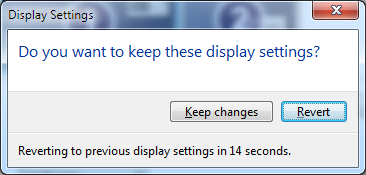
Upgrade your monitor
Some older monitors do not support higher screen resolutions. If you use a monitor that only supports resolutions of 800 x 600 or less, consider upgrading to a monitor that supports higher resolutions. There are advantages and disadvantages for LCD, LED and CRT monitors. CRT monitors are more affordable and offer better contrast ratios. CRT monitors can easily scale to various resolutions and provide a better color range. LCD and LED monitors are on average 80% lighter, use less power and are available in a larger variety of sizes.
Answers forum support
To see current discussions on this issue in the Answers forum, visit the following Microsoft website:
Update your fonts
You can update some fonts to improve how they look when shown in small font sizes (8 to 10-point size).For more information about this update, click the following article number to view the article in the Microsoft Knowledge Base:
2545698 Text in some core fonts appears blurred in Internet Explorer 9 on a computer that is running Windows Vista, Windows Server 2008, Windows 7, or Windows Server 2008 R2
ClearType Tuning
The ClearType Tuner helps improve font display resolution so that letters on the computer screen appear smooth, not jagged. You can tune fonts for your particular display hardware.
If you use Windows 7, you can adjust ClearType settings by using the ClearType Tuner in the Windows Control Panel, under Display. If you have Windows Vista, you can use the online tuner. The online tuner must be used with Internet Explorer because it depends on an ActiveX control.
For more information about how to adjust ClearType settings, see:
http://www.microsoft.com/typography/cleartype/tuner/tune.aspx
Adjust the gamma settings for your display
Calibrating your display helps to ensure that colors show correctly on your monitor. Verify that the gamma is set correctly for your display by running the Display Color Calibration tool in Windows.
To run the Display Color Calibration tool, follow these steps:
-
Click Start, type Display in the Search box, and then click Display.
-
In the left pane, click Calibrate color, and then follow the instructions to calibrate your display.
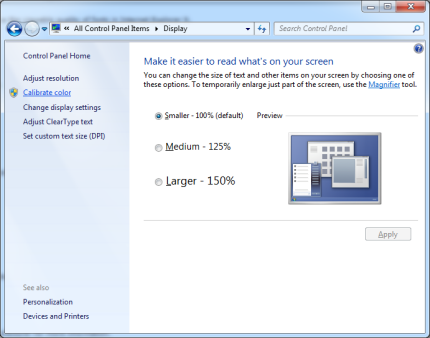
Note Many video card manufacturers also include a small program called a Control Panel Applet with their video drivers, which can be used to adjust gamma and other display settings. For more information, refer to your hardware manufacturer or the hardware documentation that came with your PC.
Check your viewing angle
Make sure that the monitor is not tilted too far up, down, or to either side from where you usually view the monitor. The best viewing angle for the monitor is to view it at a 90 degree angle.
Check your current theme settings
Some themes can cause fonts to look blurry. For example, if you use a high-contrast theme, some fonts can be difficult to see because the background colors resemble the font color.
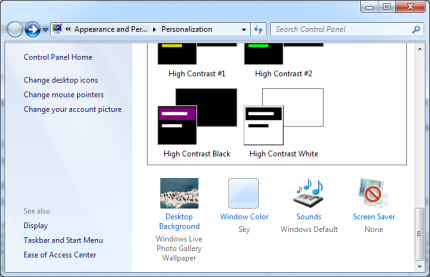
To change your current theme settings, follow these steps:
-
Click Start, type Personalization in the Search box, and then click Personalization.
-
Click the theme that you want to change to apply it to your desktop.
-
Do one or more of the following:
-
To change the background, click Desktop Background, select the check box for the image that you want to use, and then click Save changes.
-
To change the color of window borders, click Window Color, click the color that you want to use, adjust the intensity, and then click Save changes.
-
To change the sounds for the theme, click Sounds, change sounds in the Program Events list, and then click OK.
-
To add or change a screen saver, click Screen Saver, click an item in the Screen saver list, change any settings that you want to change, and then click OK.
-
Check your font size
If your current font size or dots per inch (DPI) is set to larger than 100%, text and other items on the screen may appear blurry in programs that are not designed for high-DPI display. To fix this problem, set the font size to 100% to see whether the font looks clearer.
To check the font size, follow these steps:
-
Click Start, type Display in the Search box, and then click Display.
-
Click Smaller - 100% (default), and then click Apply.
-
Log off your account, log on again, and then open Internet Explorer to see if the font looks clearer.
Digital cables vs. VGA cables
Manufacturers are now including both an analog connection and a DVI (Digital Visual Interface) connection on LCD monitors. When you connect your computer to an LCD monitor with an analog connection, the signal may become corrupted. When you use a DVI connection, there is no digital-to-analog conversion and corruption of the signal does not occur. The LCD monitor will give a much sharper image than on a CRT monitor when you use a DVI connection.
Screen resolution
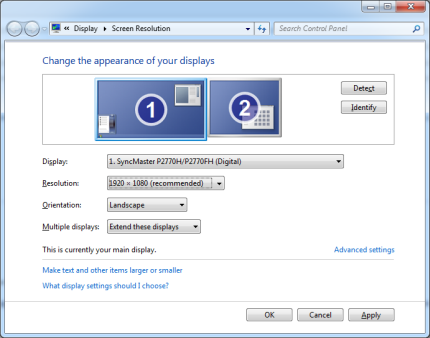
Low screen resolution can affect font clarity. For example, with a resolution of 800 x 600 (where the monitor supports higher resolutions), fonts can appear blurry. If you change the setting to a higher resolution, it might help the fonts look clearer. It's a good idea to set your monitor to its native resolution — the resolution that a monitor was designed to display in based on its size. The resolution setting that has (recommended) after it is your LCD monitor's native resolution. This is usually the highest resolution your monitor can support. To see your monitor's native resolution, check the display settings in Control Panel.
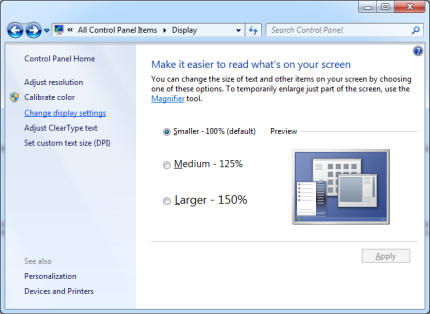
To verify or change your screen resolution, follow these steps:
-
Click Start, type Display in the Search box, and then click Display.
-
Click Change display settings.
-
Click the drop-down list next to Resolution.
-
Move the slider to the resolution that you want, and then click Apply.
-
Click Keep Changes to use the new resolution, or click Revert to go back to the previous resolution.
Note When you set your monitor to a screen resolution that it does not support, the screen will go black for several seconds while the monitor reverts back to the original resolution.
Upgrade your monitor
Some older monitors do not support higher screen resolutions. If you use a monitor that only supports resolutions of 800 x 600 or less, consider upgrading to a monitor that supports higher resolutions. There are advantages and disadvantages for LCD, LED and CRT monitors. CRT monitors are more affordable and offer better contrast ratios. CRT monitors can easily scale to various resolutions and provide a better color range. LCD and LED monitors are on average 80% lighter, use less power and are available in a larger variety of sizes.
Answers forum support
To see current discussions on this issue in the Answers forum, visit the following Microsoft website:








