In questo articolo fornisce i metodi che è possibile seguire per disinstallare o rimuovere i prodotti Microsoft Office 2003.
Si desidera disinstallare una versione diversa di Microsoft Office?
Per visualizzare informazioni su come rimuovere o disinstallare un'altra versione di Microsoft Office, fare clic sul collegamento corrispondente alla versione di Office:
Si consiglia di seguire i metodi forniti in questo articolo nell'ordine. Tuttavia, se si è tentato in precedenza di uno dei metodi per rimuovere Office e non è riuscita, è possibile passare a un altro metodo rapidamente da questo elenco:
Avviso: la correzione è soluzione non rimuove i singoli programmi di Office installati separatamente nel computer in uso. Ad esempio, se si dispone di Microsoft Office Professional 2003 e Microsoft Office Visio 2003, la correzione tale soluzione consente di rimuovere solo Microsoft Office Professional 2003. Visio 2003 non verrà rimosso. Fare clic qui per visualizzare le informazioni sulla rimozione di singole applicazioni di Office.
IMPORTANTE - leggere queste note prima di utilizzare la correzione tale soluzione:
Se si dispone di un sistema operativo Windows a 64 bit, scaricare e salvare la correzione è soluzione sul desktop e fare doppio clic su ed eseguirlo nel computer in uso. Se si tenta di eseguire la soluzione direttamente dall'articolo avranno problemi di corretta esecuzione.
È necessario riavviare il computer se si utilizza la correzione tale soluzione.
La procedura guidata può essere solo in lingua inglese. Tuttavia, la correzione automatica funziona inoltre per altre versioni di lingua di Windows.
Se non si è sul computer che presenta il problema, salvare la correzione è soluzione in un'unità memoria flash o un CD o DVD, quindi eseguirlo sul computer che presenta il problema.
La correzione è la soluzione per le suite di Microsoft Office 2003 rimuoverà tutte le edizioni di Office 2003. Sono incluse tutte le versioni di valutazione di Office 2003.
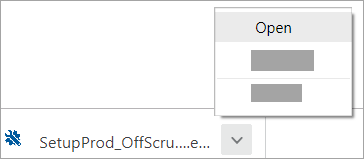
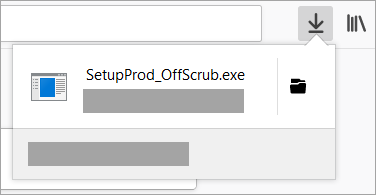
Per disinstallare automaticamente la suite di Microsoft Office 2003, scegliere il pulsante di risolvere il problema o il collegamento. Fare clic Eseguire nel Download di file finestra di dialogo casella e quindi seguire le istruzioni della correzione, procedura guidata.
È possibile provare a disinstallare la suite di Microsoft Office eseguendo il programma di installazione e la risoluzione dei problemi di disinstallazione. Per eseguire la risoluzione dei problemi, visitare il seguente articolo della Microsoft knowledge base riportato di seguito:
Nota. È necessario essere connessi a Windows con un account utente che è un amministratore del computer per completare il metodo. Se si tratta del computer in uso, è probabile che sia già stato effettuato l'accesso con un account amministratore. Se si tratta di un computer che fa parte di una rete, potrebbe essere necessario richiedere assistenza all'amministratore del sistema. Per verificare che si è connessi a Windows con un account utente amministratore del computer, visitare il seguente articolo della Microsoft knowledge base riportato di seguito:
IMPORTANTE - informazioni che è necessario conoscere prima di rimuovere Office 2003:
Per utilizzare il menu Visualizza o strumenti in Windows 7 o Vista, è necessario premere il tasto ALT per visualizzare la barra dei menu.
Dovete visualizzare cartelle e file nascosti. A tale scopo, attenersi alla seguente procedura:
Aprire Esplora risorse.
Nel Strumenti menu, fare clic su Opzioni cartella. In Windows 7 o Vista, premere il tasto ALT per visualizzare la barra dei menu.
Scegliere il Visualizzazione scheda.
Nella finestra di dialogo Impostazioni avanzate riquadro in Cartelle e file nascosti, fare clic su Visualizza cartelle e file nascosti.
Cancella Nascondi le estensioni per i tipi di file conosciuti.
Fare clic OK, quindi chiudere le finestre.
Passaggio 1: rimuovere tutti i pacchetti Windows Installer rimanenti del sistema di Microsoft Office 2003.
Fare clic Inizio.
Fare clic Tutti i programmi, quindi aprire il Accessori cartella (ignorare questo passaggio in Windows XP).
Fare clic Eseguire, quindi fare clic su nel Apri casella.
Digitare installere quindi fare clic su OK. Verrà aperta la cartella %windir%\Installer.
Nel Visualizzazione menu, fare clic su Scegliere Dettagli.
Fare clic per selezionare il Oggetto casella di controllo, digitare 340 nel Larghezza della colonna selezionata (in pixel) casella e quindi scegliere OK. Nota. Potrebbe richiedere alcuni minuti per gli oggetti vengano visualizzati accanto a ciascuna.File MSI.
Nel Visualizzazione dal menu Ordina per in Windows 7 o Vista, o scegliere Disponi icone per in Windows XP e quindi fare clic su Oggetto.
Se viene visualizzata una finestra di dialogo controllo Account utente, fare clic su Consentire Per continuare.
Individuare i variFile MSI dove l'oggetto è "Microsoft Office 2003, <product name="">" destro di.MSI file e quindi fare clic su<b00> </b00> </product>Disinstallare. Nota. <product name="">è un segnaposto per il nome del prodotto Microsoft Office 2003. </product>
Passaggio 2: arrestare il servizio Office Source Engine.
Fare clic Inizio.
Fare clic Tutti i programmi, quindi aprire il Accessori cartella (ignorare questo passaggio in Windows XP).
Fare clic Eseguire, quindi fare clic su nel Apri casella.
Digitare Services. msce quindi fare clic su OK.
Nella finestra servizi, determinare se il Office Source Engine esecuzione del servizio ("Avviato" verrà visualizzato nel Stato colonna). Se è in esecuzione il servizio il pulsante destro del mouseOffice Source Engine, quindi fare clic su Stop.
Chiudi il Servizi finestra.
Passaggio 3: rimuovere eventuali altre cartelle di installazione di Microsoft Office 2003.
Fare clic Inizio.
Fare clic Tutti i programmi, quindi aprire il Accessori cartella (ignorare questo passaggio in Windows XP).
Fare clic Eseguire, quindi fare clic su nel Apri casella.
Digitare %CommonProgramFiles%\Microsoft Shared, quindi fare clic su OK. Nota. In un computer che esegue una versione a 64 bit di Windows 7 o Vista, digitare % CommonProgramFiles(x86) %\Microsoft Sharede quindi fare clic su OK.
Se sono presenti le seguenti cartelle, è necessario eliminarle:
Office11
Source Engine
Fare clic Inizio.
Fare clic Tutti i programmi, quindi aprire il Accessori cartella (ignorare questo passaggio in Windows XP).
Fare clic Eseguire, quindi fare clic su nel Apri casella.
Digitare %ProgramFiles%\Microsoft Office, quindi fare clic su OK. Nota. In un computer che esegue una versione a 64 bit di Windows 7 o Vista, digitare % ProgramFiles(x86) %\Microsoft Officee quindi fare clic su OK.
Eliminare la cartella Office11.
Nella cartella radice di ogni unità disco rigido, individuare e aprire il MSOCache cartella. Se non è possibile visualizzare questa cartella, attenersi alla seguente procedura:
Aprire Esplora risorse, quindi il Strumenti menu, fare clic su Opzioni cartella.
Scegliere il Visualizzazione scheda.
Nella finestra di dialogo Impostazioni avanzate riquadro in Cartelle e file nascosti, fare clic su Visualizza cartelle e file nascosti.
Fare clic per deselezionare la Nascondi file protetti di sistema casella di controllo e quindi fare clic su OK.
Aprire il Tutti gli utenti cartella di MSOCache cartella, quindi eliminare ogni cartella che contiene 0FF1CE}- testo nel nome della cartella. Nota. Questo testo contiene uno zero e uno per le lettere "O" e "I". Esempio {90140000-001B-0409-0000-0000000FF1CE}-C
Passaggio 4: rimuovere i restanti file di installazione di Microsoft Office 2003.
Fare clic Inizio.
Fare clic Tutti i programmi, quindi aprire il Accessori cartella (ignorare questo passaggio in Windows XP).
Fare clic Eseguire, quindi fare clic su nel Apri casella.
Digitare %appdata%\microsoft\templatese quindi fare clic su OK.
Eliminare i seguenti file:
Normal.dotm
Normalemail.dotm
Fare clic Inizio.
Fare clic Tutti i programmi, quindi aprire il Accessori cartella (ignorare questo passaggio in Windows XP).
Fare clic Eseguire, quindi fare clic su nel Apri casella.
Digitare %appdata%\microsoft\document building blocks, quindi fare clic su OK.
Aprire la sottocartella trovato nel Blocchi predefiniti di documento cartella. Nota. Il titolo della sottocartella sarà un numero di quattro cifre che rappresentano la lingua della famiglia di prodotti Microsoft Office.
Eliminare il Building Blocks. dotx file.
Chiudere tutti i programmi prima di eseguire il resto dei passaggi.
Fare clic Inizio.
Fare clic Tutti i programmi, quindi aprire il Accessori cartella (ignorare questo passaggio in Windows XP).
Fare clic Eseguire, quindi fare clic su nel Apri casella.
Tipo % temp %, quindi fare clic su OK.
Nel Modifica menu, fare clic su Seleziona tutto.
Nel File menu, fare clic su Elimina.
Fare clic Inizio.
Fare clic Tutti i programmi, quindi aprire il Accessori cartella (ignorare questo passaggio in Windows XP).
Fare clic Eseguire, quindi fare clic su nel Apri casella.
Digitare %AllUsersprofile%\Application applicazioni\Microsoft\Office\Data, quindi fare clic su OK.
Eliminare il Opa11. dat file (e solo questo file).
Passaggio 5: rimuovere le sottochiavi del Registro di sistema del sistema di Microsoft Office 2003.
Avviso. Se si modifica il Registro di sistema in modo non corretto utilizzando l'Editor del Registro di sistema o utilizzando un altro metodo, potrebbero verificarsi problemi gravi. Questi problemi potrebbero richiedere la reinstallazione del sistema operativo. Microsoft non garantisce che questi problemi possano essere risolti. Modificare il Registro di sistema a proprio rischio.
Importante. In questo articolo contiene informazioni su come modificare il Registro di sistema. Assicurarsi di eseguire il backup del Registro di sistema prima di modificarlo. Assicurarsi di sapere come ripristinarlo in caso di problemi. Per ulteriori informazioni su come eseguire il backup, ripristinare e modificare il Registro di sistema, fare clic sul numero dell'articolo riportato di seguito per visualizzare l'articolo della Microsoft Knowledge Base:
Come eseguire il backup e il ripristino del Registro di sistema in Windows
Individuare ed eliminare le sottochiavi del Registro di sistema di Office 2003, se sono presenti. A tale scopo, attenersi alla seguente procedura:
Fare clic Inizio.
Fare clic Tutti i programmi, quindi aprire il Accessori cartella (ignorare questo passaggio in Windows XP).
Fare clic Eseguire, quindi fare clic su nel Apri casella.
Digitare regedite quindi fare clic su OK.
Fare clic sulla seguente sottochiave del Registro di sistema:
HKEY_CURRENT_USER\Software\Microsoft\Office\11.0
Nel File menu, fare clic su Esportazione, digitare DeletedKey01e quindi fare clic su Salva.
Nel Modifica menu, fare clic su Elimina, quindi fare clic su Sì per confermare.
Ripetere questi passaggi (da 1 a 7) per ciascuna sottochiave del Registro di sistema riportati di seguito. Modificare il nome della chiave esportata, uno per ciascuna sottochiave. Esempio Digitare DeletedKey02 per la seconda chiave, digitare DeletedKey03 per la terza chiave e così via.
Nota. Nelle seguenti chiavi del Registro di sistema, il carattere asterisco (*) rappresenta uno o più caratteri nel nome della sottochiave.
Nel File menu, fare clic su Esportazione, digitare UninstallKey01e quindi fare clic su Salva.
Sotto il Disinstallare sottochiave individuato nel passaggio 1, fare clic su ogni sottochiave e quindi determinare se la sottochiave è assegnato il valore seguente:
Nota. In questo esempio, nome_file è un segnaposto per il nome di un programma di installazione e percorso è un segnaposto per il percorso del file.
Se la sottochiave contiene il nome e i dati sono descritti nel passaggio 3, fare clic su Elimina nel Modifica dal menu. In caso contrario, andare al passaggio 5.
Ripetere i passaggi 3 e 4 fino a individuare ed eliminare ogni sottochiave corrispondente al nome e ai dati descritti nel passaggio 3.
Chiudere l'Editor del Registro di sistema.
Passaggio 6: riavviare il computer.
Riavviare il computer. Se la rimozione è stata completata, è terminato e ora possibile reinstallare il sistema di Microsoft Office 2003 se si desidera. Se la rimozione non è riuscita, passare alla sezione "Riferimenti" in questo articolo.
Se le informazioni contenute in questo articolo della Knowledge Base non risultano utili per risolvere il problema di disinstallazione, selezionare una delle seguenti opzioni:
Identificativo articolo: 2639197 - Ultima modifica: sabato 8 giugno 2013 - Revisione: 16.0
Le informazioni in questo articolo si applicano a:
Microsoft Office Professional Edition 2003
Microsoft Office Standard Edition 2003
Microsoft Office Basic Edition 2003
Microsoft Office Small Business Edition 2003
Chiavi:
kbmt KB2639197 KbMtit
Traduzione automatica articoli
IMPORTANTE: il presente articolo è stato tradotto tramite un software di traduzione automatica di Microsoft ed eventualmente revisionato dalla community Microsoft tramite la tecnologia CTF (Community Translation Framework) o da un traduttore professionista. Microsoft offre articoli tradotti manualmente e altri tradotti automaticamente e rivisti dalla community con l?obiettivo di consentire all'utente di accedere a tutti gli articoli della Knowledge Base nella propria lingua. Tuttavia, un articolo tradotto automaticamente, anche se rivisto dalla community, non sempre è perfetto. Potrebbe contenere errori di vocabolario, di sintassi o di grammatica. Microsoft declina ogni responsabilità per imprecisioni, errori o danni causati da una traduzione sbagliata o dal relativo utilizzo da parte dei clienti. Microsoft aggiorna frequentemente il software e gli strumenti di traduzione automatica per continuare a migliorare la qualità della traduzione.
Clicca qui per visualizzare la versione originale in inglese dell?articolo: 2639197
(http://support.microsoft.com/kb/2639197/en-us/
)
LE INFORMAZIONI CONTENUTE NELLA MICROSOFT KNOWLEDGE BASE SONO FORNITE SENZA GARANZIA DI ALCUN TIPO, IMPLICITA OD ESPLICITA, COMPRESA QUELLA RIGUARDO ALLA COMMERCIALIZZAZIONE E/O COMPATIBILITA' IN IMPIEGHI PARTICOLARI. L'UTENTE SI ASSUME L'INTERA RESPONSABILITA' PER L'UTILIZZO DI QUESTE INFORMAZIONI. IN NESSUN CASO MICROSOFT CORPORATION E I SUOI FORNITORI SI RENDONO RESPONSABILI PER DANNI DIRETTI, INDIRETTI O ACCIDENTALI CHE POSSANO PROVOCARE PERDITA DI DENARO O DI DATI, ANCHE SE MICROSOFT O I SUOI FORNITORI FOSSERO STATI AVVISATI. IL DOCUMENTO PUO' ESSERE COPIATO E DISTRIBUITO ALLE SEGUENTI CONDIZIONI: 1) IL TESTO DEVE ESSERE COPIATO INTEGRALMENTE E TUTTE LE PAGINE DEVONO ESSERE INCLUSE. 2) I PROGRAMMI SE PRESENTI, DEVONO ESSERE COPIATI SENZA MODIFICHE, 3) IL DOCUMENTO DEVE ESSERE DISTRIBUITO INTERAMENTE IN OGNI SUA PARTE. 4) IL DOCUMENTO NON PUO' ESSERE DISTRIBUITO A SCOPO DI LUCRO.
Grazie. I commenti e suggerimenti forniti verranno utilizzati per migliorare la qualità dei contenuti di supporto tecnico. Per ulteriori opzioni di assistenza, visitare la home page del Supporto Tecnico Microsoft.