Zmenšit o stránku v aplikaci Word 2010 a Word 2013

ID článku: 2664217 - Produkty, které se vztahují k tomuto článku.
Pokud jste zákazníkem Small Business, najít další řešení potíží a studijních materiálů na Podpora pro malé firmy .
Rozbalit všechny záložky | Minimalizovat všechny záložky

Souhrn

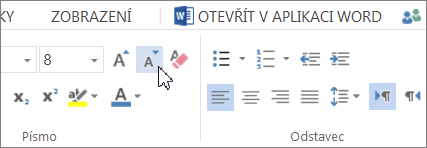
Tento podrobný článek popisuje jak najít zmenšit možnost vyplnit v aplikaci Microsoft Word 2010 a Word 2013 výrobci. V aplikaci Word 2010 a zmenšit tak, aby odpovídalo se nazývá Sbalit jednu stránku.

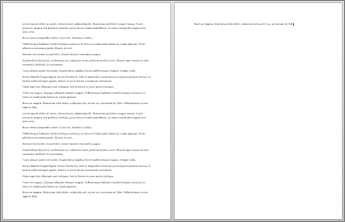
Při psaní dokumentu v aplikaci Word 2010 a dokument je jen několik řádků, které jsou příliš dlouhé a nevejde se na jednu stránku, můžete použít možnost zmenšit tak, aby odpovídalo (zmenšení jedna stránka), rychle snížit dokumentu na jednu stránku. Zmenšit tak, aby odpovídalo sníží velikost písma v dokumentu na místo, kde dokument vešel na jeden menší stránky, než byste použili.

Zmenšení velikosti příkaz je k dispozici v aplikaci Word 2002, 2003 a 2007. V aplikaci Word 2010 možnost není k dispozici na pásu karet a panelu nástrojů Rychlý přístup. Můžete však upravit pás karet a příkaz Sbalit jednu stránku přidat nové nebo existující skupinu.

Další informace

Metoda 1

V aplikaci Word 2010 a Word 2013 přidejte příkaz Sbalit jednu stránku Přizpůsobit pás karet. Chcete-li to provést, postupujte takto:
  1. Spusťte aplikaci Word.
  2. Klikněte na kartu soubor , klepněte na příkaz Možnostia potom klepněte na tlačítko Vlastní nastavení pásu karet.
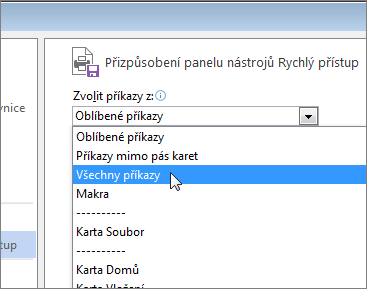
  3. V seznamu Zvolit příkazy z rozevíracího seznamu vyberte Všechny příkazy.

    Zmenšit tento obrázekZvětšit tento obrázek
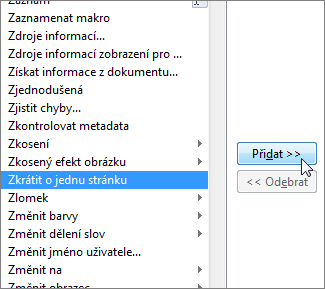
  4. Vyhledejte v seznamu, dokud nepřejdete Sbalit jednu stránku, klepněte na něj.

    Zmenšit tento obrázekZvětšit tento obrázek
  5. Ve skupinovém rámečku Vlastní nastavení pásu karet, klepněte na tlačítko vlastní skupinu, kam chcete přidat příkaz Sbalit jednu stránku .
    Je třeba si uvědomit, že příkazu lze přidat pouze do vlastních skupin. Chcete-li přidat vlastní skupinu, klepněte na kartu, místo, kam chcete skupinu a potom klepněte na tlačítko Nová skupina.


    Zmenšit tento obrázekZvětšit tento obrázek
  6. Pokud chcete přidat novou skupinu na nové záložce, klepněte na tlačítko Nová záložka , která automaticky vytvoří novou skupinu do příkaz Sbalit jednu stránku .

    Zmenšit tento obrázekZvětšit tento obrázek
  7. Na konci vybraná karta bude vytvořena nová skupina. Ve výchozím nastavení je název Nové skupiny (vlastní). Název nové skupiny můžete změnit klepnutím na tlačítko Přejmenovat .

    Zmenšit tento obrázekZvětšit tento obrázek
  8. Klepněte na tlačítko Přidat a potom klepněte na tlačítko OK.
  9. Příkaz Sbalit jednu stránku by nyní měly být na pásu karet.
Zmenšit tento obrázekZvětšit tento obrázek


Metoda 2

V aplikaci Word 2010 a Word 2013 přidáte příkaz Sbalit jednu stránku na panel nástrojů Rychlý přístup. Chcete-li to provést, postupujte takto:

  1. Spuštění aplikace Word
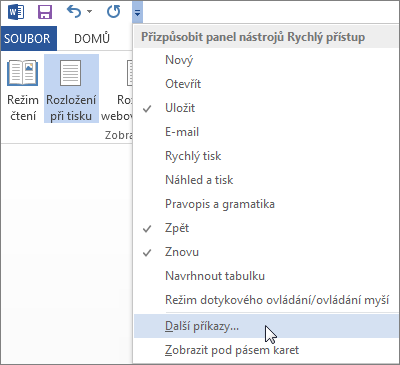
  2. Klepněte na šipku rozevíracího seznamu v oblasti panelu nástrojů Rychlý přístup a zvolit Další příkazy.
    Zmenšit tento obrázekZvětšit tento obrázek
  3. V seznamu Zvolit příkazy z rozevíracího seznamu vyberte Všechny příkazy a potom vyberte Sbalit jednu stránku.
    Zmenšit tento obrázekZvětšit tento obrázek
  4. Klepněte na tlačítko Přidat a potom klepněte na tlačítko OK.
  5. Příkaz byste nyní měli vidět na panelu nástrojů Rychlý přístup.
    Zmenšit tento obrázekZvětšit tento obrázek


Vlastnosti

ID článku: 2664217 - Poslední aktualizace: 14. ledna 2013 - Revize: 2.0
Informace v tomto článku jsou určeny pro produkt:
  • Microsoft Word 2010
  • Microsoft Word 2013
Klíčová slova: 
kbmt KB2664217 KbMtcs
Strojově přeložený článek
Důležité: Tento článek byl přeložen pomocí software společnosti Microsoft na strojový překlad, ne profesionálním překladatelem. Společnost Microsoft nabízí jak články přeložené překladatelem, tak články přeložené pomocí software na strojový překlad, takže všechny články ve Znalostní databázi (Knowledge Base) jsou dostupné v češtině. Překlad pomocí software na strojový překlad ale není bohužel vždy dokonalý. Obsahuje chyby ve skloňování slov, skladbě vět, nebo gramatice, podobně jako když cizinci dělají chyby při mluvení v češtině. Společnost Microsoft není právně zodpovědná za nepřesnosti, chyby nebo škody vzniklé chybami v překladu, nebo při použití nepřesně přeložených instrukcí v článku zákazníkem. Společnost Microsoft aktualizuje software na strojový překlad, aby byl počet chyb omezen na minimum.
Projděte si také anglickou verzi článku: 2664217

Dejte nám zpětnou vazbu