Hvis du har et kort dokument som bare har en liten mengde tekst på den siste siden, kan du kanskje redusere det akkurat nok til å skrive ut på én side, og unngå å skrive ut den ekstra siden.
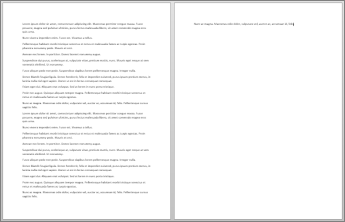
Hvis du vil gjøre dette, bruker du kommandoen Reduser én side . Word vil forsøke å redusere dokumentet med én side ved å redusere størrelsen og avstanden i teksten. Det vil for eksempel redusere dokumentet over til én side, eller det kan forminske et tresiders dokument ned til 2.
Tips!: Lagre en kopi av dokumentet før du bruker denne kommandoen. Hvis du vil redusere dokumentet, Word reduserer skriftstørrelsen for hver skrift som brukes i dokumentet. Du kan angre kommandoen ved å trykke CTRL+Z. Når du har lagret dokumentet og lukket det, er det imidlertid ingen rask måte å gjenopprette den opprinnelige skriftstørrelsen på.
Reduser én side er ikke en vanlig brukt kommando, så knappen vises ikke som standard. Du kan imidlertid raskt legge den til. Den raskeste måten å legge til knappen på, er å legge den til på verktøylinjen for hurtigtilgang.
-
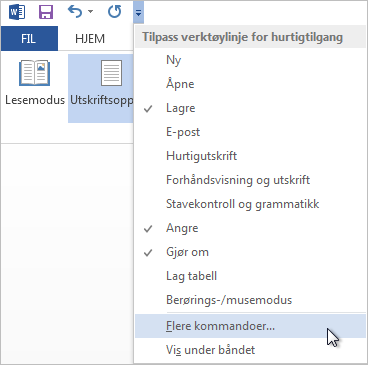
Klikk Tilpass verktøylinjen for hurtigtilgang (den lille pilen) på verktøylinjen for hurtigtilgang øverst i vinduet Word, og velg Flere kommandoer.
-
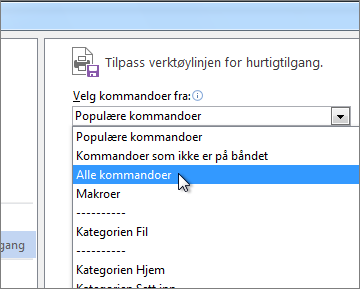
Klikk Alle kommandoerunder Velg kommandoer fra.
-
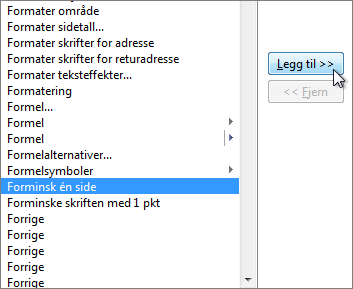
Bla nedover i listen over kommandoer til du finner Reduser én side.
-
Klikk Reduser én side for å merke den, og klikk deretter Legg til-knappen .
-
Klikk på OK.
Når knappen er tilgjengelig, klikker du bare på den for å redusere teksten.

-
Klikk Rediger dokument > Rediger i Word for nettet hvis du ikke allerede har gjort det.
-
Trykk CTRL+A for å merke all teksten i dokumentet.
-
Klikk Hjem > Reduser skriftstørrelsen én eller flere ganger.
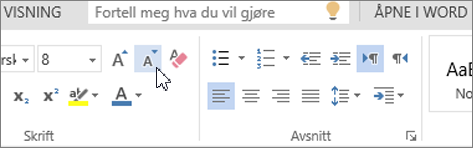
Når du klikker Reduser skriftstørrelse, Word reduserer størrelsen på hver skrift i dokumentet.
-
Klikk Vis > lesevisning for å se om du krympet teksten nok.
Tips!: Hvis dette ikke fungerer, og du har skrivebordsprogrammet Word, klikker du åpne i Word-knappen for å åpne dokumentet i Word og redusere teksten slik at den passer der.