สำคัญ บทความนี้ประกอบด้วยส่วนที่แสดงวิธีการช่วยลดการตั้งค่าความปลอดภัยหรือวิธีการปิดคุณลักษณะความปลอดภัยบนคอมพิวเตอร์ คุณสามารถทำการเปลี่ยนแปลงเหล่านี้เพื่อหลีกเลี่ยงปัญหาเฉพาะ อย่างไรก็ตามก่อนที่คุณทำการเปลี่ยนแปลงเหล่านี้เราขอแนะนำให้คุณประเมินความเสี่ยงที่เกี่ยวข้องกับการใช้วิธีแก้ปัญหานี้ในสภาพแวดล้อมเฉพาะของคุณ ถ้าคุณใช้วิธีแก้ปัญหานี้โปรดตรวจสอบให้แน่ใจว่าคุณทำตามขั้นตอนเพิ่มเติมที่เหมาะสมเพื่อช่วยป้องกันคอมพิวเตอร์
ข้อความนำ
บทความนี้อธิบายวิธีการแก้ไขปัญหาประสิทธิภาพการทำงานใน Microsoft Outlook คุณอาจพบอย่างน้อยหนึ่งปัญหาประสิทธิภาพการทำงานต่อไปนี้ใน Outlook:
-
Outlook ดูเหมือนว่าจะไม่ตอบสนอง
-
Outlook ดูเหมือนว่าจะหยุดการตอบสนองเป็นเวลานาน
ข้อมูลเพิ่มเติม
ปัญหาด้านประสิทธิภาพอาจเกิดจากอย่างน้อยหนึ่งเงื่อนไขต่อไปนี้:
-
ข้อมูลจำเพาะของคอมพิวเตอร์ไม่เพียงพอ
-
การขาดงานของเซอร์วิสแพ็คล่าสุดและโปรแกรมปรับปรุงสำหรับ Outlook
-
แฟ้มโฟลเดอร์ส่วนบุคคลขนาดใหญ่ (.pst) หรือแฟ้มโฟลเดอร์ออฟไลน์ (.ost)
-
เพิ่มเติมของบุคคลที่สาม
-
โฟลเดอร์ AppData ของคุณถูกเปลี่ยนเส้นทางไปยังตำแหน่งบนเครือข่าย
-
Microsoft Skype สำหรับการรวมธุรกิจ
-
การโต้ตอบกับซอฟต์แวร์ป้องกันไวรัส
-
การทำดัชนีการค้นหาของ windows หรือ windows Desktop ค้นหา
-
ปิดที่ไม่สมบูรณ์ของแฟ้ม .pst หรือ .ost
-
ฟีด (RSS) ที่ง่ายมาก
-
แถบสิ่งที่ต้องปฏิบัติและโหมดออนไลน์กับเซิร์ฟเวอร์ Exchange
-
โปรไฟล์การส่งข้อความ Outlook ที่เสียหาย
ทราบ หลายรายการเหล่านี้สามารถตรวจสอบโดยอัตโนมัติโดยฝ่ายสนับสนุนของ Microsoft และผู้ช่วยกู้คืน (SaRA) การเริ่มต้นการตรวจสอบอัตโนมัติให้ทำตามขั้นตอนเหล่านี้:
-
ติดตั้งเครื่องมือวินิจฉัยขั้นสูงของ Outlook
-
คลิกเรียกใช้เมื่อคุณได้รับพร้อมท์โดยเบราว์เซอร์ของคุณ
-
ในรายงานที่สร้างขึ้นให้ตรวจทานรายการบนแท็บที่พบปัญหา สำหรับรายละเอียดการกำหนดค่าเกี่ยวกับ Outlook, Windows และคอมพิวเตอร์ของคุณให้ตรวจสอบการตั้งค่าบนแท็บมุมมองรายละเอียด
คอมพิวเตอร์มีคุณสมบัติตรงตามข้อกำหนดของระบบสำหรับรุ่นของ Office ที่คุณกำลังใช้อยู่หรือไม่
ตรวจสอบให้แน่ใจว่าคอมพิวเตอร์มีคุณสมบัติตรงตามข้อกำหนดของระบบสำหรับรุ่นของ Office ที่คุณกำลังใช้อยู่ สำหรับข้อมูลเพิ่มเติมเกี่ยวกับข้อกำหนดของระบบสำหรับ Office ไปที่เว็บไซต์ของ Microsoft ต่อไปนี้ตามความเหมาะสมกับรุ่นของ Office: สำหรับ Office ๒๐๑๖และ Office ๒๐๑๓:
ความต้องการของระบบสำหรับ Officeสำหรับ Office ๒๐๑๐:
ความต้องการของระบบสำหรับ Office ๒๐๑๐หากคอมพิวเตอร์มีคุณสมบัติตรงตามข้อกำหนดขั้นต่ำของระบบคุณจะไม่พบประสิทธิภาพที่ดีที่สุดใน Office
คุณกำลังเรียกใช้ Outlook รุ่นล่าสุดหรือไม่
เราขอแนะนำให้คุณติดตั้งล่าสุดที่เกี่ยวข้อง Service Pack (SP) และโปรแกรมแก้ไขด่วนแพคเกจ สำหรับข้อมูลเพิ่มเติมเกี่ยวกับการปรับปรุงที่เกี่ยวข้องล่าสุดให้ดูบทความในฐานความรู้ของ Microsoft ต่อไปนี้:
๒๖๒๕๕๔๗ วิธีการติดตั้งโปรแกรมปรับปรุงที่เกี่ยวข้องล่าสุดสำหรับ Microsoft Outlook (เฉพาะภาษาอังกฤษแบบสหรัฐอเมริกาเท่านั้น)
คุณมีแฟ้ม .pst หรือ .ost ขนาดใหญ่หรือไม่
ถ้าคุณมีแฟ้ม .pst หรือ .ost ขนาดใหญ่คุณอาจพบแอพลิเคชันหยุดการทำงานในขณะที่คุณดำเนินการโดยทั่วไปใน Outlook การดำเนินการทั่วไปเหล่านี้รวมถึงการอ่านการย้ายและการลบข้อความทางเมล เมื่อคุณใช้ Outlook คำแนะนำขนาด .ost ต่อไปนี้ใช้โดยทั่วไป:
-
สูงสุด5กิกะไบต์ (GB): ขนาดของแฟ้มนี้ควรให้ประสบการณ์ผู้ใช้ที่ดีในฮาร์ดแวร์ส่วนใหญ่
-
ระหว่าง5และ 10 GB: ขนาดของแฟ้มนี้โดยทั่วไปจะขึ้นอยู่กับฮาร์ดแวร์ ดังนั้น, ถ้าคุณมีฮาร์ดดิสก์อย่างรวดเร็วและจำนวนมากของ RAM, ประสบการณ์ของคุณจะดีกว่า. อย่างไรก็ตามฮาร์ดดิสก์ไดรฟ์ที่ช้าลงเช่นไดรฟ์ที่พบโดยทั่วไปบนคอมพิวเตอร์แบบพกพาหรือไดรฟ์โซลิดสเตทรุ่นแรกๆ (SSDs), พบการหยุดแอปพลิเคชันบางอย่างเมื่อไดรฟ์ตอบสนอง
-
มากกว่า 10 GB: เมื่อแฟ้ม .ost ถึงขนาดนี้การหยุดทำงานสั้นๆจะเริ่มเกิดขึ้นบนฮาร์ดแวร์ส่วนใหญ่
-
ขนาดใหญ่มาก (25 GB หรือใหญ่กว่า): แฟ้ม .ost ของขนาดนี้จะเพิ่มความถี่ของการหยุดการใช้งานสั้นๆโดยเฉพาะอย่างยิ่งในขณะที่คุณกำลังดาวน์โหลดข้อความจดหมายใหม่ อย่างไรก็ตามคุณสามารถใช้กลุ่มส่ง/รับเพื่อซิงค์จดหมายของคุณด้วยตนเอง สำหรับข้อมูลเพิ่มเติมเกี่ยวกับกลุ่มส่ง/รับให้ดูส่วน "คุณซิงโครไนส์เนื้อหาสรุป RSS จำนวนมากหรือไม่"
ใน Outlook ๒๐๑๐และรุ่นที่ใหม่กว่าขนาดสูงสุดสำหรับแฟ้ม .pst คือ๕๐ GB ขนาดสูงสุดเริ่มต้นสำหรับแฟ้ม. pst หรือ .ost อยู่ที่ประมาณ 25 GB บทความฐานความรู้ของ Microsoft ต่อไปนี้อธิบายวิธีการเพิ่มขนาดสูงสุดของแฟ้ม .pst หรือ .ost:
๘๓๒๙๒๕วิธีการกำหนดค่าขนาดจำกัดสำหรับแฟ้ม (.pst) และ (.ost) ใน Outlook
คุณมีรายการจำนวนมากในโฟลเดอร์เดียวหรือไม่
ถ้าคุณใช้แฟ้ม .ost หรือ .pst
ถ้าคุณมีรายการจำนวนมากในโฟลเดอร์เดียวคุณอาจพบปัญหาประสิทธิภาพการทำงานในระหว่างการดำเนินการบางอย่างใน Outlook ในขณะที่คุณใช้แฟ้มข้อมูลภายในเครื่อง ถ้าคุณใช้ Outlook เพื่อเชื่อมต่อไปยังกล่องจดหมายที่อยู่บนเซิร์ฟเวอร์ Microsoft Exchange และใช้โหมด Cached Exchange Outlook จะทำข้อมูลทางจดหมายและรายการอื่นๆให้กับแฟ้มออฟไลน์ Outlook Data (.ost) ถ้าคุณใช้ Outlook เพื่อเชื่อมต่อไปยังบัญชีผู้ใช้เมลอื่นๆเช่น POP3 หรือ IMAP, Outlook จัดเก็บการส่งเมล์และรายการอื่นๆไปยังแฟ้มข้อมูล Outlook (.pst) ภายในเครื่อง ปัญหาประสิทธิภาพการทำงานเหล่านี้จะเห็นได้ชัดโดยเฉพาะอย่างยิ่งเมื่อคุณสลับเข้าและออกจากโฟลเดอร์ที่ประกอบด้วยรายการมากมาย ถ้าคุณมีมากกว่า๑๐๐,๐๐๐รายการในโฟลเดอร์เดียวใน Outlook ๒๐๑๐และรุ่นที่ใหม่กว่ามุมมองอื่นนอกเหนือจากการจัดเรียงตาม: วันที่สามารถทำให้ช้าลง เราขอแนะนำให้คุณย้ายหลายรายการในโฟลเดอร์ขนาดใหญ่เหล่านี้ไปยังโฟลเดอร์ที่แยกต่างหากในร้านค้าเดียวกันหรือไปยังที่เก็บเก็บถาวรและที่คุณใช้จัดเรียงตาม: วันที่เมื่อคุณเรียกใช้ Outlook สำหรับข้อมูลเพิ่มเติมให้คลิกหมายเลขบทความต่อไปนี้เพื่อดูบทความในฐานความรู้ของ Microsoft:
๒๗๖๘๖๕๖ปัญหาประสิทธิภาพการทำงาน Outlook เมื่อมีรายการหรือโฟลเดอร์มากเกินไปในโหมดแคช .ost หรือ .pst แฟ้มโฟลเดอร์
ถ้าคุณเชื่อมต่อกับ Exchange ในโหมดออนไลน์
ถ้าคุณไม่ได้ใช้โหมด Cached Exchange คุณควรตรวจทานทรัพยากรดังต่อไปนี้หนึ่ง ทรัพยากรเหล่านี้เอกสารปัญหาประสิทธิภาพการทำงานบางอย่างบนเซิร์ฟเวอร์ Exchange ที่มีการตรวจนับสินค้าสูงและมุมมองที่ถูกจำกัด นอกจากนี้ทรัพยากรอธิบายวิธีการที่ปัญหาประสิทธิภาพการทำงานเหล่านี้อาจส่งผลกระทบต่อประสบการณ์การใช้งานไคลเอ็นต์โดยรวม สำหรับข้อมูลเกี่ยวกับผลการทำงานของการตรวจนับสินค้าสูงและมุมมองที่ถูกจำกัดไปที่เว็บไซต์ของ Microsoft ต่อไปนี้:
ทำความเข้าใจเกี่ยวกับฐานข้อมูลและการบันทึกปัจจัยประสิทธิภาพการทำความเข้าใจผลกระทบด้านประสิทธิภาพของการตรวจนับสินค้าสูงและมุมมองที่ถูกจำกัด
คุณมีใดๆที่ไม่จำเป็นเพิ่มเติมหรือออกจากวันที่เพิ่มเติมที่ติดตั้งใน Outlook หรือไม่?
ถ้าคุณมีการติดตั้งเพิ่มเติมที่ไม่จำเป็นคุณอาจต้องการเอาออกจาก Outlook หากต้องการดูส่วนเพิ่มเติมที่ติดตั้งให้ทำตามขั้นตอนเหล่านี้:
-
ใน Outlook คลิกแท็บแฟ้ม
-
คลิกตัวเลือกและจากนั้นคลิกเพิ่มเติมเพื่อแสดงรายการของ COM add-ins ที่ติดตั้ง
โดยค่าเริ่มต้น COM add-ins ต่อไปนี้จะรวมอยู่ใน Office ๒๐๑๐:
-
Add-in ของ Microsoft Access Outlook สำหรับการเก็บรวบรวมและการเผยแพร่ข้อมูล
-
เพิ่มใน Microsoft Exchange
-
ตัวเชื่อมต่อสังคมของ Microsoft Outlook
-
พร็อกซีพื้นที่ทำงาน SharePoint ของ Microsoft สำหรับ Add-in ของ Outlook
-
การนำเข้าของ Microsoft SharePoint เซิร์ฟเวอร์สำหรับเพื่อนร่วมงาน
-
Microsoft VBA สำหรับ Outlook Add-in
-
OneNote หมายเหตุเกี่ยวกับรายการ Outlook
-
ดัชนีการค้นหาทาง Email ของ Windows
เพิ่มเติมอื่นๆที่อยู่ภายใต้COM add-insที่ถูกติดตั้งโดยซอฟต์แวร์อื่น เมื่อต้องการตรวจสอบว่าปัญหาด้านประสิทธิภาพเกิดจาก add-ins ให้เรียกใช้ Outlook ในเซฟโหมด การทำเช่นนี้ให้กด Ctrl ค้างไว้เมื่อคุณเริ่มโปรแกรม Outlook เมื่อ Outlook เริ่มทำงานในเซฟโหมดการ COM add-ins ทั้งหมดและส่วนขยายไคลเอ็นต์ Exchange Server จะถูกปิด ถ้าปัญหาไม่เกิดขึ้นเมื่อ Outlook กำลังทำงานในเซฟโหมดก็มีแนวโน้มว่าหนึ่งใน add-in ที่เป็นสาเหตุของปัญหาประสิทธิภาพการทำงาน เมื่อต้องการแก้ไขปัญหาที่เป็นไปได้ที่เกิดจากการ COM add-ins หรือส่วนขยายไคลเอ็นต์ Exchange Server ให้ปิดใช้งานรายการใดๆที่คุณไม่ได้ใช้เป็นประจำ เริ่มโปรแกรม Outlook ใหม่แล้ว หากไม่สามารถแก้ไขปัญหาได้ให้ปิดใช้งานส่วนเพิ่มเติมที่เหลือทีละรายการ หากไม่สามารถแก้ปัญหาได้ปัญหาอาจไม่เกิดจาก add-in การปิดใช้งาน COM add-ins ให้ทำตามขั้นตอนเหล่านี้:
-
ใน Outlook คลิกแท็บแฟ้ม
-
คลิกตัวเลือกและจากนั้นคลิกเพิ่มเติมเพื่อแสดงรายการของ COM add-ins ที่ติดตั้ง
-
เลือกCOM add-ins ที่ในรายการจัดการและจากนั้นคลิกไป
-
ในกล่องโต้ตอบของcom add-ins คลิกเพื่อยกเลิกเลือกกล่องกาเครื่องหมายสำหรับ COM add-ins ใดๆที่คุณต้องการปิดใช้งาน
-
คลิกตกลงและเริ่มโปรแกรม Outlook ใหม่แล้ว
โฟลเดอร์ AppData ของคุณถูกเปลี่ยนเส้นทางไปยังตำแหน่งบนเครือข่ายหรือไม่
สำคัญ ทำตามขั้นตอนในส่วนนี้อย่างระมัดระวัง ปัญหาร้ายแรงอาจเกิดขึ้นถ้าคุณปรับเปลี่ยนรีจิสทรีอย่างไม่ถูกต้อง ก่อนที่คุณจะปรับเปลี่ยนสำรองรีจิสทรีสำหรับการคืนค่าในกรณีที่เกิดปัญหาขึ้น Outlook จะเก็บข้อมูลบางอย่างเช่นลายเซ็นของเมลและพจนานุกรมตัวตรวจสอบการสะกดในโฟลเดอร์ AppData ถ้าเครือข่ายที่มีประสิทธิภาพช้า, Outlook ต้องรอสำหรับการดำเนินการอ่านและเขียนไปยังไดเรกทอรี AppData เสร็จสิ้น การปิดใช้งานการเปลี่ยนเส้นทางของไดเรกทอรี AppData ให้ทำตามขั้นตอนเหล่านี้:
-
ออกจาก Outlook
-
เริ่มตัวแก้ไขรีจิสทรี ใช้หนึ่งในขั้นตอนต่อไปนี้ตามความเหมาะสมกับ Windows รุ่นของคุณ:
-
Windows 10, windows ๘.๑และ windows 8: กดปุ่ม Windows + R เพื่อเปิดกล่องโต้ตอบการเรียกใช้ พิมพ์regedit. exeและจากนั้นกดตกลง
-
-
ในตัวแก้ไขรีจิสทรีค้นหาและคลิกคีย์ย่อยต่อไปนี้: HKEY_CURRENT_USER \Natat\ \ ' \ \ ' \
-
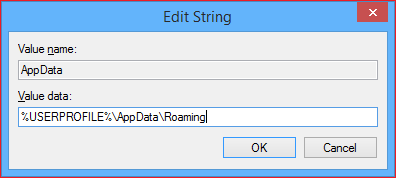
ค้นหาและคลิกสองครั้งที่ค่าต่อไปนี้: Appdata
-
ในกล่องvalue dataพิมพ์เส้นทางต่อไปนี้และจากนั้นคลิกตกลง \ การใช้งานข้ามเขต
-
ออกจาก Registry Editor
มีการรวม Outlook กับ Skype สำหรับธุรกิจที่เปิดใช้งานหรือไม่
โดยค่าเริ่มต้น Outlook รวมถึงการรวมคุณลักษณะกับ Microsoft Skype สำหรับธุรกิจ ลักษณะการทำงานที่ Outlook และใช้ร่วมกันของ Skype ที่เกี่ยวข้องกับข้อมูลสถานะการออนไลน์เป็นหลักเช่นว่ามีคนไม่ว่างอยู่หรือในการประชุม การปิดใช้งานการรวมคุณลักษณะให้ทำตามขั้นตอนเหล่านี้:
-
ใน Outlook คลิกแท็บแฟ้มแล้วคลิกตัวเลือก
-
คลิกผู้ติดต่อคลิกเพื่อยกเลิกเลือกกล่องกาเครื่องหมายแสดงสถานะออนไลน์ถัดจากชื่อภายใต้สถานะออนไลน์และรูปถ่ายและจากนั้นคลิกตกลง
-
เริ่มการทำงานของ Outlook ใหม่
ซอฟต์แวร์ป้องกันไวรัสทำงานอยู่หรือไม่
คำเตือนวิธีแก้ปัญหานี้อาจทำให้คอมพิวเตอร์หรือเครือข่ายเสี่ยงต่อการโจมตีโดยผู้ใช้ที่ไม่ประสงค์ร้ายหรือซอฟต์แวร์ที่เป็นอันตรายเช่นไวรัส เราไม่แนะนำให้แก้ปัญหานี้แต่จะให้ข้อมูลนี้เพื่อให้คุณสามารถใช้วิธีแก้ปัญหานี้ตามดุลยพินิจของคุณเอง ใช้วิธีแก้ปัญหานี้ด้วยความเสี่ยงของคุณเอง ถ้าซอฟต์แวร์ป้องกันไวรัสของคุณมีการรวมกับ Outlook คุณอาจพบปัญหาประสิทธิภาพการทำงานใน Outlook ในกรณีนี้คุณสามารถปิดใช้งานการรวม Outlook ทั้งหมดภายในซอฟต์แวร์ป้องกันไวรัส หรือคุณสามารถปิดใช้งานซอฟต์แวร์ป้องกันไวรัสใดๆเพิ่มเติมที่ติดตั้งใน Outlook โปรดทราบว่าถ้าคุณกำลังเชื่อมต่อไปยังกล่องจดหมาย Exchange Server กล่องจดหมายของคุณหรือข้อความทาง e-mail ของคุณถูกสแกนโดยซอฟต์แวร์ป้องกันไวรัสบนเซิร์ฟเวอร์แล้ว คุณควรตรวจสอบกับผู้ดูแลระบบ Exchange เพื่อให้แน่ใจว่าเป็นกรณีและปัญหา คุณอาจต้องติดต่อผู้ผลิตโปรแกรมป้องกันไวรัสเพื่อกำหนดวิธีการกำหนดค่าซอฟต์แวร์ป้องกันไวรัสเพื่อยกเว้นการรวมกับ Outlook หรือยกเว้นการสแกนใน Outlook นอกจากนี้ถ้าคุณวางแผนที่จะทำการสแกนไวรัสระดับไฟล์ในขณะที่กำลังใช้งาน Outlook อ่านบทความของ Microsoft TechNet ไลบรารีต่อไปนี้
วางแผนการสแกนไวรัสสำหรับ Outlook ๒๐๑๐
วางแผนการสแกนไวรัสสำหรับ Outlook ๒๐๑๓
ส่วน "การพิจารณาความปลอดภัยของ Outlook" ของข้อควรพิจารณาในการวางแผนสำหรับการปรับใช้ Outlook ๒๐๑๖สำหรับ Windows
การค้นหาของ Windows หรือการค้นหาเดสก์ท็อปของ Windows กำลังทำดัชนีข้อมูลในแฟ้ม .pst หรือ .ost อยู่ในขณะนี้หรือไม่
การค้นหาของ windows ใน Windows 10 และ Windows 8 รุ่นดัชนีข้อมูลทั้งหมดในแฟ้ม .ost และแฟ้ม .pst อย่างไรก็ตามการทำดัชนีของข้อมูล Outlook เกิดขึ้นเฉพาะเมื่อ Outlook กำลังเรียกใช้เท่านั้น ดังนั้นคุณอาจต้องออกจาก Outlook ทำงานข้ามคืนเพื่อตรวจสอบว่าปัญหาด้านประสิทธิภาพเกี่ยวข้องกับการสร้างดัชนีการค้นหาของคุณ ปัญหาด้านประสิทธิภาพอาจเพิ่มขึ้นเมื่อ Outlook กำลังทำงานในโหมดออนไลน์ ปัญหาประสิทธิภาพการทำงานดังกล่าวเกิดขึ้นเนื่องจากการเรียกใช้ Outlook ในโหมดออนไลน์เพิ่มโหลดบนเซิร์ฟเวอร์ Exchange ปัญหาประสิทธิภาพการทำงานนี้จะเห็นได้ชัดโดยเฉพาะอย่างยิ่งเมื่อ Outlook ถูกกำหนดค่าในสถานะการเข้าถึงดัชนีสินค้าจากเซิร์ฟเวอร์ Exchange ไปยังดัชนีไคลเอ็นต์ท้องถิ่นและถ้าผู้ใช้มากกว่าหนึ่งดัชนีข้อมูล Outlook ในเวลาเดียวกันโดยใช้การค้นหาของ Windows หรือ WDS การตรวจสอบสถานะการทำดัชนีสำหรับข้อมูล Outlook ใน Outlook ให้ทำตามขั้นตอนเหล่านี้:
-
คลิกช่องค้นหาด้านบนรายการของข้อความทางเมล แท็บการค้นหาจะเปิดใช้งานทันทีที่คุณทำเช่นนี้
-
ในส่วนของตัวเลือกคลิกเครื่องมือค้นหาและจากนั้นเลือกสถานะการทำดัชนี
-
ในกล่องโต้ตอบสถานะการทำดัชนีให้ดูจำนวนของรายการที่ยังคงถูกจัดทำดัชนี
กลไกการกลับมาในตัวในคอมโพเนนต์การทำดัชนีของ Windows Search หรือ WDS หยุดการทำดัชนีข้อมูล Outlook เมื่อระบบอยู่ภายใต้การใช้งานหนัก วิธีที่ง่ายที่สุดเพื่อให้เสร็จสิ้นการทำดัชนีคือการออกจาก Outlook ทำงานข้ามคืน นอกจากนี้คุณสามารถลดปัญหาประสิทธิภาพการทำงานโดยการเรียกใช้ Outlook ในโหมด Cached Exchange ในโหมดนี้ Windows Search หรือ WDS ค้นหาสำเนาภายในเครื่องของกล่องจดหมายแทนที่จะเป็นเนื้อหาของกล่องจดหมายบนเซิร์ฟเวอร์
แฟ้ม .pst หรือ .ost ปิดลงอย่างไม่ถูกต้องหรือไม่
ถ้าแฟ้ม .pst หรือ .ost ปิดลงอย่างไม่ถูกต้องคุณอาจได้รับข้อความข้อผิดพลาดต่อไปนี้ในครั้งถัดไปที่คุณเริ่มต้น Outlook:
-
ข้อความแสดงข้อผิดพลาด 1:
Outlook ไม่สามารถเปิดแฟ้มข้อมูล ชื่อแฟ้มจนกว่าจะมีการตรวจสอบปัญหา
-
ข้อความแสดงข้อผิดพลาด 2
Microsoft Office Outlook ' ออกจากโดยไม่ได้ปิดไดรฟ์แฟ้มข้อมูล Outlook ของคุณอย่างถูกต้อง: \ users\ชื่อผู้ใช้\ appdata \ ต้องเริ่มการทำงานของ Microsoft Office Outlook ใหม่ ถ้าเกิดข้อผิดพลาดนี้ซ้ำให้ติดต่อฝ่ายสนับสนุนสำหรับ ' Microsoft Office Outlook ' สำหรับความช่วยเหลือ
-
ข้อความแสดงข้อผิดพลาด 3:
แฟ้มข้อมูล ชื่อแฟ้มไม่ได้ถูกปิดอย่างถูกต้อง ' แฟ้มนี้กำลังถูกตรวจสอบปัญหา
ถ้าคุณได้รับข้อผิดพลาดเหล่านี้อย่างน้อยหนึ่งคุณอาจพบปัญหาประสิทธิภาพการทำงานจนกว่า Outlook จะเสร็จสิ้นกระบวนการกระทบยอดสำหรับแฟ้ม .ost หรือแฟ้ม .pst ไอคอนเกียร์ต่อไปนี้ปรากฏขึ้นในแถบสถานะในขณะที่ Outlook ตรวจสอบแฟ้มข้อมูลในเบื้องหลัง:

-
การสแกนไฟล์ป้องกันไวรัส
-
บังคับให้ Microsoft Windows ปิดการใช้งานก่อนกระบวนการ Outlook ปิดลงอย่างสมบูรณ์
-
Add-in ของ Outlook
ถ้าคุณเห็นปัญหานี้บ่อยและคุณต้องออกจาก Outlook ในไม่ช้าก่อนที่คุณจะปิดเครื่องคอมพิวเตอร์ของคุณอาจจะดีกว่าการปิด Windows ในขณะที่ Outlook ยังคงทำงานอยู่ เราขอแนะนำให้คุณทำเช่นนี้แทนที่จะออกจาก Outlook และจากนั้นปิด Windows ในไม่ช้าหลังจากนั้น
คุณใช้กฎที่ย้ายสินค้าออกจากที่เก็บเริ่มต้นหรือไม่
กฎที่ย้ายสินค้าจากที่เก็บเริ่มต้นลงในร้านค้าอื่นอาจทำให้เกิดปัญหาประสิทธิภาพการทำงานเมื่อ Outlook ดาวน์โหลดข้อความทางเมล ถ้าคุณกำลังใช้กฎเพื่อย้ายจดหมายจากบัญชี POP3 ไปยังร้านค้าอื่นคุณสามารถใช้ฟังก์ชันการทำงานใหม่ใน Outlook ๒๐๑๐ที่ช่วยให้คุณเปลี่ยนตำแหน่งการจัดส่งของบัญชีผู้ใช้ POP3 ในกรณีนี้คุณไม่จำเป็นต้องใช้กฎเพื่อส่งจดหมายจากบัญชีนั้นไปยังร้านค้าแยกต่างหาก โดยทำตามขั้นตอนต่อไปนี้:
-
ใน Outlook คลิกแท็บแฟ้มคลิกข้อมูลคลิกการตั้งค่าบัญชีคลิกการตั้งค่าบัญชีอีกครั้งแล้วเลือกบัญชี POP3 ในรายการ
-
คลิกเปลี่ยนโฟลเดอร์ที่ด้านล่างของกล่องโต้ตอบการตั้งค่าบัญชีเพื่อเลือกโฟลเดอร์ในร้านค้าแยกต่างหากที่คุณต้องการจัดส่งบัญชีนั้น
ถ้าคุณไม่ได้ใช้บัญชี POP3 คุณยังสามารถหลีกเลี่ยงปัญหานี้โดยการตั้งค่าโฟลเดอร์เป้าหมายสำหรับกฎทั้งหมดที่จะอยู่ในร้านค้า Outlook เดียวกัน จากนั้นคุณสามารถใช้คุณลักษณะการเก็บถาวรอัตโนมัติเพื่อย้ายข้อความออกจากที่เก็บเริ่มต้นเป็นกลุ่ม สำหรับข้อมูลเพิ่มเติมเกี่ยวกับวิธีการตั้งค่าคอนฟิกคุณลักษณะการเก็บถาวรอัตโนมัติให้คลิกหมายเลขบทความต่อไปนี้เพื่อดูบทความในฐานความรู้ของ Microsoft:
๘๓๐๑๑๙ คำอธิบายเกี่ยวกับคุณลักษณะการเก็บถาวรอัตโนมัติใน Outlook
คุณซิงโครไนส์เนื้อหาสรุป RSS จำนวนมากหรือไม่
ถ้าคุณซิงโครไนส์เนื้อหาสรุป RSS จำนวนมากใน Outlook คุณอาจพบปัญหาประสิทธิภาพการทำงานเมื่อคุณทำการดำเนินการปกติบางอย่าง โดยค่าเริ่มต้นเนื้อหาสรุป RSS ทั้งหมดจะถูกซิงโครไนส์โดยอัตโนมัติในช่วงเวลาที่กำหนด ถ้าคุณมีเนื้อหาสรุปมากเกินไป Outlook อาจไม่ตอบสนอง คุณสามารถสร้างกลุ่มส่ง/รับแยกต่างหากที่มีเฉพาะเนื้อหาสรุป RSS ของคุณและคุณสามารถเอาออกจากกลุ่มที่มีบัญชีจดหมายเริ่มต้นของคุณอยู่ ซึ่งช่วยให้คุณสามารถซิงค์เนื้อหาสรุป RSS ตามความต้องการแทนที่จะเป็นช่วงเวลาที่กำหนด โดยทำตามขั้นตอนต่อไปนี้:
-
คลิกแท็บแฟ้มคลิกตัวเลือกคลิกขั้นสูงและจากนั้นคลิกส่ง/รับในส่วนของการส่งและรับ
-
คลิกตัวเลือกบัญชีทั้งหมดและจากนั้นคลิกแก้ไข
-
ในบานหน้าต่างนำทาง (ด้านซ้าย) ให้คลิกRSS
-
ภายใต้ตัวเลือกส่ง/รับคลิกเพื่อล้างกล่องกาเครื่องหมายที่อยู่ถัดจากRSSที่คุณไม่ต้องการทำข้อมูลให้ตรงกันกับ Outlook และจากนั้นคลิกตกลง
-
คลิกสร้าง, พิมพ์ชื่อสำหรับกลุ่มใหม่และจากนั้นคลิกตกลง
-
คลิกRSSทางด้านซ้าย
-
เลือกเนื้อหาสรุป RSS ที่คุณต้องการจำกัดและจากนั้นคลิกตกลง
การตั้งค่าใน windowsกลุ่มส่ง/รับให้คุณกำหนดอัตราการทำข้อมูลให้ตรงกันของกลุ่มใหม่
คุณกำลังเรียกใช้ Outlook ด้วยแถบสิ่งที่ต้องปฏิบัติที่เปิดใช้งานหรือมีการแอบมองที่ถูกตรึงเมื่อ Outlook กำลังทำงานอยู่ในโหมดออนไลน์กับเซิร์ฟเวอร์ Exchange หรือไม่
ถ้าคุณกำลังเรียกใช้ Outlook ๒๐๑๓หรือรุ่นที่ใหม่กว่าด้วยการแอบมองที่ถูกตรึงหรือ Outlook ๒๐๑๐ด้วยแถบสิ่งที่ต้องปฏิบัติที่เปิดใช้งานเมื่อ Outlook กำลังทำงานอยู่ในโหมดออนไลน์กับเซิร์ฟเวอร์ Exchange ข้อมูลเพิ่มเติมที่แสดงในการแอบมองที่ปักหมุดหรือแถบสิ่งที่ต้องปฏิบัติจะถูกดึงมาจากเซิร์ฟเวอร์ ดังนั้นการร้องขอข้อมูลเพิ่มเติมสำหรับการแอบมองที่ปักหมุดหรือแถบสิ่งที่ต้องปฏิบัติจะดำเนินการ การร้องขอข้อมูลเพิ่มเติมเหล่านี้ทำให้เกิดการเข้าชมเครือข่ายเพิ่มเติมที่อาจส่งผลต่อประสิทธิภาพการทำงานของการดำเนินการ Outlook มาตรฐานบางอย่าง ใน Outlook ๒๐๑๐การรับส่งข้อมูลของเครือข่ายที่เกิดจากแถบสิ่งที่ต้องปฏิบัติจะลดลงจากการที่มันอยู่ในรุ่นก่อนหน้านี้โดยเฉพาะอย่างยิ่งเมื่อแถบสิ่งที่ต้องปฏิบัติกำลังโหลดรายการปฏิทินที่เกิดซ้ำ เพื่อหลีกเลี่ยงการเข้าชมเครือข่ายเพิ่มเติมและผลการทำงานที่เกิดขึ้นใน Outlook คุณสามารถลบ peek หรือปิดแถบสิ่งที่ต้องปฏิบัติและดังนั้นจึงลดปริมาณการใช้เครือข่ายระหว่าง Outlook และแลกเปลี่ยนในโหมดออนไลน์ การลดการร้องขอการเรียกข้อมูลนี้จะส่งผลต่อประสบการณ์ผู้ใช้อย่างมากหากคุณมีเครือข่ายที่มีเวลาแฝงสูงหรือแบนด์วิดท์ที่จำกัด เมื่อต้องการเอา Peek หรือปิดแถบสิ่งที่ต้องปฏิบัติใน Outlook ให้คลิกแถบสิ่งที่ต้องทำบนเมนูมุมมองแล้วคลิกปิดสำคัญ ทำตามขั้นตอนในส่วนนี้อย่างระมัดระวัง ปัญหาร้ายแรงอาจเกิดขึ้นถ้าคุณปรับเปลี่ยนรีจิสทรีอย่างไม่ถูกต้อง ก่อนที่คุณจะปรับเปลี่ยนสำรองรีจิสทรีสำหรับการคืนค่าในกรณีที่เกิดปัญหาขึ้น ผู้ดูแลระบบสามารถปิดใช้งานแถบสิ่งที่ต้องปฏิบัติบนคอมพิวเตอร์ของผู้ใช้ที่เรียกใช้ Outlook ๒๐๑๐โดยใช้ข้อมูลรีจิสทรีต่อไปนี้ หากคุณไม่ได้ใช้การตั้งค่านโยบายให้ใช้ข้อมูลต่อไปนี้ ตำแหน่งที่ตั้งของรีจิสทรี: HKEY_CURRENT_USER \software\microsoft\office\14.0\outlook\options\todobar หรือ HKEY_CURRENT_USER \Software\policies\microsoft\office\14.0\outlook\options\todobarค่าชื่อ: disabletodobarชนิดค่า: ข้อมูลค่าDWORD: 1หรือ0หมายเหตุถ้าข้อมูลค่าถูกตั้งค่าเป็น1แถบสิ่งที่ต้องปฏิบัติถูกปิด ถ้าข้อมูลค่าถูกตั้งค่าเป็น0แถบสิ่งที่ต้องปฏิบัติเปิดอยู่ สำหรับข้อมูลเพิ่มเติมเกี่ยวกับวิธีที่ผู้ดูแลระบบสามารถควบคุมส่วนติดต่อผู้ใช้ผ่านการตั้งค่านโยบายไปที่เว็บไซต์ของ Microsoft ต่อไปนี้:
คุณได้พยายามที่จะสร้างโปรไฟล์ Outlook ใหม่หรือไม่?
ในบางกรณีโพรไฟล์การส่งข้อความ Outlook อาจถูกกำหนดค่าผิด การสร้างโปรไฟล์ Outlook ใหม่อาจแก้ไขปัญหาประสิทธิภาพการทำงานบางอย่าง สำหรับข้อมูลเพิ่มเติมเกี่ยวกับวิธีการสร้างโปรไฟล์ Outlook ใหม่ให้ดูบทความในฐานความรู้ของ Microsoft ต่อไปนี้:
๘๒๙๙๑๙วิธีการคัดลอกสมุดรายชื่อส่วนบุคคลของคุณไปยังคอมพิวเตอร์เครื่องอื่น
ผลิตภัณฑ์ของบริษัทอื่นที่กล่าวถึงในบทความนี้ผลิตโดยบริษัทที่ไม่ขึ้นอยู่กับ Microsoft Microsoft ไม่มีการรับประกันโดยนัยหรืออย่างอื่นใดเกี่ยวกับประสิทธิภาพหรือความน่าเชื่อถือของผลิตภัณฑ์เหล่านี้ Microsoft จะให้ข้อมูลการติดต่อของบริษัทอื่นเพื่อช่วยคุณในการค้นหาการสนับสนุนด้านเทคนิค ข้อมูลติดต่อนี้อาจมีการเปลี่ยนแปลงโดยไม่ต้องแจ้งให้ทราบล่วงหน้า Microsoft ไม่รับประกันความถูกต้องของข้อมูลการติดต่อของบุคคลที่สามนี้ สำหรับข้อมูลเกี่ยวกับวิธีการติดต่อบริษัทใดๆที่กล่าวถึงในบทความนี้ไปที่เว็บไซต์ของ Microsoft ต่อไปนี้: