A Microsoft Office 2013 vagy az Office 365 eltávolítása

Cikk azonosítója: 2739501
Az összes kibontása | Az összes összecsukása

A lap tartalma

A megoldás

A Microsoft Office 2013 programcsomagok és az Office 365 Home Premium automatikusan, egy Fix it megoldással a Windows Vezérlőpultjának használatával vagy manuálisan is eltávolíthatók.

Az Office 365 Preview verziói, például az Office 365 Home Premium Preview és az Office 365 Small Business Premium Preview eltávolításához először használja a Fix it megoldást.

Az Office automatikus eltávolítása Fix it megoldással

Az Office eltávolításához letöltheti és futtathatja a következő Fix it megoldást:

A kép összecsukásaA kép kibontása
A probléma javítása
Microsoft Fix it
A kép összecsukásaA kép kibontása


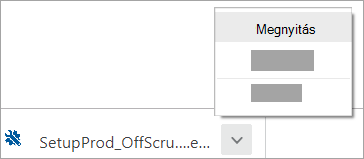
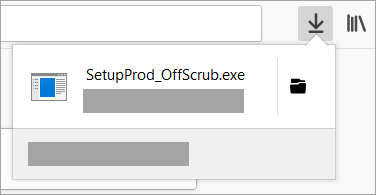
FONTOS: A hibaelhárító letöltésekor a Fájl letöltése párbeszédpanelen kattintson a Mentés lehetőségre
A kép összecsukásaA kép kibontása
(lásd az ábrán)
A kép összecsukásaA kép kibontása
. A letöltés után kattintson a Mappa megnyitása lehetőségre, keresse meg a fájlt (a fájl neve az O15CTRRemove karakterlánccal), majd duplán rákattintva indítsa el a hibaelhárítót. Ha a Megnyitás lehetőségre kattint, problémák merülhetnek fel a hibaelhárító futtatása során.
A kép összecsukásaA kép kibontása


Az Office eltávolítása a Vezérlőpult használatával

A Windows 7 és a Windows 8 rendszeren a Microsoft Office eltávolítható a Programok és szolgáltatások eszközzel segítségével. Ez az alábbiak szerint végezhető el:

Windows 7 rendszeren
A kép összecsukásaA kép kibontása
  1. Kattintson a Start gombra.
  2. Kattintson Vezérlőpult > Programok > Programok és szolgáltatások lehetőségre.
  3. Válassza az Office termékcsomagot, majd kattintson az Eltávolítás parancsra.
A kép összecsukásaA kép kibontása

Windows 8 rendszeren
A kép összecsukásaA kép kibontása
  1. Egér használata esetén helyezze a mutatót a jobb felső vagy a jobb alsó sarokba, majd mozgassa fel vagy le, és kattintson a megjelenő Keresés elemre.
    Érintésvezérlés használata esetén befelé a képernyő jobb széléről, majd koppintson a Keresés lehetőségre.
  2. Írja be a keresőmezőbe a Vezérlőpult kifejezést, majd koppintson vagy kattintson az Alkalmazások lehetőségre.
  3. Koppintson vagy kattintson a Vezérlőpult > Programok > Programok és szolgáltatások lehetőségre.
  4. Válassza az Office termékcsomagot, majd koppintson vagy kattintson az Eltávolítás parancsra.
A kép összecsukásaA kép kibontása


További információ

Az Office manuális eltávolítása

Ha az Office 2013 vagy az Office 365 sem a Fix it megoldással, sem a Vezérlőpult segítségével nem távolítható el, akkor próbálja meg manuálisan eltávolítani számítógépéről a Microsoft Office programcsomagot. 

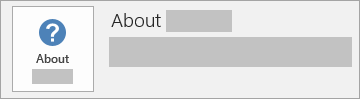
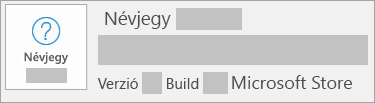
Az Office 2013 telepített verziójának száma a következő lépésekkel állapítható meg:
  1. Indítsa el az Office 2013 egyik alkalmazását, például a Microsoft Word 2013 programot.
  2. Kattintson a Fájl menü Fiók parancsára.
  3. Ha a Kattintásra szolgáltatással telepítette az Office 2013 programcsomagot, megjelenik egy „Frissítési lehetőségek” elem. MIS-telepítés esetén a „Frissítési lehetőségek” elem nem jelenik meg.


A Kattintásra szolgáltatással telepített Microsoft Office 2013 vagy Office 365 manuális eltávolításának lépései

A kép összecsukásaA kép kibontása
Megjegyzés: A módszer alkalmazásához rendszergazdai jogosultságokkal rendelkező felhasználói fiókkal kell bejelentkeznie a Windows rendszerbe. Ha a saját számítógépét használja, valószínűleg már rendszergazdai fiókkal van bejelentkezve. Ha a számítógép egy hálózat része, lehetséges, hogy a rendszergazda segítségét kell kérnie. Ha ellenőrizni szeretné, hogy rendszergazdai jogosultságokkal rendelkező felhasználói fiókkal van-e bejelentkezve a Windows rendszerbe, tekintse meg a Microsoft Tudásbázis következő cikkét: A felhasználói fiók típusának meghatározása a Windows operációs rendszerben (Előfordulhat, hogy a tartalom angol nyelven érhető el)

1. lépés: A Windows Installer fennmaradó csomagjainak eltávolítása
  1. Nyissa meg az Office 15 telepítőmappát. Alapértelmezés szerint ez a mappa a következő helyen található: C:\Program Files\Microsoft Office 15.
  2. Nyissa meg a root, majd az integration mappát, és törölje az összes C2RManifest*.xml fájlt, például a c2rmanifest.officemui.msi.zip.en-us fájlt.
  3. A következő műveletek végrehajtásával nyisson meg egy rendszergazdai jogú parancssort.


    Windows 7 esetén
    1. Kattintson a Start gombra. Kattintson a Minden program elemre, majd nyissa meg a Kellékek mappát.
    2. Kattintson a jobb gombbal aParancssor elemre, és válassza a Futtatás rendszergazdaként parancsot.

    Windows 8 esetén
    1. Pöccintsen befelé a képernyő jobb széléről, majd koppintson a Keresés lehetőségre. Egér használata esetén mutasson a képernyő jobb felső sarkára, mozgassa lefelé a mutatót, és kattintson a Keresés elemre.
    2. Az Alkalmazások mezőbe írja be a CMD karakterláncot. Az eredményeket tartalmazó ablaktáblán pöccintsen lefelé a Parancssor elemen a gombsáv megjelenítéséhez, majd kattintson a gombsáv Futtatás rendszergazdaként elemére. Egér használata esetén kattintson a jobb gombbal a Parancssor lehetőségre a gombsáv megjelenítéséhez.
  4. A parancssorba írja a következő parancsokat, és minden parancs után nyomja le az Enter billentyűt:

    cd "C:\Program files\Microsoft Office 15\root\integration"

    integrator.exe /U
2. lépés: Az Office 2013 ütemezett feladatainak eltávolítása
  1. Nyisson meg egy rendszergazdai jogú parancssort.
  2. A parancssorba írja a következő parancsokat, és minden parancs után nyomja le az Enter billentyűt: schtasks.exe /delete /tn "FF_INTEGRATEDstreamSchedule"

    schtasks.exe /delete /tn "FF_INTEGRATEDUPDATEDETECTION"

    schtasks.exe /delete /tn "FF_INTEGRATEDOffice 15 Subscription Heartbeat"
3. lépés: A Kattintásra szolgáltatással működő feladatok befejezése a Feladatkezelőből
  1. Indítsa el a Feladatkezelő alkalmazást.


    Windows 7 esetén

    Kattintson a jobb gombbal egy üres területre a tálcán, majd kattintson a Feladatkezelő indítása parancsra.


    Windows 8 esetén
    1. Pöccintsen befelé a képernyő jobb széléről, majd koppintson a Keresés lehetőségre. Egér használata esetén mutasson a képernyő jobb felső sarkára, mozgassa lefelé a mutatót, és kattintson a Keresés elemre.
    2. Az Alkalmazások mezőbe írja be a Feladatkezelő karakterláncot. Az eredményeket tartalmazó ablaktáblán kattintson a Feladatkezelő elemre a megnyitásához.
  2. Kattintson a Folyamat fülre, kattintson a jobb gombbal a bezárni kívánt folyamatok nevére, majd válassza a Folyamat leállítása lehetőséget. Windows 8 rendszeren válassza a Feladat leállítása lehetőséget.
    • integratedoffice.exe
    • appvshnotify.exe
    • firstrun.exe
    • setup*.exe
4. lépés: Az Office 2013 szolgáltatás eltávolítása
  1. Nyisson meg egy rendszergazdai jogú parancssort.
  2. A parancssorba írja be a következő parancsot, és nyomja le az Enter billentyűt:

    sc delete OfficeSvc
5. lépés: Az Office 2013-fájlok törlése

  1. Az alábbi műveletek végrehajtásával nyissa meg a Futtatás párbeszédpanelt.


    Windows 7 esetén
    1. Kattintson a Start gombra. Kattintson a Minden program elemre, majd nyissa meg a Kellékek mappát.
    2. Kattintson a Futtatás parancsra.

    Windows 8 esetén
    1. Pöccintsen befelé a képernyő jobb széléről, majd koppintson a Keresés lehetőségre. Egér használata esetén mutasson a képernyő jobb felső sarkára, mozgassa lefelé a mutatót, és kattintson a Keresés elemre.
    2. Az Alkalmazások mezőbe írja be a Futtatás karakterláncot. Az eredményeket tartalmazó ablaktáblán kattintson a Futtatás elemre a megnyitásához.
    Megjegyzés: A Windows 7 és a Windows 8 rendszeren a Windows+R billentyűkombináció lenyomásával is megnyithatja a Futtatás párbeszédpanelt.


  2. A Megnyitás mezőbe írja be az %ProgramFiles% karakterláncot, majd kattintson az OK gombra.
  3. Törölje a Microsoft Office 15 mappát.
  4. Nyissa meg a Futtatás párbeszédpanelt, és írja be a %ProgramData%\Microsoft karakterláncot, majd kattintson az OK gombra.
  5. Törölje a ClickToRun mappát. Ha a mappa nem létezik, folytassa a következő lépéssel.
  6. Nyissa meg a Futtatás párbeszédpanelt, írja be a %ProgramData%\Microsoft\office karakterláncot, majd kattintson az OK gombra.
  7. Törölje az FFPackageLocker fájlt.

Megjegyzés: Ha nem tud törölni egy mappát vagy fájlt, mert az meg van nyitva vagy egy másik program használja, akkor indítsa újra a számítógépet, és próbálkozzon újra.


6. lépés: Az Office 2013 beállításkulcsainak törlése

Figyelmeztetés: A beállításjegyzék a Beállításszerkesztővel vagy más eszközzel történő helytelen módosítása komoly problémákat okozhat, amelyek akár az operációs rendszer újratelepítését is szükségessé tehetik. A Microsoft nem garantálja az ilyen jellegű problémák megoldhatóságát, ezért a beállításjegyzéket csak saját felelősségére módosíthatja.

Fontos: Ebben a cikkben a beállításjegyzék módosításával kapcsolatos tudnivalók olvashatók. A módosítás előtt készítsen biztonsági másolatot a beállításjegyzékről, illetve győződjön meg arról, hogy szükség esetén vissza tudja állítani azt. A beállításjegyzék biztonsági mentéséről, visszaállításáról és módosításáról a Microsoft Tudásbázis alábbi cikkében tájékozódhat: 322756 A beállításjegyzék biztonsági mentése és visszaállítása Windows rendszerben
  1. Nyissa meg a Beállításszerkesztőt. Windows 7 esetén
    1. Kattintson a Start gombra. Kattintson a Minden program elemre, majd nyissa meg a Kellékek mappát.
    2. Kattintson a Futtatás parancsra.
    3. Írja be a regedit parancsot, és kattintson az OK gombra.
    Windows 8 esetén
    1. Pöccintsen befelé a képernyő jobb széléről, majd koppintson a Keresés lehetőségre. Egér használata esetén mutasson a képernyő jobb felső sarkára, mozgassa lefelé a mutatót, és kattintson a Keresés elemre.
    2. Az Alkalmazások mezőbe írja be a regedit karakterláncot. Az eredményeket tartalmazó ablaktáblán kattintson a regedit elemre a megnyitásához.
  2. Törölje a következő beállításkulcsokat:
    • HKEY_LOCAL_MACHINE\SOFTWARE\Microsoft\Office\15.0\ClickToRun
    • HKEY_LOCAL_MACHINE\SOFTWARE\Microsoft\AppVISV
    • HKEY_LOCAL_MACHINE\SOFTWARE\Microsoft\Windows\CurrentVersion\Uninstall\Microsoft Office 15 - ProfessionalRetail - en-us


    Megjegyzés:
    A „Microsoft Office 15 - ProfessionalRetail - en-us” kulcs neve az Office 2013 telepített termékváltozatától (SKU) és nyelvi verziójától függ.
7. lépés: Az Office 2013 Start menüben megjelenő parancsikonjainak törlése
  1. Nyissa meg a Futtatás párbeszédpanelt.
  2. Írja be a %ALLUSERSPROFILE%\Microsoft\Windows\Start Menu\Programs karakterláncot a Megnyitás mezőbe, majd nyomja le az Enter billentyűt.
  3. Törölje az Office 2013-mappákat.
8. lépés: A Microsoft Office Habanero helyi összetevő és a kiegészítő Habanero helyi összetevő eltávolítása
  1. Nyisson meg egy rendszergazdai jogú parancssort.
  2. A parancssorba írja be a következő parancsok egyikét, és nyomja le az Enter billentyűt.
    • Ha az Office 2013 valamelyik x86-alapú verzióját futtatja egy x64-alapú operációs rendszeren, akkor futtassa a következő parancsot: MsiExec.exe /X{50150000-008F-0000-1000-0000000FF1CE}
    • Ha az Office 2013 valamelyik x86-alapú verzióját futtatja egy x86-alapú operációs rendszeren, akkor futtassa a következő parancsot: MsiExec.exe /X{50150000-007E-0000-0000-0000000FF1CE}
    • Ha az Office 2013 valamelyik x64-alapú verzióját futtatja egy x64-alapú operációs rendszeren, akkor futtassa a következő parancsot: MsiExec.exe /X{50150000-008C-0000-1000-0000000FF1CE}
  3. A parancssorba írja be a következő parancsot, és nyomja le az Enter billentyűt: MsiExec.exe /X{00150000-008C-0000-0000-0000000FF1CE}
A kép összecsukásaA kép kibontása

A Microsoft Office 2013 MSI-telepítések kézi eltávolításának lépései

A kép összecsukásaA kép kibontása
FONTOS: Az Office 2013 eltávolítása előtt tisztában kell lennie a következőkkel:

Windows 7 rendszeren a Nézet és az Eszközök menü használatához először meg kell jelenítenie a menüsort az ALT billentyű lenyomásával. Látnia kell a rejtett fájlokat és mappákat. Ezt a következőképpen teheti meg:

  1. Nyissa meg a Windows Intézőt.
  2. Az Eszközök menüben kattintson a Mappa beállításai parancsra. Windows 7 és Vista rendszeren az ALT billentyű lenyomásával jelenítse meg a menüsort.
  3. Kattintson a Nézet fülre.
  4. A Speciális beállítások ablaktábla Rejtett fájlok és mappák területén kattintson a Rejtett fájlok és mappák megjelenítése elemre.
  5. Törölje az Ismert fájltípusok kiterjesztéseinek elrejtése jelölőnégyzet jelölését.
  6. Kattintson az OK gombra, majd zárja be az ablakokat.

1. lépés: A Microsoft Office 2013 összes fennmaradó Windows Installer-csomagjának eltávolítása.

  1. Kattintson a Start gombra.
  2. Kattintson a Minden program elemre, majd nyissa meg a Kellékek mappát.
  3. Kattintson a Futtatás lehetőségre, majd kattintson a Megnyitás mezőbe.
  4. Írja be az installer parancsot, és kattintson az OK gombra.

    Megjegyzés: Ekkor megnyílik a %windir%\Installer mappa.
  5. Kattintson a Nézet menü Megjelenítendő részletek parancsára.
  6. Jelölje be a Tárgy jelölőnégyzetet, A kijelölt oszlop szélessége (képpont) mezőbe írja be a 340 értéket, majd kattintson az OK gombra.

    Megjegyzés: A tárgynak az egyes MSI-fájlok mellett történő megjelenése több percet is igénybe vehet.
  7. Windows 7 rendszeren mutasson a Nézet menü Rendezés pontjára, majd kattintson a Tárgy elemre.
  8. Ha megjelenik egy Felhasználói fiókok felügyelete párbeszédpanel, a folytatáshoz kattintson az Engedélyezés lehetőségre.
  9. Keressen meg minden olyan MSI-fájlt, amelynek a tárgya „Microsoft Office <terméknév> 2013”, kattintson a jobb gombbal az MSI-fájlra, majd kattintson az Eltávolítás elemre.

    Megjegyzés: A <terméknév> a 2013-as Microsoft Office termék nevének a helyőrzője.

2. lépés: Állítsa le az Office-forrásalapprogram szolgáltatást.

  1. Kattintson a Start gombra.
  2. Kattintson a Minden program elemre, majd nyissa meg a Kellékek mappát.
  3. Kattintson a Futtatás lehetőségre, majd kattintson a Megnyitás mezőbe.
  4. Írja be a services.msc karakterláncot, majd kattintson az OK gombra.
  5. A Szolgáltatások ablakban határozza meg, hogy az Office-forrásalapprogram szolgáltatás fut-e (ilyenkor az „Elindítva” érték jelenik meg az Állapot oszlopban). Ha a szolgáltatás fut, kattintson a jobb gombbal az Office-forrásalapprogram elemre, és kattintson a Leállítás lehetőségre.
  6. Zárja be a Szolgáltatások ablakot.

3. lépés: A Microsoft Office 2013 összes fennmaradó telepítési mappájának eltávolítása.

  1. Kattintson a Start gombra.
  2. Kattintson a Minden program elemre, majd nyissa meg a Kellékek mappát.
  3. Kattintson a Futtatás lehetőségre, majd kattintson a Megnyitás mezőbe.
  4. Írja be a %CommonProgramFiles%\Microsoft Shared karakterláncot, majd kattintson az OK gombra.

    Megjegyzés: A Windows 7 64 bites verzióit futtató számítógépeken írja be a %CommonProgramFiles(x86)%\Microsoft Shared karakterláncot, majd kattintson az OK gombra.
  5. Ha az alábbi mappák megtalálhatók a számítógépen, törölje azokat:
    • Office15
    • Source Engine
  6. Kattintson a Start gombra.
  7. Kattintson a Minden program elemre, majd nyissa meg a Kellékek mappát.
  8. Kattintson a Futtatás lehetőségre, majd kattintson a Megnyitás mezőbe.
  9. Írja be a %ProgramFiles%\Microsoft Office karakterláncot, majd kattintson az OK gombra.

    Megjegyzés: A Windows 7 64 bites verzióját futtató számítógépeken írja be a %ProgramFiles(x86)%\Microsoft Office karakterláncot, majd kattintson az OK gombra.
  10. Törölje az Office15 mappát.
  11. A merevlemez-meghajtók gyökérmappájában keresse meg, majd nyissa meg az MSOCache mappát. Ha nem látja ezt a mappát, kövesse az alábbi lépéseket:
    1. Nyissa meg a Windows Intézőt, majd az Eszközök menüben kattintson a Mappa beállításai parancsra.
    2. Kattintson a Nézet fülre.
    3. A Speciális beállítások ablaktábla Rejtett fájlok és mappák területén kattintson a Rejtett fájlok és mappák megjelenítése elemre.
    4. Törölje Az operációs rendszer védett fájljainak elrejtése jelölőnégyzet jelölését, majd kattintson az OK gombra.
      • Nyissa meg az MSOCache mappában lévő All Users mappát, majd törölje az összes olyan mappát, amelynek nevében a 0FF1CE}- szöveg szerepel.

        Megjegyzés: Ebben a szövegben az „O” és az „I” betű helyén egy nulla, illetve egy egyes szám látható.

        Például: {90150000-001B-0409-0000-0000000FF1CE}-C

4. lépés: A Microsoft Office 2013 összes fennmaradó telepítési fájljának eltávolítása.

  1. Kattintson a Start gombra.
  2. Kattintson a Minden program elemre, majd nyissa meg a Kellékek mappát.
  3. Kattintson a Futtatás lehetőségre, majd kattintson a Megnyitás mezőbe.
  4. Írja be a %appdata%\microsoft\templates karakterláncot, majd kattintson az OK gombra.
  5. Törölje az alábbi fájlokat:
    • Normal.dotm
    • Üdvözli a Word.dotx

  6. Kattintson a Start gombra.
  7. Kattintson a Minden program elemre, majd nyissa meg a Kellékek mappát.
  8. Kattintson a Futtatás lehetőségre, majd kattintson a Megnyitás mezőbe.
  9. Írja be a %appdata%\microsoft\document building blocks karakterláncot, majd kattintson az OK gombra.
  10. Nyissa meg a Document Building Blocks mappában található almappát.

    Megjegyzés: Az almappa neve a Microsoft Office programcsomag nyelvét jelző, négyjegyű szám lesz.
  11. Törölje a building blocks.dotx fájlt.
  12. A további lépések elvégzése előtt zárja be az összes programot.

5. lépés: A 2013-as Microsoft Office rendszer beállításkulcsainak eltávolítása.

Figyelmeztetés: A beállításjegyzék a Beállításszerkesztővel vagy más eszközzel történő helytelen módosítása komoly problémákat okozhat, amelyek akár az operációs rendszer újratelepítését is szükségessé tehetik. A Microsoft nem garantálja az ilyen jellegű problémák megoldhatóságát, ezért a beállításjegyzéket csak saját felelősségére módosíthatja.

Fontos: Ebben a cikkben a beállításjegyzék módosításával kapcsolatos tudnivalók olvashatók. A módosítás előtt készítsen biztonsági másolatot a beállításjegyzékről, illetve győződjön meg arról, hogy szükség esetén vissza tudja állítani azt. A beállításjegyzék biztonsági mentéséről, visszaállításáról és módosításáról a Microsoft Tudásbázis alábbi cikkében tájékozódhat:

322756

A beállításjegyzék biztonsági mentése és visszaállítása Windows rendszerben


Keresse meg és törölje az Office 2013 beállításkulcsait (ha jelen vannak). Ezt a következőképpen teheti meg:

  1. Kattintson a Start gombra.
  2. Kattintson a Minden program elemre, majd nyissa meg a Kellékek mappát.
  3. Kattintson a Futtatás lehetőségre, majd kattintson a Megnyitás mezőbe.
  4. Írja be a regedit parancsot, és kattintson az OK gombra.
  5. Kattintson a következő beállításkulcsra:

    HKEY_CURRENT_USER\Software\Microsoft\Office\15.0
  6. Kattintson a Fájl menü Exportálás parancsára, írja be a TöröltKulcs01 karakterláncot, majd kattintson a Mentés lehetőségre.
  7. Kattintson a Szerkesztés menü Törlés parancsára, majd kattintson az Igen a gombra a megerősítéshez.
  8. Ismételje meg ezeket a lépéseket (1–7.) a következő listán lévő összes beállításkulcson. Az exportált kulcs nevében szereplő számot minden egyes kulcs esetében módosítsa eggyel.

    Például: Írja be a második kulcshoz a TöröltKulcs02, a harmadik kulcshoz a TöröltKulcs03 nevet és így tovább.

    Megjegyzés: Az alábbi beállításkulcsokban a csillag karakter (*) egy vagy több karaktert jelöl a kulcs nevében.

A Microsoft Windows 32 bites verziói

  • HKEY_CURRENT_USER\Software\Microsoft\Office\15.0
  • HKEY_LOCAL_MACHINE\SOFTWARE\Microsoft\Office\15.0
  • HKEY_LOCAL_MACHINE\SOFTWARE\Microsoft\Office\Delivery\SourceEngine\Downloads\*0FF1CE}-*
  • HKEY_LOCAL_MACHINE\SOFTWARE\Microsoft\Windows\CurrentVersion\Uninstall\*0FF1CE*
  • HKEY_LOCAL_MACHINE\SOFTWARE\Microsoft\Windows\CurrentVersion\Installer\Upgrade Codes\*F01FEC
  • HKEY_LOCAL_MACHINE\SOFTWARE\Microsoft\Windows\CurrentVersion\Installer\UserData\S-1-5-18\Products\*F01FEC
  • HKEY_LOCAL_MACHINE\SYSTEM\CurrentControlSet\Services\ose
  • HKEY_CLASSES_ROOT\Installer\Features\*F01FEC
  • HKEY_CLASSES_ROOT\Installer\Products\*F01FEC
  • HKEY_CLASSES_ROOT\Installer\UpgradeCodes\*F01FEC
  • HKEY_CLASSES_ROOT\Installer\Win32Assemblies\*Office15*

A Microsoft Windows 64 bites verziói

  • HKEY_CURRENT_USER\Software\Microsoft\Office\15.0
  • HKEY_LOCAL_MACHINE\SOFTWARE\Wow6432Node\Microsoft\Office\15.0
  • HKEY_LOCAL_MACHINE\SOFTWARE\Wow6432Node\Microsoft\Office\Delivery\SourceEngine\Downloads\*0FF1CE}-*
  • HKEY_LOCAL_MACHINE\SOFTWARE\Wow6432Node\Microsoft\Windows\CurrentVersion\Uninstall\*0FF1CE*
  • HKEY_LOCAL_MACHINE\SYSTEM\CurrentControlSet\Services\ose
  • HKEY_CLASSES_ROOT\Installer\Features\*F01FEC
  • HKEY_CLASSES_ROOT\Installer\Products\*F01FEC
  • HKEY_CLASSES_ROOT\Installer\UpgradeCodes\*F01FEC
  • HKEY_CLASSES_ROOT\Installer\Win32Asemblies\*Office15*

Folytassa a következő beállításkulcsokkal:

  1. Keresse meg a következő beállításkulcsot:
    • 32 bites verzión: HKEY_LOCAL_MACHINE\SOFTWARE\Microsoft\Windows\CurrentVersion\Uninstall
    • 64 bites verzión: HKEY_LOCAL_MACHINE\SOFTWARE\Wow6432Node\Microsoft\Windows\CurrentVersion\Uninstall
  2. Kattintson a Fájl menü Exportálás parancsára, írja be az EltávolítottKulcs01 karakterláncot, majd kattintson a Mentés lehetőségre.
  3. Az 1. lépésben megtalált Uninstall kulcsnál kattintson az egyes kulcsokra, majd határozza meg, hogy a kulcshoz a következő érték van-e rendelve:
    • Név: UninstallString
    • Érték: fájlnév elérési útja\Office Setup Controller\Setup.exe elérési útja

    Megjegyzés: Ebben a példában a fájlnév egy telepítőprogram helyőrzője, az elérési út pedig a fájl elérési útjának helyőrzője.

  4. Ha a kulcs tartalmazza a 3. lépésben ismertetett nevet és értéket, kattintson a Szerkesztés menü Törlés parancsára. Ellenkező esetben folytassa az 5. lépéssel.
  5. Ismételje a 3. és a 4. lépést, amíg meg nem talál és töröl minden olyan kulcsot, amely a 3. lépésben ismertetett névvel és értékkel rendelkezik.
  6. Zárja be a beállításszerkesztőt.

6. lépés: Indítsa újra a számítógépet:

Indítsa újra a számítógépet. Ha az eltávolítás sikeres volt, akkor nincs több teendője, és ha kívánja, újratelepítheti a Microsoft Office programcsomagot. Ha az eltávolítás nem volt sikeres, tekintse meg a jelen cikk „Hivatkozások” részét.
A kép összecsukásaA kép kibontása


Megjegyzés: Ez egy „GYORS KÖZZÉTÉTEL۔ cikk, amelyet maga Microsoft támogatási csoportja készített. A benne fogalt információkat a jelentkező problémákra válaszul, az adott állapotukban biztosítjuk. Az anyagok a közzétételük gyorsaságából következően tartalmazhatnak sajtóhibákat, illetve külön értesítés nélkül bármikor átdolgozáson eshetnek át. További tudnivalók olvashatók a felhasználási feltételek között.

Tulajdonságok

Cikk azonosítója: 2739501 - Utolsó ellenőrzés: 2013. január 31. - Verziószám: 1.0
Kulcsszavak: 
kbhowto kbuninstall kbfixme kbmsifixme kbcip KB2739501
A Microsoft tudásbázisban szolgáltatott információkat "az adott állapotban", bárminemű szavatosság vagy garancia nélkül biztosítjuk. A Microsoft kizár mindennemű, akár kifejezett, akár vélelmezett szavatosságot vagy garanciát, ideértve a forgalomképességre és az adott célra való alkalmasságra vonatkozó szavatosságot is. A Microsoft Corporation és annak beszállítói semmilyen körülmények között nem felelősek semminemű kárért, így a közvetlen, a közvetett, az üzleti haszon elmaradásából származó vagy speciális károkért, illetve a kár következményeként felmerülő költségek megtérítéséért, még abban az esetben sem, ha a Microsoft Corporationt vagy beszállítóit az ilyen károk bekövetkeztének lehetőségére figyelmeztették. Egyes államok joga nem teszi lehetővé bizonyos károkért a felelősség kizárását vagy korlátozását, ezért a fenti korlátozások az ön esetében esetleg nem alkalmazhatók.

Visszajelzés küldése