Microsoft Office 2013 vai Office 365 atinstal??ana

Raksta ID: 2739501
Izv?rst visu | Sak?aut visu

?aj? lap?

Risin?jums

Microsoft Office 2013 programmu komplektus vai Office 365 Home Premium var no?emt autom?tiski, izmantojot r?ku Fix it, no Windows vad?bas pane?a vai manu?li.

Office programmat?ras atinstal??ana, izmantojot r?ku Fix it

?o labo?anas risin?jumu var lejupiel?d?t, lai no?emtu Office programmat?ru:

Sak?aut ?o att?luIzv?rst ?o att?lu
Nov?rst ?o probl?mu
Microsoft Fix it!
Sak?aut ?o att?luIzv?rst ?o att?lu


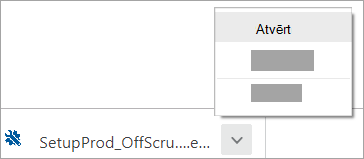
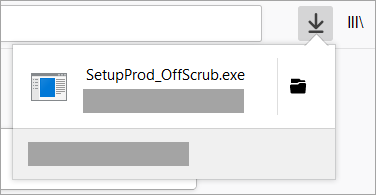
SVAR?GI! Kad lejupiel?d?j?t probl?mu risin?t?ju, noklik??iniet uz Saglab?t
Sak?aut ?o att?luIzv?rst ?o att?lu
(skat?t att?lu)
Sak?aut ?o att?luIzv?rst ?o att?lu
dialoglodzi?? Failu lejupiel?de. Kad tas ir izdar?ts, noklik??iniet uz pogas Atv?rt mapi, atrodiet failu (nosaukumam ir j?s?kas ar O15CTRRemove) un veiciet dubultklik??i, lai palaistu probl?mu risin?t?ju. Ja noklik??in?siet uz Atv?rt, var rasties probl?mas ar probl?mu risin?t?ja palai?anu.
Sak?aut ?o att?luIzv?rst ?o att?lu


Office programmat?ras atinstal??ana no vad?bas pane?a

Microsoft Office programmat?ru var atinstal?t, izmantojot Programmas un l?dzek?i oper?t?jsist?m? Windows 7 vai Windows 8. R?kojieties t?l?kmin?taj? veid?.

Oper?t?jsist?m? Windows 7
Sak?aut ?o att?luIzv?rst ?o att?lu
  1. Noklik??iniet uz pogas S?kt.
  2. Noklik??iniet uz Vad?bas panelis > Programmas > Programmas un l?dzek?i.
  3. Izv?lieties Office programmu komplektu un p?c tam noklik??iniet uz Atinstal?t.
Sak?aut ?o att?luIzv?rst ?o att?lu

Oper?t?jsist?m? Windows 8
Sak?aut ?o att?luIzv?rst ?o att?lu
  1. Novietojiet peles r?d?t?ju aug??j? labaj? vai aug??j? kreisaj? st?r? un p?c tam virziet to aug?up vai lejup, lai noklik??in?tu uz Mekl?t.
    Pavelciet pirkstuno lab?s malas, un p?c tam pieskarieties pie Mekl?t.
  2. Mekl??anas lodzi?? ievadiet Vad?bas panelis un p?c tam pieskarieties vienumam Lietojumprogrammas vai noklik??iniet uz t?.
  3. Pieskarieties vienumiem Vad?bas panelis > Programmas > Programmas un l?dzek?i vai noklik??iniet uz tiem.
  4. Izv?lieties Office programmu komplektu un p?c tam pieskarieties vienumam Atinstal?t vai noklik??iniet uz t?.
Sak?aut ?o att?luIzv?rst ?o att?lu


Papildindorm?cija

Office programmat?ras manu?l? no?em?ana

Ja nevarat no?emt programmat?ru Office 2013 vai Office 365, izmantojot r?ku Fix it un vad?bas paneli, m??iniet no?emt Microsoft Office no datora manu?li. 

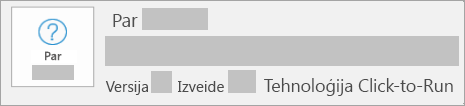
Lai identific?tu Office 2013 instal?cijas versiju, r?kojieties t?l?kmin?taj? veid?.
  1. Start?jiet Office 2013 programmu, piem?ram, Microsoft Word 2013.
  2. Izv?ln? Fails noklik??iniet uz Konts.
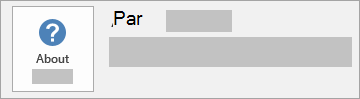
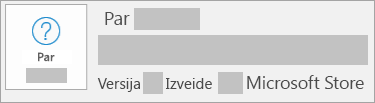
  3. Ja ir programmat?ra Office 2013 tika instal?ja, izmantojot tehnolo?iju Click-to-Run, tiek par?d?ts vienums ?Atjaunin??anas opcijas?. MIS instal?cijai vienums ?Atjaunin??anas opcijas? netiek r?d?ts.


Manu?l?s darb?bas ar tehnolo?iju Click-to-Run instal?t?s programmat?ras Microsoft Office 2013 vai Office 365 no?em?anai

Sak?aut ?o att?luIzv?rst ?o att?lu
Piez?me. Lai izpild?tu ?o metodi, jums j?piesak?s oper?t?jsist?m? Windows ar datora administratora lietot?ja kontu. Ja tas ir j?su person?lais dators, j?s, visticam?k, jau esat pieteicies ar administratora kontu. Ja ?is dators ietilpst datoru t?kl?, iesp?jams, b?s j?l?dz pal?dz?ba sist?mas administratoram. Lai ieg?tu inform?ciju par to, k? p?rbaud?t, vai oper?t?jsist?m? Windows esat pieteicies ar datora administratora lietot?ja kontu, dodieties uz ?o rakstu Microsoft zin??anu b?z?: K? oper?t?jsist?m? Windows noteikt lietot?ja konta tipu

1. darb?ba. No?emiet atliku??s programmas Windows Installer pakotnes
  1. Atveriet Office 15 instal?cijas mapi. P?c noklus?juma mape atrodas ?eit: C:\Program Files\Microsoft Office 15.
  2. Atveriet mapi root, atveriet mapi integration un p?c tam dz?siet visus C2RManifest*.xml failus, piem?ram, c2rmanifest.officemui.msi.zip.en-us.
  3. Atveriet privile??tu komandu uzvedni, veicot t?l?k aprakst?t?s darb?bas.


    Oper?t?jsist?m? Windows 7
    1. Noklik??iniet uz S?kt. Noklik??iniet uz Visas programmas un p?c tam atveriet mapi Piederumi.
    2. Ar peles labo pogu noklik??iniet uz Komandu uzvedne un p?c tam atlasiet Palaist k? administratoram.

    Oper?t?jsist?m? Windows 8
    1. P?rvelciet virzien? no ekr?na lab?s malas un p?c tam pieskarieties vienumam Mekl?t. Ja izmantojat peli, novietojiet peles r?d?t?ju ekr?na aug??j? labaj? st?r?, virziet peles r?d?t?ju uz leju un p?c tam noklik??iniet uz vienuma Mekl?t.
    2. Lodzi?? Lietojumprogrammas ierakstiet CMD. Rezult?tu r?t? p?rvelciet lejup uz Komandu uzvedne, lai par?d?tos viedpogu josla, p?c tam viedpogu josl? noklik??iniet uz Palaist k? administratoram. Ja izmantojat peli, ar peles labo pogu noklik??iniet uz Komandu uzvedne, lai par?d?tos viedpogu josla.
  4. Komandu uzvedn? ierakstiet ??das komandas:

    cd ?C:\Program files\Microsoft Office 15\root\integration?

    integrator.exe /U un p?c katras komandas nospiediet tausti?u Enter.
2. darb?ba. No?emiet Office 2013 Preview iepl?notos uzdevumus
  1. Atveriet privile??to komandu uzvedni.
  2. Komandu uzvedn? ierakstiet ??das komandas: schtasks.exe /delete /tn "FF_INTEGRATEDstreamSchedule"

    schtasks.exe /delete /tn "FF_INTEGRATEDUPDATEDETECTION"

    schtasks.exe /delete /tn "FF_INTEGRATEDOffice 15 Subscription Heartbeat" un p?c katras komandas nospiediet tausti?u Enter.
3. darb?ba. Pabeidziet Click-to-Run uzdevumus no uzdevumu p?rvaldnieka
  1. Atveriet uzdevumu p?rvaldnieku.


    Oper?t?jsist?m? Windows 7

    Ar peles labo pogu noklik??iniet tuk?? uzdevumjoslas apgabal? un p?c tam atlasiet Start?t uzdevumu p?rvaldnieku.


    Oper?t?jsist?m? Windows 8
    1. P?rvelciet virzien? no ekr?na lab?s malas un p?c tam pieskarieties vienumam Mekl?t. Ja izmantojat peli, novietojiet peles r?d?t?ju ekr?na aug??j? labaj? st?r?, virziet peles r?d?t?ju uz leju un p?c tam noklik??iniet uz vienuma Mekl?t.
    2. Lodzi?? Lietojumprogrammas ierakstiet Uzdevumu p?rvaldnieks. Rezult?tu r?t? noklik??iniet uz vienuma Uzdevumu p?rvaldnieks, lai to atv?rtu.
  2. Noklik??iniet uz cilnes Process, ar peles labo pogu noklik??iniet uz t?l?kmin?to procesu nosaukumiem un p?c tam atlasiet Beigt procesu. Oper?t?jsist?m? Windows 8 atlasiet Beigt uzdevumu.
    • integratedoffice.exe
    • appvshnotify.exe
    • firstrun.exe
    • setup*.exe
4. darb?ba. No?emiet Office 2013 Preview pakalpojumu
  1. Atveriet privile??to komandu uzvedni.
  2. Komandu uzvedn? ierakstiet t?l?k nor?d?to komandu un p?c tam nospiediet tausti?u Enter:

    sc delete OfficeSvc
5. darb?ba. Dz?siet Office 2013 Preview failus

  1. Atveriet dialoglodzi?u Izpild?t, veicot t?l?kmin?t?s darb?bas.


    Oper?t?jsist?m? Windows 7
    1. Noklik??iniet uz S?kt. Noklik??iniet uz Visas programmas un p?c tam atveriet mapi Piederumi.
    2. Noklik??iniet uz Izpild?t.

    Oper?t?jsist?m? Windows 8
    1. P?rvelciet virzien? no ekr?na lab?s malas un p?c tam pieskarieties vienumam Mekl?t. Ja izmantojat peli, novietojiet peles r?d?t?ju ekr?na aug??j? labaj? st?r?, virziet peles r?d?t?ju uz leju un p?c tam noklik??iniet uz vienuma Mekl?t.
    2. Lodzi?? Lietojumprogrammas ierakstiet Izpild?t. Rezult?tu r?t? noklik??iniet uz vienuma Izpild?t, lai to atv?rtu.
    Piez?me. Oper?t?jsist?m? Windows 7 un Windows 8 var ar? nospiest Windows logotipa tausti?u+R, lai atv?rtu dialoglodzi?u Izpild?t.


  2. Lodzi?? Atv?rt ierakstiet %ProgramFiles% un p?c tam noklik??iniet uz Labi.
  3. Dz?siet mapi Microsoft Office 15.
  4. Atveriet dialoglodzi?u Izpild?t, ierakstiet %ProgramData%\Microsoft un p?c tam noklik??iniet uz Labi.
  5. Dz?siet mapi ClickToRun. Ja ??das mapes nav, p?rejiet uz n?kamo darb?bu.
  6. Atveriet dialoglodzi?u Izpild?t, ierakstiet %ProgramData%\Microsoft\office un p?c tam noklik??iniet uz Labi.
  7. Dz?siet failu FFPackageLocker.

Piez?me. Ja nevarat dz?st mapi vai failu, kas ir atv?rts vai kuru izmanto cita programma, restart?jiet datoru un p?c tam m??iniet v?lreiz.


6. darb?ba. Dz?siet Office 2013 Preview re?istra apak?atsl?gas

Br?din?jums! Ja re?istrs tiek modific?ts nepareizi, izmantojot re?istra redaktoru vai cit?di, var rasties nopietnas probl?mas. ?o probl?mu d?? var b?t atk?rtoti j?instal? oper?t?jsist?ma. Korpor?cija Microsoft nevar garant?t, ka ??s probl?mas var nov?rst. J?s uz?ematies atbild?bu par re?istra modific??anu.

Svar?gi! ?aj? rakst? ir sniegta inform?cija par re?istra modific??anu. Pirms re?istra modific??anas izveidojiet t? dubl?jumu. P?rliecinieties, ka zin?t, k? atjaunot re?istru, ja rodas probl?ma. Lai ieg?tu papildinform?ciju par re?istra dubl?juma izveidi, atjauno?anu un modific??anu, noklik??iniet uz ?? raksta numura un lasiet rakstu Microsoft zin??anu b?z?: 322756 K? dubl?t un atjaunot re?istru oper?t?jsist?m? Windows
  1. Atveriet Re?istra redaktoru. Oper?t?jsist?m? Windows 7
    1. Noklik??iniet uz S?kt. Noklik??iniet uz Visas programmas un p?c tam atveriet mapi Piederumi.
    2. Noklik??iniet uz Izpild?t.
    3. Ierakstiet regedit un p?c tam noklik??iniet uz Labi.
    Oper?t?jsist?m? Windows 8
    1. P?rvelciet virzien? no ekr?na lab?s malas un p?c tam pieskarieties vienumam Mekl?t. Ja izmantojat peli, novietojiet peles r?d?t?ju ekr?na aug??j? labaj? st?r?, virziet peles r?d?t?ju uz leju un p?c tam noklik??iniet uz vienuma Mekl?t.
    2. Lodzi?? Lietojumprogrammas ierakstiet regedit. Rezult?tu r?t? noklik??iniet uz vienuma regedit, lai to atv?rtu.
  2. Dz?siet ??das re?istra apak?atsl?gas:
    • HKEY_LOCAL_MACHINE\SOFTWARE\Microsoft\Office\15.0\ClickToRun
    • HKEY_LOCAL_MACHINE\SOFTWARE\Microsoft\AppVISV
    • HKEY_LOCAL_MACHINE\SOFTWARE\Microsoft\Windows\CurrentVersion\Uninstall\Microsoft Office 15 - ProfessionalRetail - en-us


    Piez?me.
    Apak?atsl?gas nosaukums ?Microsoft Office 15 ? ProfessionalRetail ? en-us? ir atkar?gs no Office 2013 Preview uzskait?taj?s noliktavas vien?bas (Stock-Keeping Unit ? SKU) instal?t?s valodas versijas.
7. darb?ba. Dz?siet Office 2013 Preview s?kuma izv?lnes sa?snes
  1. Atveriet dialoglodzi?u Izpild?t.
  2. Lodzi?? Izpild?t ierakstiet %ALLUSERSPROFILE%\Microsoft\Windows\Start Menu\Programs un nospiediet tausti?u Enter.
  3. Dz?siet Office 2013 Preview mapes.
8. darb?ba. Atinstal?jiet Microsoft Office Habanero viet?jo komponentu un Habanero papildu viet?jo komponentu
  1. Atveriet privile??to komandu uzvedni.
  2. Komandu uzvedn? ierakstiet vienu no t?l?k nor?d?taj?m komand?m un p?c tam nospiediet tausti?u Enter.
    • Ja izmantojat Office 2013 Preview x86 versiju oper?t?jsist?mas x64 versij?, izpildiet ??du komandu: MsiExec.exe /X{50150000-008F-0000-1000-0000000FF1CE}
    • Ja izmantojat Office 2013 Preview x86 versiju oper?t?jsist?mas x86 versij?, izpildiet ??du komandu: MsiExec.exe /X{50150000-007E-0000-0000-0000000FF1CE}
    • Ja izmantojat Office 2013 Preview x64 versiju oper?t?jsist?mas x64 versij?, izpildiet ??du komandu: MsiExec.exe /X{50150000-008C-0000-1000-0000000FF1CE}
  3. Komandu uzvedn? ierakstiet t?l?k nor?d?to komandu un p?c tam nospiediet tausti?u Enter: MsiExec.exe /X{00150000-008C-0000-0000-0000000FF1CE}
Sak?aut ?o att?luIzv?rst ?o att?lu

Manu?l?s darb?bas programmat?ras Microsoft Office 2013 MSI instal?ciju no?em?anai

Sak?aut ?o att?luIzv?rst ?o att?lu
SVAR?GI! T?l?k ir sniegta inform?cija, kas ir j??em v?r? pirms programmu komplekta Office 2013 no?em?anas.

Lai oper?t?jsist?m? Windows 7 izmantotu izv?lni Skats vai R?ki, vispirms nospiediet tausti?u ALT, lai tiktu r?d?ta izv???u josla. P?c tam j?skat?s sl?ptie faili un mapes. Lai to izdar?tu, r?kojieties t?l?kmin?taj? veid?.

  1. Atveriet p?rl?kprogrammu Windows Explorer.
  2. Izv?ln? R?ki noklik??iniet uz Mapes opcijas. Oper?t?jsist?m? Windows 7 vai Windows Vista nospiediet tausti?u ALT, lai tiktu r?d?ta izv???u josla.
  3. Noklik??iniet uz cilnes Skats.
  4. R?ts Papildu iestat?jumi sada?? Sl?ptie faili un mapes noklik??iniet uz R?d?t sl?ptos failus un mapes.
  5. No?emiet izv?les r?ti?as Pasl?pt zin?mo failu tipu papla?in?jumus atz?mi.
  6. Noklik??iniet uz Labi un p?c tam aizveriet logus.

1. darb?ba. No?emiet visus atliku?os Microsoft Office 2013. gada sist?mas Windows Installer pakotnes.

  1. Noklik??iniet uz S?kt.
  2. Noklik??iniet uz Visas programmas un p?c tam atveriet mapi Piederumi.
  3. Noklik??iniet uz Izpild?t un p?c tam noklik??iniet lodzi?? Atv?rt.
  4. Ierakstiet installer un p?c tam noklik??iniet uz Labi.

    Piez?me. Tiek atv?rta mape %windir%\Installer.
  5. Izv?ln? Skats noklik??iniet uz Izv?l?ties detaliz?tu inform?ciju.
  6. Atz?m?jiet izv?les r?ti?u T?ma, lodzi?? Atlas?t?s kolonnas platums (pikse?os) ierakstiet 340 un p?c tam noklik??iniet uz Labi.

    Piez?me. Var paiet vair?kas min?tes, l?dz blakus katram .MSI form?ta failam tiks par?d?tas t?mas.
  7. Oper?t?jsist?mas Windows 7 izv?ln? Skats nor?diet uz K?rtot p?c un p?c tam noklik??iniet uz T?ma.
  8. Ja tiek r?d?ts dialoglodzi?? Lietot?ja konta kontrole, noklik??iniet uz At?aut, lai turpin?tu.
  9. Atrodiet .MSI form?ta failus, kuru t?ma ir ?Microsoft Office <produkta nosaukums> 2013?, ar peles labo pogu noklik??iniet uz katra .MSI form?ta faila un p?c tam noklik??iniet uz Atinstal?t.

    Piez?me. <produkta nosaukums> ir Microsoft Office 2013. gada sist?mas produkta nosaukuma vietturis.

2. darb?ba. Apturiet pakalpojuma Office Source Engine darb?bu.

  1. Noklik??iniet uz S?kt.
  2. Noklik??iniet uz Visas programmas un p?c tam atveriet mapi Piederumi.
  3. Noklik??iniet uz Izpild?t un p?c tam noklik??iniet lodzi?? Atv?rt.
  4. Ierakstiet services.msc un p?c tam noklik??iniet uz Labi.
  5. Log? Pakalpojumi skatiet, vai pakalpojums Office Source Engine tiek darbin?ts (kolonn? Statuss tiks r?d?ts zi?ojums Start?ts). Ja ?is pakalpojums darbojas, ar peles labo pogu noklik??iniet uz Office Source Engine un p?c tam noklik??iniet uz Aptur?t.
  6. Aizveriet logu Pakalpojumi.

3. darb?ba. No?emiet visas atliku??s Microsoft Office 2013. gada sist?mas instal?cijas mapes.

  1. Noklik??iniet uz S?kt.
  2. Noklik??iniet uz Visas programmas un p?c tam atveriet mapi Piederumi.
  3. Noklik??iniet uz Izpild?t un p?c tam noklik??iniet lodzi?? Atv?rt.
  4. Ierakstiet %CommonProgramFiles%\Microsoft Shared un p?c tam noklik??iniet uz Labi.

    Piez?me. Dator?, kur? darbojas oper?t?jsist?mas Windows 7 64 bitu versija, ierakstiet %CommonProgramFiles(x86)%\Microsoft Shared un p?c tam noklik??iniet uz Labi.
  5. Ja dator? ir ??s mapes, dz?siet t?s:
    • Office15;
    • Source Engine.
  6. Noklik??iniet uz S?kt.
  7. Noklik??iniet uz Visas programmas un p?c tam atveriet mapi Piederumi.
  8. Noklik??iniet uz Izpild?t un p?c tam noklik??iniet lodzi?? Atv?rt.
  9. Ierakstiet %ProgramFiles%\Microsoft Office un p?c tam noklik??iniet uz Labi.

    Piez?me. Dator?, kur? darbojas oper?t?jsist?mas Windows 7 64 bitu versija, ierakstiet %ProgramFiles(x86)%\Microsoft Office un p?c tam noklik??iniet uz Labi.
  10. Dz?siet mapi ar nosaukumu Office15.
  11. Katra ciet? diska saknes map? atrodiet un p?c tam atveriet mapi MSOCache. Ja mape nav redzama, veiciet t?l?k nor?d?t?s darb?bas.
    1. Atveriet p?rl?kprogrammu Windows Explorer un p?c tam izv?ln? R?ki noklik??iniet uz Mapes opcijas.
    2. Noklik??iniet uz cilnes Skats.
    3. R?ts Papildu iestat?jumi sada?? Sl?ptie faili un mapes noklik??iniet uz R?d?t sl?ptos failus un mapes.
    4. No?emiet izv?les r?ti?as Pasl?pt aizsarg?tos oper?t?jsist?mas failus atz?mi un p?c tam noklik??iniet uz Labi.
      • Map? MSOCache atveriet mapi Visi lietot?ji un p?c tam dz?siet visas mapes, kuru nosaukum? ir ietverts teksts 0FF1CE}-.

        Piez?me. ?aj? tekst? burtu ?O? un ?I? viet? ir lietots cipars nulle un cipars viens.

        Piem?rs. {90150000-001B-0409-0000-0000000FF1CE}-C

4. darb?ba. No?emiet visus atliku?os Microsoft Office 2013. gada sist?mas instal?cijas failus.

  1. Noklik??iniet uz S?kt.
  2. Noklik??iniet uz Visas programmas un p?c tam atveriet mapi Piederumi.
  3. Noklik??iniet uz Izpild?t un p?c tam noklik??iniet lodzi?? Atv?rt.
  4. Ierakstiet %appdata%\microsoft\templates un p?c tam noklik??iniet uz Labi.
  5. Dz?siet ?os failus:
    • Normal.dotm;
    • Welcome to Word.dotx.

  6. Noklik??iniet uz S?kt.
  7. Noklik??iniet uz Visas programmas un p?c tam atveriet mapi Piederumi.
  8. Noklik??iniet uz Izpild?t un p?c tam noklik??iniet lodzi?? Atv?rt.
  9. Ierakstiet %appdata%\microsoft\document building blocks un p?c tam noklik??iniet uz Labi.
  10. Atveriet map? Dokumentu veido?anas bloki eso?o apak?mapi.

    Piez?me. Apak?mapes nosaukums ir ?etru ciparu skaitlis, kas apz?m? programmu komplekta Microsoft Office valodu.
  11. Dz?siet failu building blocks.dotx.
  12. Pirms n?kamo darb?bu veik?anas aizveriet visas programmas.

5. darb?ba. No?emiet Microsoft Office 2013. gada sist?mas re?istra apak?atsl?gas.

Br?din?jums! Ja re?istrs tiek modific?ts nepareizi, izmantojot re?istra redaktoru vai cit?di, var rasties nopietnas probl?mas. ?o probl?mu d?? oper?t?jsist?ma, iesp?jams, b?s j?instal? atk?rtoti. Korpor?cija Microsoft nevar garant?t, ka ??s probl?mas var nov?rst. J?s uz?ematies atbild?bu par re?istra modific??anu.

Svar?gi! ?aj? rakst? ir sniegta inform?cija par re?istra modific??anu. Pirms re?istra modific??anas izveidojiet t? dubl?jumu. P?rliecinieties, ka zin?t, k? atjaunot re?istru, ja rodas probl?ma. Lai ieg?tu papildinform?ciju par re?istra dubl?juma izveidi, atjauno?anu un modific??anu, noklik??iniet uz ?? raksta numura un lasiet rakstu Microsoft zin??anu b?z?:

322756

K? dubl?t un atjaunot re?istru oper?t?jsist?m? Windows


Atrodiet un p?c tam dz?siet Office 2013 re?istra apak?atsl?gas, ja t?das ir. Lai to izdar?tu, r?kojieties t?l?kmin?taj? veid?.

  1. Noklik??iniet uz S?kt.
  2. Noklik??iniet uz Visas programmas un p?c tam atveriet mapi Piederumi.
  3. Noklik??iniet uz Izpild?t un p?c tam noklik??iniet lodzi?? Atv?rt.
  4. Ierakstiet regedit un p?c tam noklik??iniet uz Labi.
  5. Noklik??iniet uz ??s re?istra apak?atsl?gas:

    HKEY_CURRENT_USER\Software\Microsoft\Office\15.0
  6. Izv?ln? Fails noklik??iniet uz Eksport?t, ierakstiet DeletedKey01 un p?c tam noklik??iniet uz Saglab?t.
  7. Izv?ln? Redi??t noklik??iniet uz Dz?st un p?c tam noklik??iniet uz J?, lai apstiprin?tu izv?li.
  8. Atk?rtojiet ??s darb?bas (1.?7. darb?ba) katrai sarakst? eso?ajai re?istra apak?atsl?gai. Mainiet eksport?t?s atsl?gas nosaukumu par vienu vien?bu katrai apak?atsl?gai.

    Piem?rs. Ierakstiet DeletedKey02 otrajai atsl?gai, ierakstiet DeletedKey03 tre?ajai atsl?gai un t? t?l?k.

    Piez?me. T?l?k nor?d?taj?s re?istra atsl?g?s zvaigzn?tes rakstz?me (*) nor?da vienu vai vair?kas rakstz?mes apak?atsl?gas nosaukum?.

Microsoft Windows 32 bitu versijas

  • HKEY_CURRENT_USER\Software\Microsoft\Office\15.0
  • HKEY_LOCAL_MACHINE\SOFTWARE\Microsoft\Office\15.0
  • HKEY_LOCAL_MACHINE\SOFTWARE\Microsoft\Office\Delivery\SourceEngine\Downloads\*0FF1CE}-*
  • HKEY_LOCAL_MACHINE\SOFTWARE\Microsoft\Windows\CurrentVersion\Uninstall\*0FF1CE*
  • HKEY_LOCAL_MACHINE\SOFTWARE\Microsoft\Windows\CurrentVersion\Installer\Upgrade Codes\*F01FEC
  • HKEY_LOCAL_MACHINE\SOFTWARE\Microsoft\Windows\CurrentVersion\Installer\UserData\S-1-5-18\Products\*F01FEC
  • HKEY_LOCAL_MACHINE\SYSTEM\CurrentControlSet\Services\ose
  • HKEY_CLASSES_ROOT\Installer\Features\*F01FEC
  • HKEY_CLASSES_ROOT\Installer\Products\*F01FEC
  • HKEY_CLASSES_ROOT\Installer\UpgradeCodes\*F01FEC
  • HKEY_CLASSES_ROOT\Installer\Win32Assemblies\*Office15*

Microsoft Windows 64 bitu versijas

  • HKEY_CURRENT_USER\Software\Microsoft\Office\15.0
  • HKEY_LOCAL_MACHINE\SOFTWARE\Wow6432Node\Microsoft\Office\15.0
  • HKEY_LOCAL_MACHINE\SOFTWARE\Wow6432Node\Microsoft\Office\Delivery\SourceEngine\Downloads\*0FF1CE}-*
  • HKEY_LOCAL_MACHINE\SOFTWARE\Wow6432Node\Microsoft\Windows\CurrentVersion\Uninstall\*0FF1CE*
  • HKEY_LOCAL_MACHINE\SYSTEM\CurrentControlSet\Services\ose
  • HKEY_CLASSES_ROOT\Installer\Features\*F01FEC
  • HKEY_CLASSES_ROOT\Installer\Products\*F01FEC
  • HKEY_CLASSES_ROOT\Installer\UpgradeCodes\*F01FEC
  • HKEY_CLASSES_ROOT\Installer\Win32Asemblies\*Office15*

P?c tam skatiet ??s re?istra apak?atsl?gas:

  1. Atrodiet ?o re?istra apak?atsl?gu:
    • 32 bitu versijas: HKEY_LOCAL_MACHINE\SOFTWARE\Microsoft\Windows\CurrentVersion\Uninstall
    • 64 bitu versijas: HKEY_LOCAL_MACHINE\SOFTWARE\Wow6432Node\Microsoft\Windows\CurrentVersion\Uninstall
  2. Izv?ln? Fails noklik??iniet uz Eksport?t, ierakstiet UninstallKey01 un p?c tam noklik??iniet uz Saglab?t.
  3. Noklik??iniet uz katras apak?atsl?gas, kas ir pieejama 1. darb?b? atrastaj? apak?atsl?g? Atinstal?t, un p?c tam skatiet, vai apak?atsl?gai ir piesaist?ta ?? v?rt?ba:
    • Nosaukums: UninstallString
    • Dati: faila_nosaukums ce??\Office Setup Controller\Setup.exe

    Piez?me. ?aj? piem?r? faila_nosaukums ir instal??anas programmas nosaukuma vietturis un ce?? ir faila ce?a vietturis.

  4. Ja apak?atsl?g? ir ietverts 3. darb?b? aprakst?tais nosaukums un dati, izv?ln? Redi??t noklik??iniet uz Dz?st. Pret?j? gad?jum? p?rejiet uz 5. darb?bu.
  5. Atk?rtojiet 3. un 4. darb?bu, l?dz katra apak?atsl?ga, kuras nosaukums un dati atbilst 3. darb?b? aprakst?tajiem, ir atrasta un izdz?sta.
  6. Aizveriet re?istra redaktoru.

6. darb?ba. Restart?jiet datoru.

Restart?jiet datoru. Ja atinstal??ana ir veiksm?gi pabeigta, varat atk?rtoti instal?t programmu komplektu Microsoft Office, ja ir nepiecie?ams. Ja atinstal??anu neizdev?s pabeigt veiksm?gi, skatiet ?? raksta sada?u Atsauces.
Sak?aut ?o att?luIzv?rst ?o att?lu


Rekviz?ti

Raksta ID: 2739501 - P?d?jo reizi p?rskat?ts: ceturtdiena, 2013. gada 16. maij? - P?rskat??ana: 5.0
Atsl?gv?rdi: 
kbhowto kbuninstall kbfixme kbmsifixme kbcip KB2739501

Sniegt atsauksmes