Tips SistemThis article applies to a different operating system than the one you are using. Article content that may not be relevant to you is disabled.
Untuk versi Microsoft Outlook 2000 dari artikel ini, baca
197907
(http://support.microsoft.com/kb/197907/
)
. (Mungkin tersedia dalam bahasa Inggris)
Untuk versi Microsoft Outlook 98 dari artikel ini, baca
180830
(http://support.microsoft.com/kb/180830/
)
. (Mungkin tersedia dalam bahasa Inggris)
Untuk versi Microsoft Outlook 97 dari artikel ini, baca
161349
(http://support.microsoft.com/kb/161349/
)
. (Mungkin tersedia dalam bahasa Inggris)
Ketika Anda menggunakan buku alamat untuk memilih penerima pesan e-mail atau pesan faks di Microsoft Outlook, informasi dari map Kontak Anda tidak ditampilkan dalam daftar.
Perilaku ini terjadi karena Outlook mengharuskan Anda menyelesaikan langkah-langkah berikut ini sebelum informasi kontak tersedia untuk menetapkan alamat pesan menggunakan buku alamat:
Instal layanan Buku Alamat outlook.
Tandai map kontak yang akan digunakan dengan buku alamat Anda.
Tetapkan alamat e-mail atau nomor faks untuk setiap item yang ingin Anda tampilkan ketika Anda menentukan alamat pesan.
Untuk melakukannya, ikuti langkah-langkah ini, sesuai dengan versi Outlook yang Anda gunakan.
Microsoft Outlook 2002 dan Microsoft Office Outlook 2003
Pada menu Alat, klik Akun Email.
Klik untuk memilih Lihat atau ubah direktori atau buku alamat yang ada, kemudian klik Berikutnya.
Jika Buku Alamat Outlook Anda terdaftar, klik Batal, kemudian lanjutkan ke langkah-langkah di bagian "Cara Menandai Map Kontak Anda untuk Digunakan dengan Buku Alamat Anda".
Jika Buku Alamat Outlook Anda tidak terdaftar, klik Tambah.
Klik untuk memilih Buku Alamat Tambahan, kemudian klik Berikutnya.
Klik untuk memilih Buku Alamat Outlook, kemudian klik Berikutnya.
Klik OK apabila Anda menerima prompt bahwa buku alamat yang ditambahkan tidak akan dimulai sebelum Anda mengeklik Keluar dari menu Berkas.
Klik Selesai.
Klik Keluar dari menu Berkas, kemudian mulai ulang Outlook.
Microsoft Office Outlook 2007
Pada menu Alat, klik Setelan Akun.
Klik tab Buku Alamat.
Jika Buku Alamat Outlook Anda terdaftar, klik Tutup, kemudian lanjutkan ke "Langkah 2: Tandai map kontak yang akan digunakan dengan buku alamat Anda."
Jika Buku Alamat Outlook Anda tidak terdaftar, klik Baru.
Pilih Buku Alamat Tambahan, kemudian klik Berikutnya.
Pilih Buku Alamat Outlook, kemudian klik Berikutnya.
Anda menerima pesan yang menyatakan bahwa buku alamat yang ditambahkan tidak akan dimulai sebelum Anda mengeklik Keluar pada menu Berkas. Klik OK.
Klik Selesai.
Klik Tutup, kemudian mulai ulang Outlook.
Microsoft Office Outlook 2010
Klik tab Berkas tab pada Pita, kemudian pilih tab Info pada menu.
Klik tab Setelan Akun, kemudian klik kembali Setelan Akun.
Klik tab Buku Alamat.
Jika Buku Alamat Outlook Anda terdaftar, klik Tutup, kemudian lanjutkan ke "Langkah 2: Tandai map kontak yang akan digunakan dengan buku alamat Anda."
Jika Buku Alamat Outlook Anda tidak terdaftar, klik Baru.
Pilih Buku Alamat Tambahan, kemudian klik Berikutnya.
Pilih Buku Alamat Outlook, kemudian klik Berikutnya.
Anda menerima pesan yang menyatakan bahwa buku alamat yang ditambahkan tidak akan dimulai sebelum Anda mengeklik Keluar pada menu Berkas. Klik OK.
Langkah 2: Tandai map kontak yang akan digunakan dengan buku alamat Anda
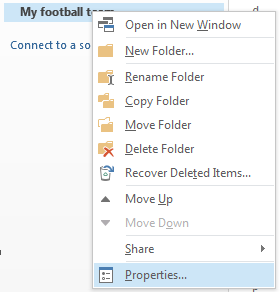
Pada menu Berkas, arahkan ke Map, kemudian klik Properti untuk nama map Anda.
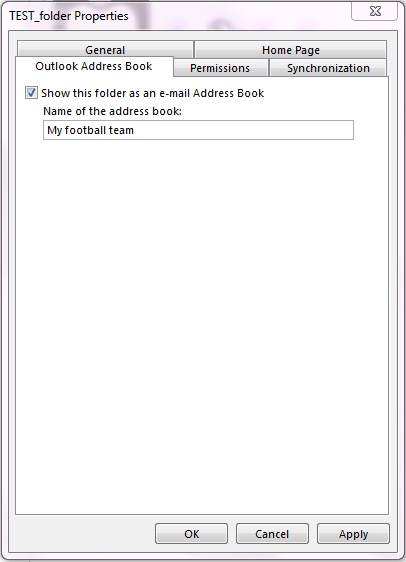
Pada tab Buku Alamat Outlook, klik untuk memilih kotak centang Tampilkan map ini sebagai buku alamat e-mail, ketik nama yang mudah diingat, kemudian klik OK.
Microsoft Office Outlook 2010
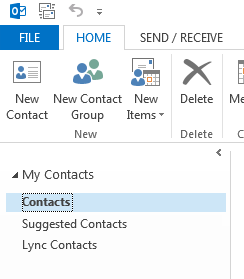
Pilih map Kontak, kemudian klik tab Map pada Pita.
Klik tab Properti Map pada Pita.
Pada tab Buku Alamat Outlook, klik untuk memilih kotak centang Tampilkan map ini sebagai buku alamat e-mail, ketik nama yang mudah diingat, kemudian klik OK.
Klik dua kali kontak untuk membukanya, kemudian lihat bidang alamat e-mail dan nomor faks.
Jika tidak ada alamat email atau nomor faks, Outlok tidak akan menampilkan kontak ini di buku alamat ketika Anda mencoba menetapkan alamat untuk pesan e-mail atau faks.
Microsoft Office Outlook 2010
Pilih map Kontak.
Klik dua kali kontak untuk membukanya, kemudian lihat bidang alamat e-mail dan nomor faks.
Jika tidak ada alamat email atau nomor faks, Outlok tidak akan menampilkan kontak ini di buku alamat ketika Anda mencoba menetapkan alamat untuk pesan e-mail atau faks.
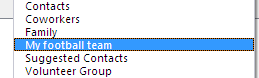
Outlook memungkinkan map kontak mana saja digunakan oleh buku alamat, tidak hanya map Kontak utama. Misalnya, jika Anda membuat map kontak baru yang bernama "Teman" (tanpa tanda kutip), Anda dapat menetapkan bahwa kontak dalam map Teman juga ditampilkan di buku alamat Anda. Untuk melakukannya, ikuti langkah yang tercantum dalam bagian "Resolusi".
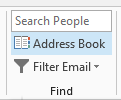
Map Kontak ditampilkan dalam buku alamat Anda sebagai subkategori dari entri yang disebut Buku Alamat Outlook. Jika Anda mengeklik Buku Alamat Outlook alih-alih salah satu nama map tersebut, Anda tidak akan melihat informasi kontak apa pun. Untuk melihat informasi kontak, Anda harus mengeklik nama folder tertentu yang berisi kontak.
Seberapa besar usaha yang anda keluarkan dalam menggunakan artikel ini?
Sangat kecil
Kecil
Menengah
Besar
Sangat besar
Apa yang dapat kami lakukan untuk meningkatkan informasi ini?
Untuk melindungi privasi Anda, jangan menyertakan informasi kontak dalam umpan balik Anda.
Terima kasih! Umpan balik Anda akan digunakan untuk membantu meningkatkan konten dukungan kami. Untuk opsi-opsi bantuan lebih lanjut, kunjungi Halaman Muka Bantuan dan Dukungan.