Dica do SistemaEste artigo aplica-se a um sistema operativo diferente do que está a utilizar. Foi desactivado o conteúdo do artigo, que pode não ser relevante para si.
Este artigo foi publicado anteriormente em PT287604
Este artigo descreve métodos para configurar o Microsoft Outlook 2010, 2003 ou 2007 para se conectar a uma rede Microsoft, também conhecido como MSN, a conta de e-mail.
Para usar esses métodos, você precisa ter o Outlook instalado no seu computador e você precisa ter uma conta de email do MSN.
Observação Na maioria dos casos, se o MSN é o provedor de serviços de Internet (ISP), você provavelmente tem uma conta POP3.
Método 1: Usar o conector de Hotmail Microsoft Office Outlook para acessar a conta do MSN
Para obter informações sobre como usar o Hotmail do Outlook Connector para se conectar ao MSN, Hotmail e contas ao vivo, visite o seguinte site da Microsoft:
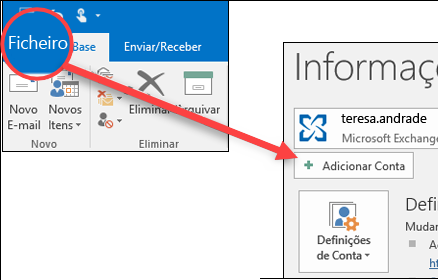
No Outlook 2010, clique na Arquivo menu e, em seguida, clique Adicionar conta.
Clique para selecionar Configurar manualmente as configurações do servidor ou tipos de servidores adicionaise então clique em Avançar.
Clique para selecionar Email da Internete então clique em Avançar.
Na tela configurações de email da Internet, digite as informações de configuração a seguir:
No Seu nome caixa, digite o nome que você deseja que ela seja exibida aos destinatários.
No Endereço de email Digite seu endereço de e-mail. Por exemplo, digite yourusername@MSN.com.
Em Tipo de conta, selecione POP3.
No Servidor de mensagens recebidas caixa, digite Live.com.
No Servidor de email de saída (SMTP) caixa, digite SMTP.Live.com.
No Nome de usuário Digite seu nome de conta do MSN.
No Senha Digite a senha do MSN.
Clique para selecionar o Lembrar senha caixa de seleção, se você deseja salvá-lo.
Deixe o Exigir logon usando autenticação de senha de segurança (SPA) caixa de seleção desmarcada.
Clique em Mais configurações.
Clique no Servidor de saída guia e então clique para selecionar o Meu servidor de saída (SMTP) requer autenticação caixa de seleção.
Clique no Avançado guia e então clique para selecionar o Este servidor requer uma conexão criptografada (SSL) caixa de seleção em Servidor de entrada (POP3). Observação O Servidor de entrada (POP3) caixa deve ser definida como porta 995.
Selecione TLS para Use o seguinte tipo de conexão criptografada em um servidor de saída (SMTP)e então clique em OK. Observação O Servidor de saída (SMTP) caixa deve ser definida para a porta 25. Se a porta 25 é bloqueada na rede ou pelo seu ISP, você pode definir a porta SMTP para 587.
No lado direito da tela configurações de email da Internet, clique em Testar configurações da conta.
Se você receber erros, sua conta de e-mail está configurada corretamente. Vá para a etapa 6.
Se você receber um erro, certifique-se de que você digitou corretamente todas as informações e, em seguida, clique em Testar configurações da conta novamente. Se todas as informações estão corretas e continuar a receber erros, vá para a seção "Próximas etapas" para obter mais ajuda.
No Outlook 2007, clique na Ferramentas menu e, em seguida, clique Configurações da conta.
Clique no Email guia e clique Novo.
Clique para selecionar Microsoft Exchange, POP3, IMAP ou HTTPe então clique em Avançar.
Clique para selecionar o Configurar manualmente as configurações do servidor ou tipos de servidores adicionais caixa de seleção e clique em Avançar.
Clique para selecionar Email da Internete então clique em Avançar.
Na tela configurações de email da Internet, digite as informações de configuração a seguir:
No Seu nome caixa, digite o nome que você deseja que ela seja exibida aos destinatários.
No Endereço de email Digite seu endereço de e-mail. Por exemplo, digite yourusername@MSN.com.
Em Tipo de conta, selecione POP3.
No Servidor de mensagens recebidas caixa, digite Live.com.
No Servidor de email de saída (SMTP) caixa, digite SMTP.Live.com.
No Nome de usuário Digite seu nome de conta do MSN.
No Senha Digite a senha do MSN.
Clique para selecionar o Lembrar senha caixa de seleção, se você deseja salvá-lo.
Deixe o Exigir logon usando autenticação de senha de segurança (SPA) caixa de seleção desmarcada.
Clique em Mais configurações.
Clique no Servidor de saída guia e então clique para selecionar o Meu servidor de saída (SMTP) requer autenticação caixa de seleção.
Clique no Avançado guia e então clique para selecionar o Este servidor requer uma conexão criptografada (SSL) caixa de seleção sob a entrada Servidor (POP3). Observação O Servidor de entrada (POP3) caixa deve ser definida como porta 995.
Selecione TLS para Use o seguinte tipo de conexão criptografada em Servidor de saída (SMTP)e então clique em OK. Observação O Servidor de saída (SMTP) caixa deve ser definida para a porta 25. Se a porta 25 é bloqueada na rede ou pelo seu ISP, você pode definir a porta SMTP para 587.
No lado direito da scree a configurações de email da Internet, clique em Testar configurações da conta.
Se você receber erros, sua conta de e-mail está configurada corretamente. Vá para a etapa 8.
Se você receber um erro, certifique-se de que você digitou corretamente todas as informações e, em seguida, clique em Testar configurações da conta novamente. Se todas as informações estão corretas e continuar a receber erros, vá para a seção "Próximas etapas" para obter mais ajuda.
Se você usou esses métodos mas ainda tem problemas para se conectar a sua conta de email do MSN para o Outlook, você pode usar o site do Atendimento Microsoft para encontrar outras soluções para o seu problema. Alguns serviços que o site Atendimento Microsoft fornecem incluem o seguinte:
Base de conhecimento pesquisável
(http://support.microsoft.com/search/?adv=1)
: Pesquise informações de suporte técnico e ferramentas de auto-ajuda para produtos Microsoft.
Centros de soluções
(http://support.microsoft.com/select/?target=hub)
: Perguntas freqüentes específicas do produto e suporte realces.
Outras opções de suporte
(http://support.microsoft.com/default.aspx?pr=csshome)
: Use a web para fazer uma pergunta, entre em contato com o Atendimento Microsoft ou fornecer comentários.
Se você continuar a ter problemas depois de usar esses recursos, convém entrar em contato com suporte:
IMPORTANTE: Este artigo foi traduzido por um sistema de tradução automática (também designado por Machine translation ou MT), não tendo sido portanto revisto ou traduzido por humanos. A Microsoft tem artigos traduzidos por aplicações (MT) e artigos traduzidos por tradutores profissionais. O objectivo é simples: oferecer em Português a totalidade dos artigos existentes na base de dados do suporte. Sabemos no entanto que a tradução automática não é sempre perfeita. Esta pode conter erros de vocabulário, sintaxe ou gramática? erros semelhantes aos que um estrangeiro realiza ao falar em Português. A Microsoft não é responsável por incoerências, erros ou estragos realizados na sequência da utilização dos artigos MT por parte dos nossos clientes. A Microsoft realiza actualizações frequentes ao software de tradução automática (MT). Obrigado.
Clique aqui para ver a versão em Inglês deste artigo: 287604
(http://support.microsoft.com/kb/287604/en-us/
)
Qual foi o esforço que despendeu pessoalmente para utilizar este artigo?
Muito baixo
Baixo
Moderado
Elevado
Muito elevado
Diga-nos porquê e o que podemos fazer para melhorar estas informações
Obrigado! Os seus comentários são utilizados para ajudar-nos a melhorar o conteúdo do nosso suporte. Para obter mais opções de assistência, visite a Home Page de Ajuda e Suporte.