Outlook'tan otomatik yanıtlar (iş yeri dışında) gönderme
kişilere e-posta iletilerini hemen yanıtlamayabileceğinizi bildirmek için Outlook otomatik (İş Yeri Dışında) yanıtlarını kullanın.
|
İsterseniz, kullandığınız Outlook sürümü için aşağıdaki sekme seçeneğini de belirleyebilirsiniz . |
Not: Bu altındaki adımlar Yeni Outlook sekmesi çalışmıyor, yeni Outlook windows için henüz. Bunun yerine Klasik Outlook sekmesini seçin ve bu adımları izleyin.
-
Görünüm sekmesinde Görünüm ayarları'nı seçin.
-
Hesaplar > Otomatik Yanıtlar'ı seçin.
-
Otomatik yanıtları aç geçiş düğmesini seçin.
-
Yalnızca bir zaman aralığında yanıt gönder'i seçin ve başlangıç ve bitiş saatlerini girin.
-
Kuruluşunuzda otomatik yanıt gönder'in altında, siz dışarıdayken gönderilecek iletiyi girin. (Metin hizalama, renk ve vurgu için biçimlendirme seçeneklerini kullanabilirsiniz.)
Diğer kişilere otomatik yanıtlar ayarlamak için Kuruluşunuzun dışından yanıt gönder'i seçin ve ardından bu hedef kitle için ayrı bir ileti ekleyin.
-
İşiniz bittiğinde Kaydet'i seçin.
E-posta hesabı türünü belirleme
Otomatik iş yeri dışında yanıtları göndermenin iki yöntemi vardır. Bunu nasıl yaptığınız, sahip olduğunuz e-posta hesabının türüne bağlıdır.
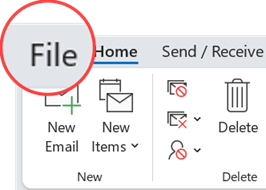
Şeridin sol ucundaki Dosya'ya tıklayın:
... ardından aşağıdaki Outlook sürümünüzle eşleşen görüntüyü seçin:
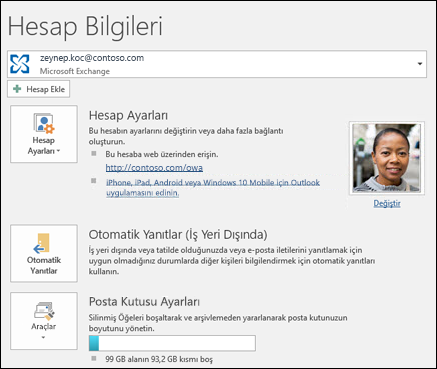
Otomatik Yanıtlar düğmesini görüyorsanız aşağıdaki adımları izleyin.
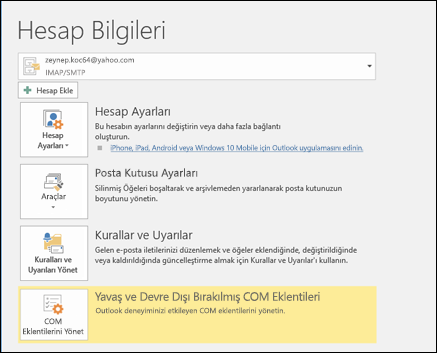
Otomatik Yanıtlar düğmesini görmüyorsanız iş yeri dışında iletisi göndermek için kuralları kullanma adımlarını takip edin.
Otomatik yanıt ayarlama
-
Dosya > Otomatik Yanıtlar’ı seçin.

-
Otomatik Yanıtlar kutusunda Otomatik yanıt gönder’i seçin.
İsteğe bağlı olarak, otomatik yanıtlarınız için bir tarih aralığı belirleyin. Bu işlem, bitiş saati kısmına girdiğiniz tarih ve saatte otomatik yanıtları kapatır. Aksi takdirde, otomatik yanıtları kendiniz kapatmalısınız.
Not: Otomatik Yanıtlar’ı görmüyorsanız iş yeri dışında iletinizi ayarlamak için Kurallar ve Uyarılar’ı kullanın.
-
Kuruluşum İçinde sekmesinde, işyeri dışında olduğunuzda ekip ve iş arkadaşlarınıza göndermek istediğiniz yanıtı yazın.
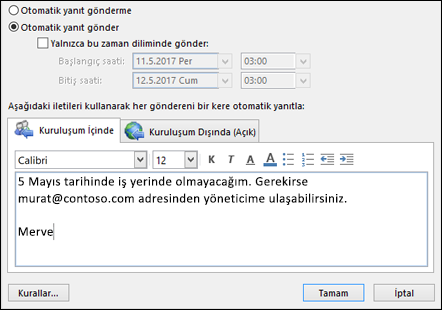
Not: Kuruluşum dışındaki herkes’e otomatik yanıt gönderdiğinizde bültenler, reklamlar ve büyük olasılıkla gereksiz e-postalar da dahil her e-postaya otomatik yanıt göndermiş olursunuz. Kuruluşunuzun dışındaki kişilere de otomatik yanıtlar göndermek istiyorsanız, Yalnızca kişilerim’i seçmenizi öneririz.
-
Ayarlarınızı kaydetmek içinTamam'a tıklayın.
İş yeri dışında otomatik yanıtlarını kapatma
Outlook otomatik yanıtlar göndermek üzere ayarlandığında, şeridin altında bu bilgileri içeren bir ileti görürsünüz. İş yeri dışında otomatik yanıtlarını kapatmak için Kapat’ı seçin. Otomatik yanıtınız veya gönderilen iletinizin tarihlerini değiştirmek isterseniz ayarlarınızı değiştirmek için yukarıdaki adımları kullanın.

Otomatik Yanıtlarınızı Outlook mobil uygulamasında güncelleştirme
|
|
İOS için Outlook veya Android için Outlook'tan Otomatik Yanıtlarınızı güncelleştirebilirsiniz. iOS ve Android için Outlook ipuçları hakkında bilgi edinebilir ve otomatik yanıtlarınızı istediğiniz zaman yönetebilirsiniz. |

Sorun giderme: Otomatik Yanıtlar özelliğini görmüyorum
Dosya'yı seçtikten sonra Automatic Replies görmüyorsanız, büyük olasılıkla Outlook Otomatik Yanıtlar özelliğini desteklemeyen bir Gmail, Yahoo veya başka bir POP veya IMAP hesabı kullanıyorsunuzdur. Siz dışarıdayken Outlook'u çalışır durumda bırakırsanız, gelen iletileri yanıtlayacak bir kural ayarlayabilirsiniz. Daha fazla bilgi için bkz iş yeri dışında iletisi göndermek için kuralları kullanma.
-
Sayfanın üst kısmında Ayarlar > Posta > Otomatik yanıtlar’ı seçin.
-
Otomatik yanıtları aç geçiş düğmesini seçin.
-
Yalnızca bir süre boyunca yanıt gönder onay kutusunu seçin ve başlangıç ve bitiş zamanını girin.
Bir süre belirlemezseniz, siz Otomatik yanıtlar açık geçiş düğmesini seçip otomatik yanıtları kapatana kadar otomatik yanıt işlevi açık kalır.
-
Aşağıdakileri inceleyip ilgilendiğiniz seçeneklere yönelik onay kutusunu işaretleyin:
-
Takvimimi bu dönem için engelle
-
Bu dönemde gerçekleşen etkinliklere ilişkin yeni davetleri otomatik olarak reddet
-
Bu dönem içindeki toplantılarımı reddet ve iptal et
-
-
Pencerenin alt kısmındaki kutuya siz yokken kişilere gönderilecek bir ileti yazın.
İsterseniz kutunun üst kısmındaki biçimlendirme seçeneklerini kullanarak metnin yazı tipini ve rengini değiştirebilir veya iletinizi başka şekillerde özelleştirebilirsiniz.
-
Kuruluşunuzun dışındaki gönderenlerin otomatik yanıt almasını istiyorsanız Kuruluşunuzun dışındaki gönderenlere yanıt gönderin onay kutusunu seçin.
-
Bitirdiğinizde pencerenin üst kısmındaki Kaydet’i seçin.
Otomatik yanıtlar için bir zaman aralığı ayarlamadıysanız (4. adım), bunları el ile kapatmanız gerekir. Otomatik yanıtları kapatmak için Outlook oturum açın, Ayarlar 
İlgili makaleler
Mac için Outlook'dan otomatik iş yeri dışında yanıtları gönderme
Android için Outlook veya iOS için Outlook'tan otomatik iş yeri dışında yanıtlarını etkinleştirme


Daha fazla yardıma mı ihtiyacınız var?
Daha fazla seçenek mi istiyorsunuz?
Abonelik avantajlarını keşfedin, eğitim kurslarına göz atın, cihazınızın güvenliğini nasıl sağlayacağınızı öğrenin ve daha fazlasını yapın.




Topluluklar, soru sormanıza ve soruları yanıtlamanıza, geri bildirimde bulunmanıza ve zengin bilgiye sahip uzmanlardan bilgi almanıza yardımcı olur.



Sık karşılaşılan sorunlara çözümler bulun veya bir destek temsilcisinden yardım alın.