
Send automatic replies (out of office) from Outlook
Use automatic (Out of Office) replies from Outlook to tell people you won't be responding right away to their email messages.
|
Or, select a tab option below for the version of Outlook you're using. |
Note: If the steps under this New Outlook tab don't work, you may not be using new Outlook for Windows yet. Select the Classic Outlook tab and follow those steps instead.
-
On the View tab, select View settings.
-
Select Accounts > Automatic Replies.
-
Select the Turn on automatic replies toggle.
-
Select Send replies only during a time period, and then enter start and end times.
-
Under Send automatic replies inside your organization, enter the message to send while you're away. (You can use the formatting options for text alignment, color, and emphasis.)
To set up automatic replies to other people, select Send replies outside your organization, then add a separate message for that audience.
-
When you're done, select Save.
Determine email account type
There are two ways to send automatic out-of-office replies. The way you do it depends on the type of email account you have.
Select File on the left end of the ribbon:
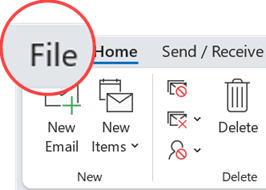
... then select the image below that matches your version of Outlook:
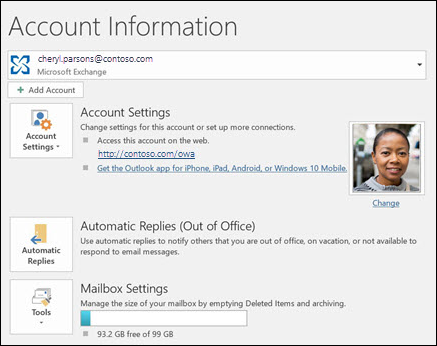
If you see the Automatic Replies button, follow the steps below.
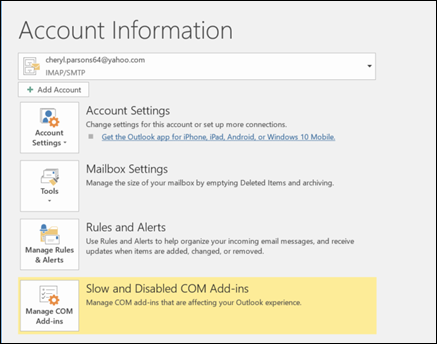
If you don't see the Automatic Replies button, follow the steps to use rules to send an out of office message.
How to set up an automatic reply
-
Select File > Automatic Replies.

-
In the Automatic Replies box, select Send automatic replies.
Optionally, set a date range for your automatic replies. This will turn off automatic replies at the date and time you enter for the end time. Otherwise, you'll need to turn off automatic replies manually.
Note: If you don't see Automatic Replies, use Rules and Alerts to set up your out-of-office message.
-
On the Inside My Organization tab, type the response that you want to send to teammates or colleagues while you are out of the office.
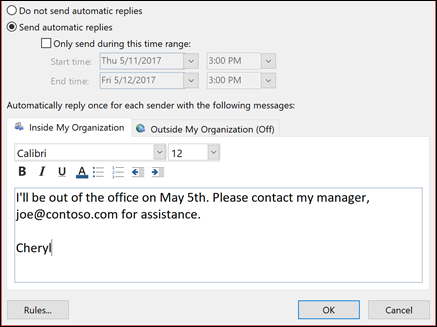
Note: Sending automatic replies to anyone outside my organization will send your automatic reply to every email, including newsletters, advertisements, and potentially, junk email. If you want to send automatic replies to those outside your organization, we recommend choosing My contacts only.
-
Select OK to save your settings.
Turn off automatic out-of-office replies
When Outlook is setup to send automatic replies, you'll see a message under the ribbon with this information. Select Turn off to disable automatic out-of-office replies. If you want to modify the dates for your automatic reply or the message sent, use the steps above to modify your settings.

Update your Automatic Replies on the Outlook mobile app
|
|
You can update your Automatic Replies from Outlook for iOS or Outlook for Android. You can learn tips for Outlook for iOS and Android and manage your Automatic Replies on the go. |

Troubleshooting: I don't see Automatic Replies
If you don't see Automatic Replies after selecting File, you're probably using a Gmail, Yahoo, or other POP or IMAP account that doesn't support the Outlook Automatic Replies feature. You can set up a rule that will reply to incoming messages—if you leave Outlook running while you're away. For more information, see use rules to send an out of office message.
-
At the top of the page, select Settings > Mail > Automatic replies.
-
Select the Turn on automatic replies toggle.
-
Select the Send replies only during a time period check box, and then enter a start and end time.
If you don't set a time period, your automatic reply remains on until you turn it off by selecting the Automatic replies on toggle.
-
Select the check box for any of the following options that you're interested in:
-
Block my calendar for this period
-
Automatically decline new invitations for events that occur during this period
-
Decline and cancel my meetings during this period
-
-
In the box at the bottom of the window, type a message to send to people during the time you're away.
If you like, you can use the formatting options at the top of the box to change the font and color of the text or customize your message in other ways.
-
If you want senders outside your organization to get automatic replies, select the check box for Send replies outside your organization.
-
When you're done, select Save at the top of the window.
If you didn't set a time period for automatic replies (step 4 earlier), you'll need to turn them off manually. To turn off automatic replies, sign in to Outlook, choose Settings 
Related articles
Send automatic out of office replies from Outlook for Mac
Enable automatic out of office replies from Outlook for Android or Outlook for iOS


Need more help?
Want more options?
Explore subscription benefits, browse training courses, learn how to secure your device, and more.




Communities help you ask and answer questions, give feedback, and hear from experts with rich knowledge.



Find solutions to common problems or get help from a support agent.
