Artikel ini selangkah demi selangkah menjelaskan cara membuat baru
Custom label atau mengubah label yang ada.
Microsoft Word menyediakan
banyak berbeda label produk yang dapat Anda gunakan ketika Anda melakukan salah satu dari
tugas-tugas berikut:
Membuat gabungan surat. Untuk melakukan ini di Microsoft Word 2002 atau di Microsoft Office Word 2003, arahkan ke Surat-surat dan surat pada Alat menu, kemudian
Klik Gabungan Surat.
Untuk melakukan ini di Microsoft Office Word 2007, klikMulai gabungan surat dalam Mulai gabungan suratkelompok pada Surat tab.
Membuat satu halaman atau halaman penuh dari label yang sama. Untuk melakukan hal ini
Word 2002 atau di Word 2003, arahkan ke Surat-surat dan surat pada Alat menu, kemudian
Klik Amplop dan label.
Untuk melakukan ini pada Word 2007, klikLabel dalam Buat kelompok pada Surat tab.
Namun, khususnya Anda label penjual atau label produk nomor
mungkin tidak tersedia di Word.
Jika nomor produk label tidak
tersedia di Word, Anda dapat membuat label kustom deskripsi untuk label Anda.
Artikel ini menjelaskan bagaimana Anda dapat membuat label baru atau memodifikasi
ada label.
Untuk membuat label baru atau mengubah label yang ada,
Gunakan salah satu metode berikut, yang sesuai untuk situasi Anda.
Metode 1: Membuat Label kustom baru
Word 2002 atau Word 2003
Pada Alat menu, titik Surat-surat dan surat, dan kemudian
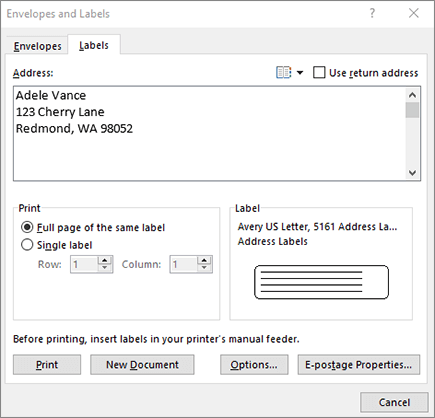
Klik Amplop dan label.
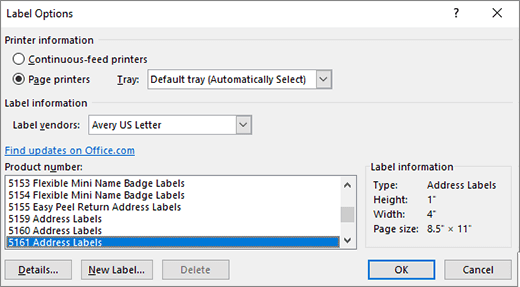
Pada Label tab, klik Opsi.
Di bawah Printer informasi, pilih Anda
jenis printer (baik Dot matrix atau Laser dan tinta
Jet).
Klik Label baru.
Dalam Nama berlabel Ketik jenis nama untuk
label kustom baru Anda. Ketik tinggi dan lebar tepat pengukuran satu
label Label tinggi dan Label lebarkotak, dan jumlah label menyeberang dan turun satu halaman di Nomor
di dan Nomor ke bawah kotak. Anda juga harus
menyesuaikan atas margin, sisi margin, pitch vertikal dan horisontal pitch
pengaturan. Penggunaan Atas margin, Sisi margin,Pitch vertikal, dan Pitch horisontal kotak
melakukan hal ini.
Klik Oke.
Catatan Jika Anda menerima pesan galat berikut, klik Oke:
Margin, label ukuran dan nomor di atau bawah nilai menghasilkan
Halaman yang lebih besar daripada ukuran halaman label.
Kemudian, memastikan bahwa label dimensi dan halaman margin
tidak lebih besar dari ukuran kertas yang sebenarnya.
Klik Oke.
Catatan Nama label yang ditambahkan pada langkah 5 akan muncul diProduk nomor daftar. Pada akhir label, "adat" akan
ditambahkan untuk menunjukkan bahwa itu adalah label kustom.
Word 2007
Pada Surat tab, klikLabel dalam Buat kelompok.
Pada Label tab, klikOpsi.
Dalam Opsi label kotak dialog, klikLabel baru.
Mengkonfigurasi pengaturan berikut:
Dalam Nama berlabel Ketik jenis nama untuk
label kustom baru Anda.
Dalam Label tinggi kotak dan dalam Label lebarKetik jenis pengukuran tinggi dan lebar tepat satu
label.
Dalam Nomor
di kotak dan dalam Nomor ke bawah Ketik jenis nomor label menyeberang dan turun satu halaman.
Catatan Anda juga harus
menyesuaikan atas margin, sisi margin, pitch vertikal dan horisontal pitch
pengaturan. Untuk melakukannya, ketik nilai yang sesuai di Atas margin, Sisi margin,Pitch vertikal, dan Pitch horisontal kotak.
Klik Oke.
Catatan Jika Anda menerima pesan galat berikut, klik Oke:
Margin, label ukuran, dan nomor di atau bawah nilai menghasilkan halaman yang
lebih besar daripada ukuran halaman label.
Kemudian, memastikan bahwa label dimensi dan halaman margin
tidak lebih besar dari ukuran kertas yang sebenarnya.
Klik Oke.
Catatan Nama label yang ditambahkan pada langkah 4 akan muncul diProduk nomor daftar. Pada akhir label, "adat" akan
ditambahkan untuk menunjukkan bahwa itu adalah label kustom.
Metode 2: Mengubah Label yang ada
Catatan Anda tidak dapat mengubah dimensi ada standar
pengaturan label pada Word. Bila Anda mengubah pengaturan untuk label yang ada, Anda
dapat mengetik nama label baru dan kemudian menyimpan perubahan sebagai label kustom baru.
Word
2002 atau Word 2003
Pada Alat menu, titik Surat-surat dan surat, dan kemudian
Klik Amplop dan label.
Pada Label tab, klik Opsi.
Di bawah Printer informasi, pilih Anda
jenis printer (baik Dot matrix atau Laser dan tinta
Jet).
Dalam Produk nomor Daftar, pilih label
dengan dimensi yang terdekat dengan label kustom Anda.
Catatan Memverifikasi bahwa ukuran halaman label adalah ukuran yang sama sebagai label Anda
lembar.
Klik Rincian.
Membuat perubahan yang diperlukan untuk Label
tinggi, Label lebar, Nomor di,Nomor ke bawah, Atas margin, Sisi
margin, Pitch vertikal, Horisontal
lapangan, dan Halaman ukuran pengaturan.
Dalam Nama berlabel Ketik jenis nama untuk
label kustom Anda.
Catatan Jika Anda tidak membuat perubahan apapun untuk label standar
informasi, Nama berlabel kotak akan
tidak tersedia.
Klik Oke.
Catatan Jika Anda menerima pesan galat berikut, klik Oke:
Margin, label ukuran dan nomor di atau bawah nilai menghasilkan
Halaman yang lebih besar daripada ukuran halaman label.
Kemudian, memastikan bahwa label dimensi dan halaman margin
tidak lebih besar dari ukuran kertas yang sebenarnya.
Nama berlabel
bahwa Anda ditambahkan pada langkah 7 akan muncul di Produk nomordaftar. Pada akhir label, "adat" akan ditambahkan untuk menunjukkan bahwa itu adalah
label kustom.
Word 2007
Pada Surat tab, klikLabel dalam Buat kelompok.
Pada Label tab, klikOpsi.
Dalam Produk nomor Daftar, pilih label
yang memiliki dimensi yang terdekat dengan label kustom Anda.
Catatan Memverifikasi bahwa ukuran halaman label adalah ukuran yang sama sebagai label Anda
lembar.
Klik Rincian.
Mengubah pengaturan berikut jika diperlukan:
Label
tinggi
Label lebar
Nomor di
Nomor ke bawah
Atas margin
Sisi
margin
Pitch vertikal
Horisontal
lapangan
Halaman ukuran
Dalam Nama berlabel Ketik jenis nama untuk
label kustom Anda.
Catatan Jika Anda tidak membuat perubahan apapun untuk label standar
informasi, Nama berlabel kotak akan
tidak tersedia.
Klik Oke.
Catatan Jika Anda menerima pesan galat berikut, klik Oke:
Margin, label ukuran, dan nomor di atau bawah nilai menghasilkan halaman yang
lebih besar daripada ukuran halaman label.
Kemudian, memastikan bahwa label dimensi dan halaman margin
gabungan tidak lebih besar dari ukuran kertas yang sebenarnya.
Nama berlabel
bahwa Anda ditambahkan pada langkah 6 akan muncul di Produk nomordaftar. Pada akhir label, "adat" akan ditambahkan untuk menunjukkan bahwa itu adalah
label kustom.
Untuk informasi selengkapnya tentang pesan galat pada langkah 7, klik nomor artikel di bawah ini untuk melihat artikel di dalam Basis Pengetahuan Microsoft:
Note This is a "FAST PUBLISH" article created directly from within the Microsoft support organization. The information contained herein is provided as-is in response to emerging issues. As a result of the speed in making it available, the materials may include typographical errors and may be revised at any time without notice. See Terms of Use
ID Artikel: 290966 - Kajian Terakhir: 23 September 2011 - Revisi: 2.0
Berlaku bagi:
Microsoft Office Word 2007
Microsoft Word 2002
Kata kunci:
kbhowtomaster kbmt KB290966 KbMtid
Penerjemahan Mesin
PENTING: Artikel ini diterjemahkan menggunakan perangkat lunak mesin penerjemah Microsoft dan bukan oleh seorang penerjemah. Microsoft menawarkan artikel yang diterjemahkan oleh seorang penerjemah maupun artikel yang diterjemahkan menggunakan mesin sehingga Anda akan memiliki akses ke seluruh artikel baru yang diterbitkan di Pangkalan Pengetahuan (Knowledge Base) dalam bahasa yang Anda gunakan. Namun, artikel yang diterjemahkan menggunakan mesin tidak selalu sempurna. Artikel tersebut mungkin memiliki kesalahan kosa kata, sintaksis, atau tata bahasa, hampir sama seperti orang asing yang berbicara dalam bahasa Anda. Microsoft tidak bertanggung jawab terhadap akurasi, kesalahan atau kerusakan yang disebabkan karena kesalahan penerjemahan konten atau penggunaannya oleh para pelanggan. Microsoft juga sering memperbarui perangkat lunak mesin penerjemah.
Klik disini untuk melihat versi Inggris dari artikel ini:290966
Köszönjük! Ez az információ segítséget nyújt számunkra, hogy fejlesszük a támogatási tartalmat. További támogatási lehet?ségekért keresse fel a következ? webhelyet: Súgó és támogatási webhely.