Jak převést text na čísla v aplikaci Excel

ID článku: 291047 - Produkty, které se vztahují k tomuto článku.
Rozbalit všechny záložky | Minimalizovat všechny záložky

Na této stránce

Souhrn

Tento podrobný článek popisuje, jak převádět buňky obsahující text na buňky obsahující čísla.

Když importujete soubor, který byl vytvořen v jiné aplikaci (například dBASE nebo Lotus 1-2-3) nebo byl stažen ze sálového počítače, aplikace Microsoft Excel může rozpoznat některá čísla jako text.

To způsobí, že funkce, například součet a průměr, ignorují hodnoty v těchto buňkách. Tyto textové řetězce mohou obsahovat vedle čísla, která chcete převeďte.

Převádění textu na čísla

Chcete-li převést text na čísla v listu, použijte některou z metod popsané dále v tomto článku (metody 1 až 7).

Poznámka: Každá z těchto metod se předpokládá, že jste již změnili některé formátování čísel buněk na obecné. Postupujte následujícím způsobem
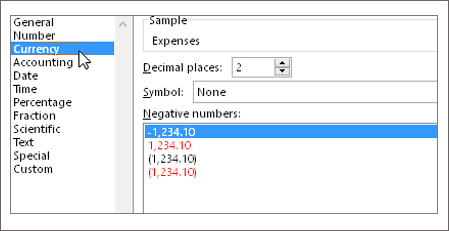
  1. V aplikaci Excel 2003 v nabídce Formát klepněte na příkaz buňky. V aplikaci Excel 2007 nebo novější klepnutím na šipku vpravo vedle dolní části Písmo na pásu karet otevřete dialogové okno Formát buněk .
  2. Na kartě číslo v seznamu kategorieklepněte na položku Obecné a pak klepněte na tlačítko OK.

Metoda 1: Použití tlačítka Chyba

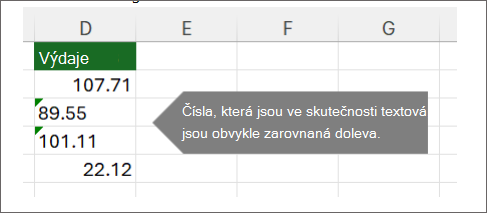
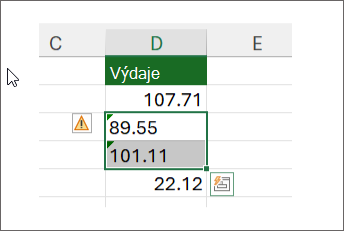
Pokud obsahují buňky, ve kterých jsou čísla zobrazena jako text indikátor chyby v levém horním rohu, postupujte takto:
  1. Klepněte na buňku, která obsahuje chyby ukazatel.
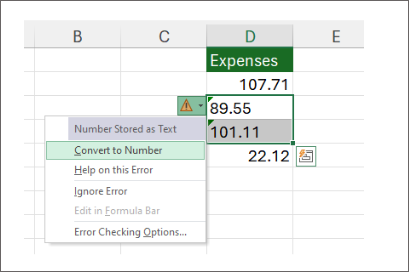
  2. Klepněte na tlačítko chyby zobrazené vedle buňky a v místní nabídce klepněte na příkaz Převést na číslo.

Metoda 2: Zadejte znovu hodnoty do buněk

Chcete-li znovu zadat hodnoty do buněk, postupujte takto:
  1. V nabídce Formát klepněte na příkaz Buňkya potom klepněte na kartu Číslo, chcete-li změnit formát čísla buněk.
  2. Upravte čísla.


Metoda 3: Úpravy přímo v buňce

Chcete-li provést úpravy přímo v buňkách, postupujte takto:

Aplikace Excel 2003

  1. V nabídce Nástroje klepněte na příkaz Možnosti.
  2. Na kartě Úpravy ověřte, zda Úpravy přímo v buňce Kontrola políčko je zaškrtnuto. Klepněte na tlačítko OK.
  3. Poklepejte na buňku, kterou chcete formátovat, a stiskněte klávesu ENTER.
  4. Klepněte na tlačítko chyby zobrazené vedle buňky a v místní nabídce klepněte na příkaz Převést na číslo

Aplikace Excel 2007

  1. Klepněte na tlačítko Office, klepněte na tlačítko Možnosti aplikace Excel, klepněte na tlačítko Upřesnit.
  2. V možnosti úprav , ověřte, zda PovolitÚpravy přímo v buňce je zaškrtnuto políčko. Klepněte na tlačítko OK.
  3. Poklepejte na buňku, kterou chcete formátovat, a stiskněte klávesu ENTER.
  4. Klepněte na tlačítko chyby zobrazené vedle buňky a v místní nabídce klepněte na příkaz Převést na číslo

Aplikace Excel 2010


  1. Klepněte na soubor karta, klepněte na tlačítko Možnosti aplikace Excel, klepněte na tlačítko Upřesnit.
  2. V možnosti úprav , ověřte, zda PovolitÚpravy přímo v buňce je zaškrtnuto políčko. Klepněte na tlačítko OK.
  3. Poklepejte na buňku, kterou chcete formátovat, a stiskněte klávesu ENTER.
  4. Klepněte na tlačítko chyby zobrazené vedle buňky a v místní nabídce klepněte na příkaz Převést na číslo

Metoda 4: Použijte příkaz Vložit jinak

Chcete-li použít příkaz Vložit jinak , postupujte takto:
  1. Do všech prázdných buněk zadejte hodnotu 1.
  2. Přesvědčte se, zda buňky, do kterých jste zadali číslo 1, mají formát čísla.
  3. Vyberte buňky, ve kterých jste zadali číslo 1, a klepněte pravým tlačítkem myši a vyberte příkaz Kopírovat.
  4. Vyberte buňky obsahující hodnoty, které chcete převést na čísla.
  5. Klepněte pravým tlačítkem myši a vyberte příkaz Vložit jinak.
  6. Ve skupinovém rámečku operaceklepněte na přepínač Násobit a poté klepněte na tlačítko OK.

Metoda 5: Odeberte skryté znaky a mezery

Tato metoda funguje nejlépe, pokud jsou data zarovnána do jednoho sloupce nebo řádku. Tato metoda používá čištění funkce a funkce TRIM k odebrání mezery a netisknutelné znaky, které mohou být importována pomocí souboru. Následující příklad předpokládá, že data jsou ve sloupci A a začíná na řádku 1 ($A$ 1). Chcete-li použít tento příklad, postupujte pomocí následujících kroků:
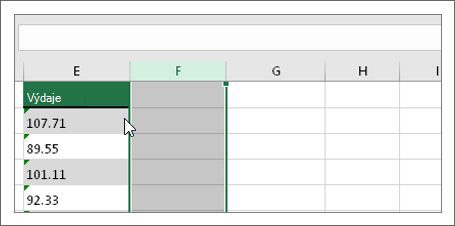
  1. Vložte sloupec napravo od sloupce A. Chcete-li to provést, klepněte pravým tlačítkem na záhlaví sloupce B a potom klepněte na tlačítko Vložit.
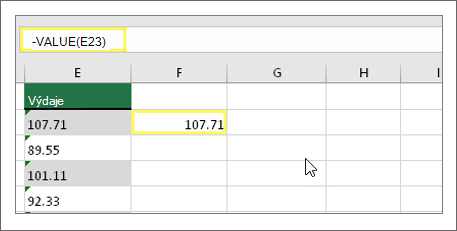
  2. Do první buňky vloženého sloupce (B1), zadejte následující:
    $B$1:   =VALUE(TRIM(CLEAN(A1)))
    					
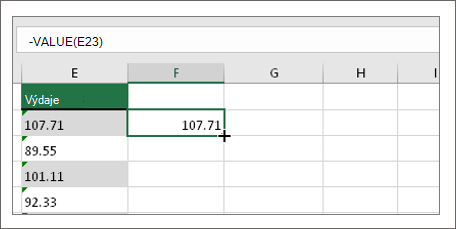
  3. Ve sloupci B označte všechny buňky napravo od buňek, které obsahují data ve sloupci A.
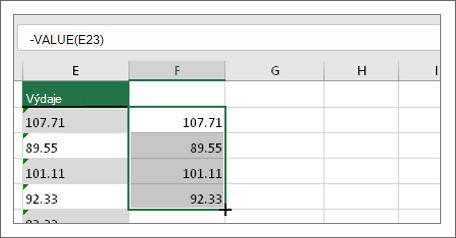
  4. V nabídce Úpravy přejděte na příkaz vyplnita klepněte na tlačítko dolů.

    Nový sloupec s hodnotami v textu sloupce A.
  5. Vyberte stejnou oblast a klepněte na příkaz Kopírovat v nabídce Úpravy . (V aplikaci Excel 2007 nebo novější klepněte na ikonu Kopírovat na pásu karet.)
  6. Vyberte buňku A1. V aplikaci Excel 2003 nebo starší klepněte na příkaz Vložit jinak v nabídce Úpravy . V roce 2007 nebo novější klepněte na šipku pod tlačítkem Vložit na pásu karet a klepněte na příkaz Vložit jinak. V rámečku Vložit klepněte na možnost Hodnoty a potom klepnutím na tlačítko OK vložte převedené hodnoty zpět do sloupce A.
  7. Odstraňte sloupec B výběrem sloupce a klepnutím na příkaz Odstranit v nabídce Úpravy .
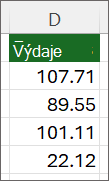
Text, který byl ve sloupci A, je v číselném formátu.

Poznámka: Tato metoda nemusí odebrat všechny prázdné netisknutelné znaky znaky. Například prázdný znak znak Chr$(160) nebude odebrán.

Metoda 6: Použijte proceduru jazyka Visual Basic for Applications

Společnost Microsoft poskytuje ukázky programování pouze pro ilustraci bez žádné záruky výslovně uvedené nebo odvozené. Zejména jde o implicitní záruky obchodovatelnosti nebo vhodnosti pro určitý účel. Tento článek předpokládá, že jste obeznámeni s programovacím jazykem, který je předmětem ukázky, a s nástroji, které se používají k vytvoření a ladění skriptu. Pracovníci podpory společnosti Microsoft mohou vysvětlit funkce určitého postupu, nemohou však následující příklady rozšířit o další funkce nebo konstrukce podle konkrétních požadavků.  

Vytvořte makro v jazyce Visual Basic for Applications pro opětovné zadávání čísel do vybraných buněk nebo oblasti buněk. Postupujte následujícím způsobem

1. Stisknutím Alt + F11 spusťte Editor jazyka Visual Basic.

2. V nabídce Vložit klepněte na modul.

3. Do nového modulu zadejte následující kód:

Sub Enter_Values()

For Each xCell In Selection

Selection.NumberFormat = "0,00" Poznámka:"0.00" určuje počet desetinných míst.

xCell.Value = xCell.Value

Next xCell

End Sub


4. Stiskněte Alt + F11 přepněte do aplikace Excel.

5. Vyberte buňky, které chcete převést, pokud již nejsou vybrané.

6. V aplikaci Excel 2003 v nabídce Nástroje přejděte na příkaz Makro a potom klepněte na příkaz Makra. V seznamu Název makra klepněte na Enter_Values a na příkaz Spustit.

V aplikaci Excel 2007 nebo novější klepněte na nabídku Vývojář a na příkaz Makra. V seznamu Název makra klepněte na Enter_Values a na příkaz Spustit.

Metoda 7: Použijte příkaz Text do sloupců

Tato metoda funguje nejlépe, pokud jsou data uspořádána v jedné sloupec. Následující příklad předpokládá, že data jsou ve sloupci A a spustí v řádku 1 ($A$ 1). Chcete-li použít tento příklad, postupujte takto:
  1. Vyberte buňky, které obsahují jeden sloupec text.
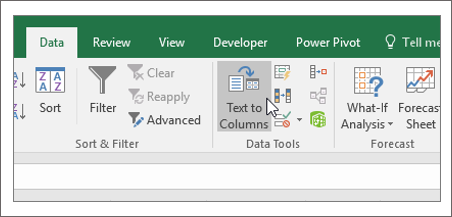
  2. V nabídce Data nebo pásu karet klepněte na tlačítkoText do sloupců.
  3. Ve skupinovém rámečku Původní datový typ, klepněte na přepínač oddělovača klepněte na tlačítko Další.
  4. Ve skupinovém rámečku oddělovačeklepněte na kartě zaškrtněte políčko a klepněte na tlačítko Další.
  5. Ve skupinovém rámečku Formát dat ve sloupcích, klepněte na kartu Obecné.
  6. Klepněte na tlačítko Upřesnit a zadejte nastavení Desetinné číslo oddělovač a Tisíců oddělovač. Klepněte na tlačítko OK.
  7. Klepněte na tlačítko Dokončit.
Poznámka: Formátování bude nadále zobrazovat text, ale typ se změnil na číslo, takže vzorce budou rozpoznány jako číslo.

Odkazy

Další informace o formátování buněk Nápověda pro Microsoft Excel na Nápověda Nabídka Typ Formát buněk do pomocníka Office nebo Průvodci odpověďmi a potom klepněte na tlačítko Hledání zobrazte vrácená témata.
Produkty třetích stran popisované v tomto článku jsou vyráběny společnostmi nezávislými na společnosti Microsoft. Společnost Microsoft neposkytuje žádnou záruku, implicitně předpokládanou ani jinou, ohledně výkonu nebo spolehlivosti těchto produktů.

Vlastnosti

ID článku: 291047 - Poslední aktualizace: 29. března 2013 - Revize: 4.0
Informace v tomto článku jsou určeny pro produkt:
  • Microsoft Office Excel 2003
  • Microsoft Office Excel 2007
  • Microsoft Excel 2010
Klíčová slova: 
kbhowto kbconversion kbmt KB291047 KbMtcs
Strojově přeložený článek
Důležité: Tento článek byl přeložen pomocí software společnosti Microsoft na strojový překlad, ne profesionálním překladatelem. Společnost Microsoft nabízí jak články přeložené překladatelem, tak články přeložené pomocí software na strojový překlad, takže všechny články ve Znalostní databázi (Knowledge Base) jsou dostupné v češtině. Překlad pomocí software na strojový překlad ale není bohužel vždy dokonalý. Obsahuje chyby ve skloňování slov, skladbě vět, nebo gramatice, podobně jako když cizinci dělají chyby při mluvení v češtině. Společnost Microsoft není právně zodpovědná za nepřesnosti, chyby nebo škody vzniklé chybami v překladu, nebo při použití nepřesně přeložených instrukcí v článku zákazníkem. Společnost Microsoft aktualizuje software na strojový překlad, aby byl počet chyb omezen na minimum.
Projděte si také anglickou verzi článku: 291047

Dejte nám zpětnou vazbu