Select the product you need help with
WD2002: Información general acerca de los saltos de secciónId. de artículo: 291184 - Ver los productos a los que se aplica este artículo Este artículo se publicó anteriormente con el número E291184 Para obtener una versión de Microsoft Word 98 Macintosh Edition de este artículo, consulte 180917
(http://support.microsoft.com/kb/180917/
)
.
Para obtener una versión de Microsoft Word 97 de este artículo, consulte 195331
(http://support.microsoft.com/kb/195331/
)
.
Para obtener una versión de Microsoft Word 2002 de este artículo, consulte 211723
(http://support.microsoft.com/kb/211723/
)
.
En esta páginaResumen
En este artículo se describen los tipos de saltos de sección disponibles en Word y su finalidad.
Más información
Cuando empieza un documento, no tiene saltos de sección porque el documento entero consiste en una única sección. Un salto de sección es el punto en el que pone fin a una sección y empieza otra porque desea que cambie algún aspecto del formato de la página.
Puede dividir un documento en el número de secciones que desee y dar formato a cada sección como desee. Mientras lee este artículo, no olvide que un salto de sección actúa como un código incrustado que almacena o mantiene las propiedades de la sección que lo precede. Si desea obtener sugerencias acerca del uso de los saltos de sección, consulte la sección "Sugerencias acerca de los saltos de sección" de este artículo. Entre las propiedades de sección y de página se incluyen las siguientes:
Orientación de página (vertical u horizontal)
Se recomienda que cuando trabaje con saltos de sección active la opción Mostrar u ocultar. Para ello, siga estos pasos:
Márgenes Columnas Numeración de líneas Alineación vertical Encabezados y pies de página Numeración de páginas Tamaño del papel Fuente del papel
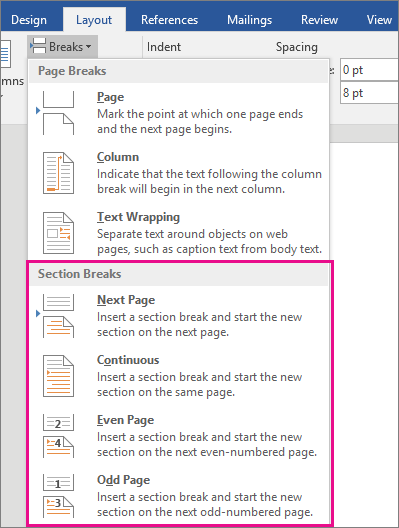
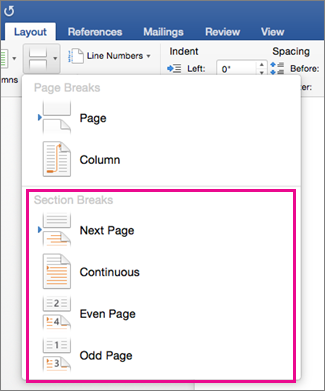
Utilizar saltos de secciónPara crear una nueva sección, haga clic en el comando Salto del menú Insertar. En la vista Normal, Word muestra una línea discontinua doble y las palabras Salto de sección (tipo de salto) para indicar un salto de sección y de qué tipo se trata. La línea no se imprime.En la tabla siguiente se describen los saltos y su finalidad.
Para insertar un salto de sección
Determinar el tipo de salto de secciónEn Word, el tipo de salto de sección se muestra en pantalla, entre paréntesis, después de las palabras Salto de sección. Las propiedades del salto de sección en cuestión no se almacenan aquí. Las propiedades del tipo de salto de sección indicado en la pantalla se almacenan en el siguiente salto de sección (que puede indicar un tipo de salto de sección distinto). Si no hay más saltos de sección en el documento, las propiedades de ese salto de sección se almacenan en la última marca de párrafo del documento. Los saltos de sección actúan como código incrustado que almacena o mantiene las propiedades de la sección que los preceden.Por ejemplo, suponga que tiene un documento de una página, en la mitad de la página inserta un salto de sección Página impar y, más adelante, en la página 1, inserta un salto de sección Página siguiente. En la vista Normal, verá lo siguiente: ::::::::::::::::::::::Salto de sección (Página impar):::::::::::::::::::::: ::::::::::::::::::::::Salto de sección (Página siguiente):::::::::::::::::: En Inicio de sección, indica que la sección es Nueva página. (Consulte la nota de abajo.) Si pone el punto de inserción entre Salto de sección (Página impar) y Salto de sección (Página siguiente), la barra de estado mostrará Página 3 Sec. 2. Si coloca el punto de inserción debajo de Salto de sección (Página siguiente), la barra de estado mostrará Página 4 Sec. 3. La configuración de este salto de sección está almacenada en la última marca de párrafo del documento (porque no hay más saltos de sección en el documento). NOTA: para ver las propiedades reales de cualquier sección de este ejemplo, siga estos pasos:
Para eliminar un salto de secciónPara obtener más información acerca de cómo eliminar y cómo solucionar problemas relacionados con los saltos de sección, haga clic en Ayuda de Microsoft Word en el menú Ayuda , escriba Salto de sección en el Ayudante de Office o en el Asistente para Ayuda y, después, haga clic en Buscar para ver los temas relacionados.Sugerencias acerca de los saltos de sección
PropiedadesId. de artículo: 291184 - Última revisión: jueves, 10 de abril de 2003 - Versión: 1.0
| Seleccione idioma
|


Volver al principio