Select the product you need help with
Description des sauts de section dans WordNuméro d'article: 291184 - Voir les produits auxquels s'applique cet article Cet article vient étoffer les articles suivants qui étaient déjà disponibles : 211723
Pour vous procurer la version Microsoft Word 98 de cet article, reportez-vous à l'article 180917
(http://support.microsoft.com/kb/180917/
)
.
SommaireRésumé Cet article décrit les types de sauts de section disponibles dans Word et leurs utilisations. Plus d'informations Lorsque vous démarrez un document, ce dernier ne comporte aucun saut de section car l'intégralité du document constitue une section. Un saut de section est le point auquel vous terminez une section et en commencez une autre parce que vous souhaitez modifier la mise en forme de la page. Vous pouvez diviser un document en un certain nombre de sections et mettre en forme chaque section comme vous le souhaitez. Tout au long de cet article, gardez à l'esprit qu'un saut de section fonctionne comme un code incorporé qui stocke ou maintient les propriétés de la section qui le précède. Pour obtenir des conseils sur l'utilisation de sauts de section, reportez-vous à la section « Conseils relatifs aux sauts de section » du présent article. Les propriétés de section et de page comportent les paramètres suivants :
Orientation de page (Portrait/Paysage) Il est recommandé, lorsque vous travaillez avec des sauts de section, d'activer l'option Afficher/Masquer. Pour cela, procédez comme suit :
Marges Colonnes Numérotation des lignes Alignement vertical En-têtes et pieds de page Numérotation de page Format du papier Alimentation papier
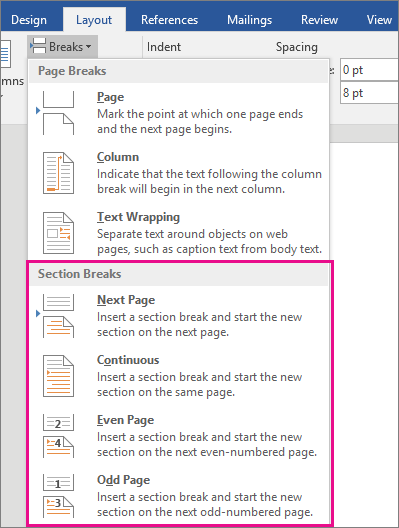
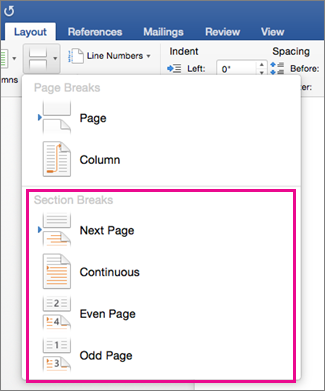
Utilisation des sauts de sectionPour créer une section, cliquez sur la commande Saut dans le menu Insérer. En mode Normal, Word affiche une double ligne en pointillés et les mots Saut de section (type de saut de section) pour indiquer un saut de section et son type. La ligne n'est pas imprimée.Les sauts et leurs utilisations sont décrits dans le tableau suivant.
Pour insérer un saut de section
Détermination du type de saut de sectionDans Word, le type de saut de section est indiqué sur votre écran, entre parenthèses, après le mots Saut de section. Il ne s'agit pas de l'endroit où les propriétés de ce saut de section sont stockées. Les propriétés du type de saut de section indiqué à l'écran sont stockées dans le saut de section suivant (pour lequel un type de saut de section différent peut être indiqué). Si votre document ne comporte aucun saut de section supplémentaire, les propriétés de ce saut de section sont stockées dans la dernière marque de paragraphe du document. Les sauts de section se comportent comme du code incorporé qui stocke ou maintient les propriétés de la section qui le précède.Par exemple, supposons que vous avez un document d'une page et qu'en milieu de page vous insérez un saut de section Page impaire, et plus loin dans votre document, sur la Page 1, vous insérez une saut de section Page suivante. En mode Normal, vous voyez ce qui suit : ::::::::::::::::::::::Saut de section (page impaire)::::::::::::::::::::::::::::: ::::::::::::::::::::::Saut de section (page suivante):::::::::::::::::::::::::::: Sous Début de la section, il indique que la section est de type Nouvelle page. (Voir remarque ci-après.) Si vous placez votre point d'insertion entre Saut de section (page impaire) et Saut de section (page suivante), la barre d'état indique Page 3 Sec 2. Si vous placez votre point d'insertion au-dessous de Saut de section (page suivante), la barre d'état indique Page 4 Sec 3. Les paramètres de ce saut de section sont stockés dans la dernière marque de paragraphe du document (parce qu'il n'y a pas d'autres sauts de section dans le document). Remarque Pour afficher les propriétés en cours de chacune des sections de cet exemple, procédez comme suit :
Pour supprimer un saut de sectionPour plus d'informations sur la suppression et la résolution des problèmes de sauts de section, cliquez sur Aide sur Microsoft Word dans le menu Aide, tapez Saut de section dans le Compagnon Office ou l'Aide intuitive, puis cliquez sur Rechercher pour afficher les rubriques correspondantes.Conseils relatifs aux sauts de section
238124
(http://support.microsoft.com/kb/238124/
)
Un saut de section continu devient un saut de page suivante en mode Paysage
PropriétésNuméro d'article: 291184 - Dernière mise à jour: mercredi 30 avril 2008 - Version: 3.3 Les informations contenues dans cet article s'appliquent au(x) produit(s) suivant(s):
L'INFORMATION CONTENUE DANS CE DOCUMENT EST FOURNIE PAR MICROSOFT SANS GARANTIE D'AUCUNE SORTE, EXPLICITE OU IMPLICITE. L'UTILISATEUR ASSUME LE RISQUE DE L'UTILISATION DU CONTENU DE CE DOCUMENT. CE DOCUMENT NE PEUT ETRE REVENDU OU CEDE EN ECHANGE D'UN QUELCONQUE PROFIT. | Traductions disponibles
|


Retour au début