Select the product you need help with
Popis oddielu prestávky v programe WordID článku: 291184 - Zobraziť produkty, ktorých sa tento článok týka. Tento článok je konsolidovaného znenia nasledujúcich predtým k dispozícii článkoch: 211723 Verzia tohto článku pre program Microsoft Word 98 je dostupná pod číslom 180917
(http://support.microsoft.com/kb/180917/
)
.Na tejto stránkeSUHRN Tento článok popisuje typy zlomov sekcií
k dispozícii v programe Word a ich použitie. DALSIE INFORMACIE Keď spustíte dokumentu, neexistujú žiadne zlomy sekcií
pretože celý dokument sa skladá z jednej sekcie. Zlom sekcie je
bod, v ktorom ukončiť jednej sekcie a začali ďalší, pretože chcete niektoré
aspekt stránku formátovanie chcete zmeniť. Môžete rozdeliť dokument do ľubovoľný počet sekcií a formát oddiel požadovaným spôsobom. V celom tomto článku, majte na pamäti, že zlom sekcie pôsobí ako vložený kód, ktorý ukladá alebo zachováva vlastnosti časti nad ňou. Tipy pre používanie zlomov sekcií, označovať "zlom sekcie Tipy"časť tohto článku. Oddiel a stránka vlastnosti zahŕňajú nasledujúce nastavenia: Orientáciu strany (na výšku alebo šírku) Odporúča, aby pri práci so zlomami sekcií
zapnete Zobraziť alebo skryť. Použite tento postup: Okraje Stĺpce Číslovanie riadkov Zvislé zarovnanie Hlavičky & päty Číslovanie Veľkosť papiera Zdroj papiera
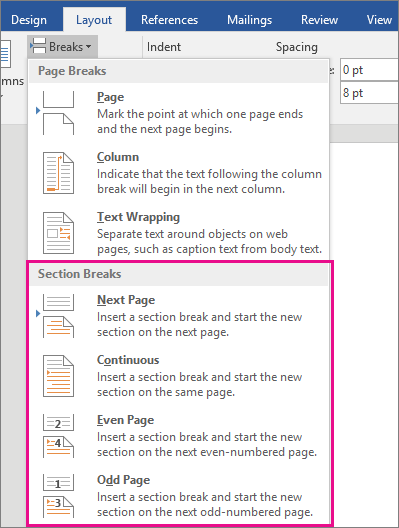
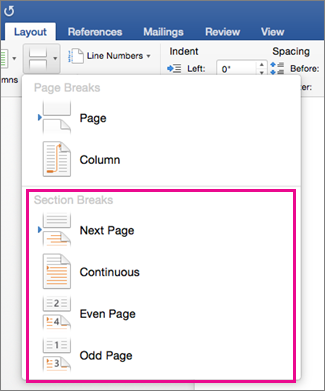
Pomocou zlomov sekciíAk chcete vytvoriť novú sekciu, kliknite na tlačidlo Prestávka príkaz na Vložiť ponuka. V normálnom zobrazení, program Word zobrazí dvojitá bodkovaná čiara a slová Zlom sekcie (typ zlomu sekcie) na označenie zlom sekcie a jeho typu. Riadok sa nevytlačí.Prestávky a ich účely sú popísané v nasledujúcej tabuľke.
Vložte zlom sekcie
Určenie typ zlomu sekcieV programe Word, typ zlomu sekcie je uvedený na obrazovke, v zátvorky, po slovách zlom sekcie. To nie je kde vlastnosti že zlom sekcie sú uložené. Vlastnosti pre typ zlomu sekcie uvedené na obrazovke sú uložené v ďalšom zlom sekcie (ktoré môžu mať iný typ zlomu sekcie označené). Ak neexistuje žiadne ďalšie sekcie prestávka vo vašom dokumente, vlastnosti že zlom sekcie sú uložené v Posledná značka odseku dokumentu. Zlomy sekcií konať ako vložený kód ktoré ukladá alebo zachováva vlastnosti časti nad ňou.Pre napríklad Predpokladajme, že máte jednostránkový dokument a polovica-cesta nadol stránke vám Vložiť Nepárna strana zlom sekcie, a dál do vášho dokumentu na stránku 1, môžete Vložiť Ďalšej strane zlom sekcie. V normálnom zobrazení, zobrazí sa nasledovné: ::::::::::::::::::::::Section Break (Odd Page)::::::::::::::::::::::::::::: ::::::::::::::::::::::Section Break (Next Page):::::::::::::::::::::::::::: Podľa Oddiel Štart, to znamená, že časti je Nová stránka. (Pozri ďalej uvedenú poznámku) Ak umiestnite kurzor medzi Zlom sekcie (Nepárna strana) a Zlom sekcie (ďalšia strana), v stavovom riadku zobrazuje strana 3 Sec 2. Ak umiestnite kurzor nižšie Zlom sekcie (ďalšia strana), v stavovom riadku sa zobrazuje strana 4 SEK 3. Nastavenia pre tento zlom sekcie sú uložené v poslednom odseku značka dokument (pretože neexistujú žiadne ďalšie zlomy v dokumente). Poznámka: Ak chcete zobraziť aktuálne vlastnosti pre všetky sekcie v tomto napríklad, postupujte nasledovne:
Ak chcete odstrániť zlom sekcieĎalšie informácie o odstránení a riešením problémov zlomov sekcií, kliknite na tlačidlo Program Microsoft Word Pomocníka na Pomocník ponuka, typu Zlom sekcie v Asistentovi programu Office alebo Sprievodcu odpoveďami a potom kliknite na tlačidlo Vyhľadávanie zobrazte príslušné témy.Sekcie zlom tipy
238124
(http://support.microsoft.com/kb/238124/
)
Priebežný zlom sekcie sa stáva ďalší zlom v krajiněNote This is a "FAST PUBLISH" article created directly from within the Microsoft support organization. The information contained herein is provided as-is in response to emerging issues. As a result of the speed in making it available, the materials may include typographical errors and may be revised at any time without notice. See Terms of Use
(http://go.microsoft.com/fwlink/?LinkId=151500)
for other considerations.VlastnostiID článku: 291184 - Posledná kontrola: 29. októbra 2011 - Revízia: 2.0 Informácie v tomto článku sa týkajú nasledujúcich produktov:
Strojovo preložené DÔLEŽITÉ: Tento článok bol preložený pomocou softvéru na strojový preklad od spoločnosti Microsoft, nie prekladateľom. Spoločnosť Microsoft ponúka články preložené prekladateľmi aj strojovo preložené články, vďaka čomu máte možnosť prístupu ku všetkým článkom databázy Knowledge Base vo svojom jazyku. Strojovo preložený článok však nie je vždy perfektný. Môže obsahovať chyby týkajúce sa slovnej zásoby, syntaxe alebo gramatiky, podobne ako cudzinec môže robiť chyby, keď rozpráva vašim jazykom. Spoločnosť Microsoft nenesie zodpovednosť za akékoľvek nepresnosti, chyby alebo škody spôsobené akýmkoľvek nepresným prekladom obsahu alebo jeho použitím zo strany zákazníkov. Spoločnosť Microsoft softvér na strojový preklad pravidelne aktualizuje. Pokiaľ chcete vidieť anglickú verziu článku, kliknite sem:291184
(http://support.microsoft.com/kb/291184/en-us/
)
| Preklady článku
|


Späť na začiatok