ID do artigo: 291352 - Última revisão: quinta-feira, 22 de março de 2007 - Revisão: 6.0

Você é solicitado a salvar as alterações no modelo global Normal.dot, Normal.dotm ou Normal.dotm sempre que o Word é encerrado

Dica do SistemaEste artigo aplica-se a um sistema operativo diferente do que está a utilizar. Foi desactivado o conteúdo do artigo, que pode não ser relevante para si.

Nesta página

Expandir tudo | Recolher tudo

Sumário

Ao encerrar o Word, você é sempre solicitado a salvar as alterações no modelo global, Normal.dot. ou Normal.dotm. Primeiramente, é possível desativar a solicitação e o Word salvará automaticamente as alterações, mas ainda assim pode existir um problema. Depois, seu modelo Normal.dot ou Normal.dotm pode ter sido contaminado por um vírus de macro. Para resolver esse problema, seria necessário instalar ou atualizar o software de proteção contra vírus no computador. Em terceiro lugar, um suplemento poderia estar causando esse problema. Para resolver esse problema, pode ser necessário determinar qual suplemento está causando o problema e removê-lo das pastas de inicialização do Office ou do Word.

Sintomas

Todas as vezes que o Word for fechado, a seguinte mensagem será exibida:
Foram feitas alterações que afetam o modelo global, Normal.dot. Deseja salvar essas alterações?

Causa

Esse problema pode ocorrer pelas seguintes razões.

Causa 1: a caixa de seleção "Emitir aviso para salvar Normal.dot" está selecionada

A seguinte mensagem é exibida se a caixa de seleção Emitir aviso para salvar Normal.dot for selecionada.

Solução alternativa

Para desativar essa mensagem, execute as seguintes etapas.

Importante Se desativar esta mensagem no Word, ainda poderá existir um problema. O Word salvará automaticamente as alterações feitas no modelo global, Normal.dot ou Normal.dotm, mas o aviso não será mais exibido. Pode ser necessário executar as outras etapas listadas neste artigo.

Se usar o Microsoft Office Word 2003 ou uma versão anterior do Word:
  1. No menu Ferramentas, clique em Opções.

    Recolher esta imagemExpandir esta imagem
    Microsoft Word


  2. Na guia Salvar, desmarque a caixa de seleção Emitir aviso para salvar Normal.dot.

    Recolher esta imagemExpandir esta imagem
    Caixa de diálogo Opções
Se usar o Microsoft Office Word 2007:
  1. No canto superior esquerdo da tela, clique no botão Office.
  2. No canto inferior direito da caixa de lista suspensa, clique em Opções do Word.
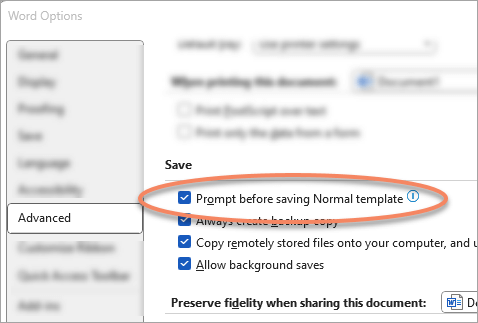
  3. Na página Opções do Word, clique em Avançado no menu à esquerda.
  4. Use a barra de rolagem para movimentar para baixo na seção Salvar.
  5. Na seção Salvar, desmarque a caixa de seleção Perguntar antes de salvar o modelo Normal.

Causa 2: um suplemento instalado ou uma macro instalada está alterando o modelo global Normal.dot ou Normal.dotm

A mensagem listada na seção "Sintomas" pode ser exibida se um suplemento ou a macro no computador modificou o modelo Normal.dot ou Normal.dotm. Entre os suplementos conhecidos por causar esse comportamento estão os seguintes:
  • Stamps.com Postagem na Internet
  • Suplemento do Works Suite para Microsoft Word
Um suplemento instalado no Word pode adicionar um ou mais dos seguintes itens ao computador:
  • Arquivo WLL
  • Modelos
  • Suplemento COM
  • Macros automáticas

Solução alternativa

Como remover os suplementos WLL e modelos nas pastas Startup do Word e do Office

Ao iniciar o Word, ele carrega automaticamente os modelos e suplementos que estão localizados nas pastas Startup. Os problemas no Word podem ser resultados de conflitos ou de problemas com um suplemento. Para determinar se um item em uma pasta Startup está causando o problema, esvazie temporariamente a pasta.

O Word carrega os itens pela pasta Startup do Office e da pasta "Inicializar" do Word. Para remover os itens da pasta "Inicializar", execute as seguintes etapas:
  1. Encerre todas as instâncias do Word. Se você usar o Word como o editor de email, lembre-se de fechar também o Outlook.
  2. Na Área de Trabalho do Windows, clique duas vezes em Meu computador e localize sua pasta Startup do Office. O local padrão é:
    C:\Arquivos de programas\Microsoft Office\Office\Startup
    Observação Para versões 2000 e mais antigas do Office, a pasta Office é Office. Para o Office XP, a pasta Office é Office10. Para o Office 2003, a pasta Office é Office11.
  3. Arraste cada item da pasta a área de trabalho. (Ou crie uma pasta na área de trabalho e arraste cada item para essa nova pasta.)

    Observação Para criar uma nova pasta na área de trabalho, clique com o botão direito do mouse em uma área em branco na área de trabalho, aponte para Novo e clique em Pasta.
  4. Localize a pasta Startup do Word e arraste cada item da pasta Inicializar para a área de trabalho. (Ou crie uma pasta na área de trabalho e arraste cada item para essa nova pasta.) O local padrão para a pasta Inicializar do Word depende do sistema operacional.

    No Microsoft Windows 98 e no Windows Millennium Edition sem perfis habilitados, o local é:
    C:\Windows\Application Data\Microsoft\Word\Startup
    No Windows 98 e no Windows Millennium com perfis habilitados ou no Windows NT 4.0, o local é:
    C:\Windows\nome_do_usuário\Application Data\Microsoft\Word\Startup
    No Windows 2000, no Windows XP e no Windows Server 2003, o local é:
    C:\Documents and Settings\nome_do_usuário\Application Data\Microsoft\Word\Startup
  5. Inicie o Word.

    Se não for possível reproduzir o problema e se diversos itens da pastas da pasta Inicializar, ou as pastas, foram removidos, será possível tentar isolar o problema adicionando os arquivos de volta à pasta Inicializar apropriada, um de cada vez. Reproduza o problema após cada adição para determinar qual arquivo causa o problema.
Como remover suplementos COM

Os suplementos COM podem ser instalados em qualquer local. Suplementos COM são instalados por programas que interagem com o Word. Para exibir a lista de suplementos COM instalados, execute as seguintes etapas:

Se usar o Word 2003 ou uma versão anterior do Word:
  1. No menu Ferramentas, clique em Personalizar.

    Recolher esta imagemExpandir esta imagem
    Microsoft Word


  2. Clique na guia Comandos.

    Recolher esta imagemExpandir esta imagem
    Personalizar caixa de
				diálogo


  3. Na guia Comandos, clique em Ferramentas na lista Categorias.

    Recolher esta imagemExpandir esta imagem
    Guia Comandos


  4. Use o mouse para arrastar o comando Suplementos de COM para uma barra de ferramentas.

    Recolher esta imagemExpandir esta imagem
    Comando Suplementos de
				COM


  5. Clique em Fechar para fechar a caixa de diálogo Personalizar.

    Recolher esta imagemExpandir esta imagem
    Personalizar caixa de
				diálogo


  6. Clique no novo botão Suplementos COM para exibir os suplementos COM carregados com o Word.

    Recolher esta imagemExpandir esta imagem
    Caixa de diálogo Suplementos de
				COM
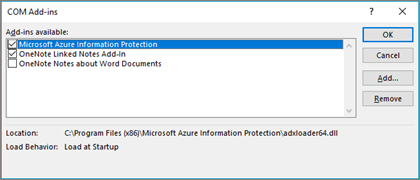
Se suplementos estiverem listados na caixa de diálogo Suplementos COM, desative temporariamente cada um dos suplementos. Para fazer isto, desmarque a caixa de seleção para cada suplemento COM listado e clique em OK. Ao reiniciar o Word, o Word iniciará sem carregar os suplementos de COM que foram desativados.

Se o problema for resolvido após a desativação dos suplementos COM, um dos suplementos COM listados será a causa do problema. Se você tiver vários suplementos de COM na lista, é possível determinar qual é a causa do problema em específico. Para determinar isso, reative os suplementos de COM, um por vez e reinicie o Word.

Se usar o Word 2007:
  1. No canto superior esquerdo da tela, clique no botão Office.
  2. No canto inferior direito da caixa de lista suspensa, clique em Opções do Word.
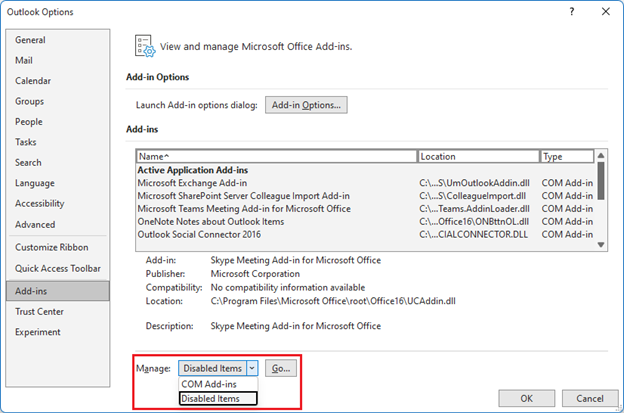
  3. Na página Opções do Word, clique em Suplementos no menu à esquerda.
  4. Na parte inferior da página, selecione Suplementos de COM na lista suspensa Gerenciar: e clique em Ir.

    Observação Se os suplementos estiverem listados na caixa de diálogo Suplementos de COM desative temporariamente cada suplemento. Para fazer isto, desmarque a caixa de seleção de cada suplemento COM listado. Clique em OK. Ao reiniciar o Word, o Word iniciará sem carregar os suplementos de COM que foram desativados.

    Se o problema estiver resolvido após desativar os suplementos COM, um dos suplementos COM é a causa do problema. Se você tiver vários suplementos de COM na lista, é possível determinar qual é a causa do problema em específico. Para determinar isso, reative os suplementos de COM, um por vez e reinicie o Word.
Como remover macros automáticas do Word

Algumas macros são chamadas de macros "automáticas". Elas executam automaticamente quando o Word é iniciado. A seguinte tabela lista essas macros automáticas. Para iniciar o Microsoft Word sem executá-las, mantenha a tecla SHIFT pressionada enquanto inicia o Word. Para fazer isto, clique em Iniciar, aponte para Programas, mantenha a tecla SHIFT pressionada e clique em Microsoft Word.
Recolher esta tabelaExpandir esta tabela
MacroLocal de armazenamentoExecução automática
AutoExecNo modelo Normal ou no suplemento globalAo iniciar o Word
AutoNewEm um modeloQuando um novo documento que tem base no modelo é criado
AutoOpenNo documento ou no modeloQuando um documento que tem base no modelo ou que contém a macro é aberto
AutoCloseNo documento ou no modeloQuando um documento que tem base no modelo ou que contém a macro é fechado
AutoExitNo modelo Normal ou em um suplemento globalAo encerrar o Word
O Word reconhece uma macro com um nome que começa com "Auto" como uma macro que executa automaticamente quando a situação para a qual ela foi aplicada ocorre. É possível impedir temporariamente a execução de uma macro automática mantendo pressionada a tecla SHIFT enquanto executa a ação que causa a execução da macro. Por exemplo, para impedir a execução da macro AutoOpen, mantenha a tecla SHIFT pressionada enquanto abre um documento ou um modelo.

Se o problema for resolvido mantendo a tecla SHIFT pressionada ao iniciar o Word ou ao executar uma ação no Word como abrir um documento, uma macro automática será o problema. Como solução alternativa para esse problema, execute as seguintes etapas:

Se usar o Word 2003 ou uma versão anterior do Word:
  1. Clique em Iniciar e em Executar.

    Recolher esta imagemExpandir esta imagem
    Menu Iniciar


  2. Na caixa Abrir, digite winword e clique em OK.

    Recolher esta imagemExpandir esta imagem
    Caixa de diálogo
				Executar


  3. No menu Ferramentas, aponte para Macro e clique em Macros.

    Recolher esta imagemExpandir esta imagem
    Microsoft
				Word


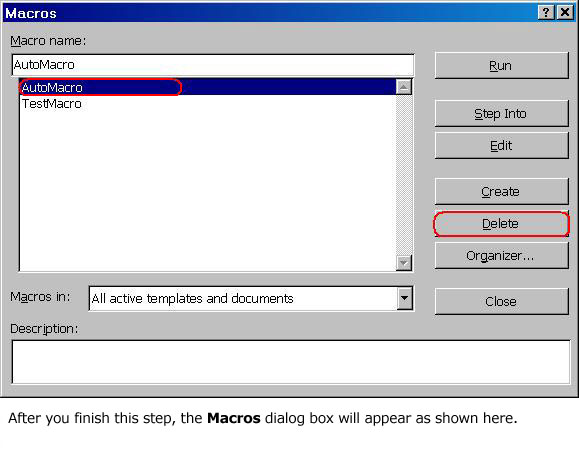
  4. Na caixa de diálogo Macros será exibida uma lista de macros. Se uma macro listada começar com "Auto", remova-a. Para remover uma macro automática, clique na macro e em Excluir.

    Recolher esta imagemExpandir esta imagem
    Caixa de
				diálogo Macros


    Observação Uma macro automática pode ter sido adicionada por um suplemento do Word. Para determinar qual modelo contém a macro automática, altere a caixa Macros em de um modelo listado. Após determinar qual modelo contém a macro automática, remova-o do computador. Remover um modelo adicionado por um suplemento do Word pode reduzir ou interromper a funcionalidade do suplemento.
  5. Clique em Cancelar ou em Fechar para fechar a caixa de diálogo Macros.
  6. No menu Arquivo, clique em Sair para fechar o Microsoft Word.

    Recolher esta imagemExpandir esta imagem
    Microsoft
				Word
Se o problema for resolvido após a reinicialização do Word, a macro automática era o problema.


Se usar o Word 2007:
  1. No canto superior esquerdo da tela, clique no botão Office.
  2. No canto inferior direito da caixa de lista suspensa, clique em Opções do Word.
  3. Na página Opções do Word, clique em Popular no menu à esquerda.
  4. Na seção Principais opções para trabalhar com o Word, clique na caixa de seleção Mostrar guia Desenvolvedor na faixa de opções e clique em OK.
  5. Na parte superior da janela do Word, clique na guia Desenvolvedor.
  6. Na guia Desenvolvedor, clique em Macros no grupo Código.

    Na caixa de diálogo Macros será exibida uma lista de macros. Se uma macro listada começar com "Auto", remova-a. Para remover uma macro automática, clique na macro e em Excluir.

    Observação Uma macro automática pode ter sido adicionada por um suplemento do Word. Para determinar qual modelo contém a macro automática, altere a caixa Macros em de um modelo listado. Após determinar qual modelo contém a macro automática, remova-o do computador. Remover um modelo adicionado por um suplemento do Word pode reduzir ou interromper a funcionalidade do suplemento.

Causa 3: o Word está infectado por um vírus de macro

Este problema pode ocorrer se o computador estiver infectado com um vírus que altera o modelo global (Normal.dot ou Normal.dotm). Para ajudar a evitar a infecção por vírus, mantenha o software antivírus e suas definições de vírus atualizados com as versões mais recentes. Peça as informações mais recentes ao fornecedor do software antivírus.

Para obter informações sobre como entrar em contato com o fornecedor do software antivírus, clique no número apropriado na seguinte lista para ler o artigo na Base de Dados de Conhecimento Microsoft (a página pode estar em inglês):
65416  (http://support.microsoft.com/kb/65416/ ) Informações para contato com fornecedores de hardware e software, de A a K

60781  (http://support.microsoft.com/kb/60781/ ) Informações para contato com fornecedores de hardware e software, de L a P

60782  (http://support.microsoft.com/kb/60782/ ) Informações para contato com fornecedores de hardware e software, de Q a Z
Para obter informações adicionais, clique nos números abaixo para ler os artigos na Base de Dados de Conhecimento Microsoft (alguns artigos podem estar em inglês):
211800  (http://support.microsoft.com/kb/211800/ ) Como lidar com um vírus de macro no Word 2000 ou no Word 2002
233396  (http://support.microsoft.com/kb/233396/ ) Como reduzir as chances de infecção por vírus de macro no Word
211607  (http://support.microsoft.com/kb/211607/ ) Perguntas freqüentes sobre os vírus de macro do Word


Referências

Os produtos de terceiros mencionados neste artigo são fabricados por empresas que são independentes da Microsoft. A Microsoft não oferece garantia, implícita ou não, em relação ao desempenho ou à confiabilidade desses produtos.

A informação contida neste artigo aplica-se a:
  • Microsoft Office Word 2007
  • Microsoft Office Word 2003
  • Microsoft Word 2002 Standard Edition
  • Microsoft Word 2000 Standard Edition
  • Microsoft Word 97 Standard Edition
Palavras-chave: 
kbnomt kbgraphxlink kbscreenshot kbsettings kbmacro kbaddin kbnofix kbprb KB291352