หมายเลขบทความ (Article ID): 291352 - รีวิวครั้งสุดท้าย: 18 กันยายน 2554 - Revision: 5.0

คุณได้รับการพร้อมท์เพื่อบันทึกการเปลี่ยนแปลงกับแม่แบบส่วนกลาง Normal.dot หรือ Normal.dotm Normal.dotm ทุกครั้งที่คุณออกจาก Word

เคล็ดลับของระบบThis article applies to a different operating system than the one you are using. Article content that may not be relevant to you is disabled.

เนื้อหาบนหน้านี้

ขยายทั้งหมด | ยุบทั้งหมด

สรุป

เมื่อคุณออกจาก Word คุณอาจได้รับพร้อมท์ให้บันทึกการเปลี่ยนแปลงกับแม่ของคุณส่วนกลาง Normal.dot เสมอ หรือ Normal.dotm แรก คุณสามารถปิดพร้อมท์ และ Word จะบันทึกการเปลี่ยนแปลงโดยอัตโนมัติ แต่คุณยังอาจมีปัญหา ประการที่สอง แม่แบบ Normal.dot หรือ Normal.dotm ของคุณอาจจะติดไวรัสกับไวรัสแมโคร เมื่อต้องการแก้ไขปัญหานี้ คุณจะต้องติดตั้ง หรือปรับปรุงซอฟต์แวร์ป้องกันไวรัสบนคอมพิวเตอร์ของคุณ สาม คุณอาจมีการเพิ่มในที่ทำให้เกิดปัญหานี้ เมื่อต้องการแก้ไขปัญหานี้ คุณอาจต้องพิจารณาอะไร add-in ที่เป็นสาเหตุของปัญหา และเอาออกจากโฟลเดอร์เริ่มต้นใช้งาน Office หรือ Word

อาการ

ทุกครั้งที่คุณออกจาก Word คุณได้รับข้อความต่อไปนี้:
มีการทำการเปลี่ยนแปลงที่มีผลกับแม่แบบส่วนกลาง Normal.dot คุณต้องการบันทึกการเปลี่ยนแปลงดังกล่าวหรือไม่

สาเหตุ

ปัญหานี้อาจเกิดขึ้นจากสาเหตุต่อไปนี้

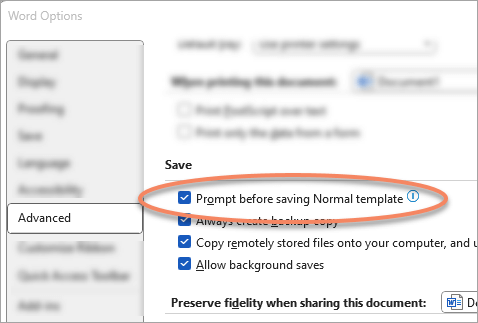
สาเหตุที่ 1: กล่องกาเครื่องหมายเป็น "พร้อมท์เพื่อบันทึกแม่แบบ Normal" ถูกเลือก

คุณได้รับข้อความแสดงข้อความนี้ถ้าการแสดงพร้อมท์เพื่อบันทึกแม่แบบ Normalมีเลือกกล่องกาเครื่องหมาย

การแก้ปัญหา

เมื่อต้องการปิดข้อความนี้ ทำตามขั้นตอนเหล่านี้

สิ่งสำคัญถ้าคุณปิดข้อความนี้ใน Word คุณอาจยังคงมีปัญหา word จะอัตโนมัติบันทึกการเปลี่ยนแปลงกับแม่ของคุณแบบส่วนกลาง Normal.dot หรือ Normal.dotm แต่คุณจะไม่ได้รับการพร้อมท์ คุณยังอาจมีการดำเนินการขั้นตอนอื่น ๆ ที่แสดงในบทความนี้

ถ้าคุณใช้ Microsoft Office Word 2003 หรือ Word รุ่นก่อนหน้านี้:
  1. ในการเครื่องมือเมนู คลิกตัวเลือก.

    ยุบรูปภาพนี้ขยายรูปภาพนี้
    Microsoft Word


  2. ในการบันทึกแท็บ คลิกเพื่อยกเลิกเลือกนั้นแสดงพร้อมท์เพื่อบันทึกแม่แบบ Normalกล่องกาเครื่องหมาย

    ยุบรูปภาพนี้ขยายรูปภาพนี้
    กล่องโต้ตอบตัวเลือก
ถ้าคุณใช้ Microsoft Office Word 2007:
  1. ในมุมด้านซ้ายของหน้าจอ คลิกการOfficeปุ่ม
  2. ในพื้นที่ด้านขวาล่างของกล่องแบบหล่นลง คลิกตัวเลือกของ word.
  3. ในหน้าตัวเลือกของ Word คลิกขั้นสูงในเมนูที่ด้านซ้าย
  4. ใช้แถบเลื่อนเพื่อเลื่อนลงไปบันทึกส่วน
  5. ในการบันทึกส่วน คลิกเพื่อยกเลิกเลือกนั้นแสดงพร้อมท์ก่อนที่จะบันทึกแม่แบบ Normalกล่องกาเครื่องหมาย

สาเหตุที่ 2: การติดตั้ง add-in ที่หรือแมโครการติดตั้งถูกเปลี่ยนแม่แบบส่วนกลาง Normal.dot หรือ Normal.dotm

คุณอาจได้รับข้อความแสดงข้อความที่แสดงไว้ในส่วน "อาการ" ถ้ามี add-in หรือแมโครบนคอมพิวเตอร์ของคุณถูกปรับเปลี่ยนแม่แบบ Normal.dot หรือ Normal.dotm โปรแกรมเพิ่มเติมที่ทราบว่าทำให้เกิดลักษณะการทำงานนี้มีข้อมูลต่อไปนี้:
  • อินเทอร์เน็ต Stamps.com ไปรษณีย์
  • ชุดการทำงานเพิ่มไว้สำหรับ Microsoft Word
การเพิ่มในการติดตั้งใน Word อาจเพิ่มอย่างน้อยหนึ่งรายการต่อไปนี้กับคอมพิวเตอร์ของคุณ:
  • แฟ้ม WLL
  • แม่แบบ
  • COM add-in ที่
  • แมโครอัตโนมัติ

การแก้ปัญหา

วิธีการเอาโปรแกรม WLL เพิ่มเติมและแม่แบบในโฟลเดอร์ Word และสำหรับการเริ่มต้นของ Office

เมื่อคุณเริ่ม Word, Word โหลดโดยอัตโนมัติแม่แบบและโปรแกรมเพิ่มเติมที่อยู่ในโฟลเดอร์เริ่มต้น ปัญหาใน Word อาจเป็นผล ของความขัดแย้ง หรือปัญหาเกี่ยวกับการเพิ่มไว้ การตรวจสอบว่า สินค้าในโฟลเดอร์เริ่มต้นเป็นสาเหตุของปัญหาหรือไม่ ลบข้อมูลในโฟลเดอร์ชั่วคราว

word โหลดสินค้าจากโฟลเดอร์เริ่มต้นของ Office และโฟลเดอร์การเริ่มต้น Word เมื่อต้องการเอารายการออกจากโฟลเดอร์ Startup ดำเนินการดังต่อไปนี้:
  1. ออกจากอินสแตนซ์ทั้งหมดของ Word ถ้าคุณใช้ Word เป็นตัวแก้ไขอีเมลของคุณ ตรวจสอบให้แน่ใจว่า คุณได้ปิด Outlook เช่นกัน
  2. บนเดสก์ท็อปของ Windows คลิกสองครั้งMy Computerแล้ว ค้นหาโฟลเดอร์ของคุณสำหรับการเริ่มต้นของ Office ตำแหน่งที่ตั้งเริ่มต้นคือ:
    C:\Program Office\ Files\MicrosoftOffice\Startup
    หมายเหตุ:สำหรับรุ่น Office 2000 และรุ่น ก่อนหน้า การOfficeโฟลเดอร์อยู่Office. สำหรับ Office XP,Officeโฟลเดอร์อยู่Office10. Office 2003 การOfficeโฟลเดอร์อยู่Office11.
  3. ลากแต่ละรายการจากโฟลเดอร์เริ่มต้นบนเดสก์ท็อป (หรือสร้างโฟลเดอร์บนเดสก์ท็อป และลากแต่ละรายการไปยังโฟลเดอร์ใหม่นี้)

    หมายเหตุ:เมื่อต้องการสร้างโฟลเดอร์ใหม่บนเดสก์ท็อป คลิกขวาที่พื้นที่ว่างบนเดสก์ท็อป ชี้ไปที่ใหม่แล้ว คลิกโฟลเดอร์.
  4. ค้นหาโฟลเดอร์เริ่มต้น Word และจากนั้น ลากแต่ละรายการจากโฟลเดอร์เริ่มต้นบนเดสก์ท็อป (หรือสร้างโฟลเดอร์บนเดสก์ท็อป และลากแต่ละรายการไปยังโฟลเดอร์ใหม่นี้) ตำแหน่งที่ตั้งเริ่มต้นสำหรับ Word โฟลเดอร์เริ่มต้นขึ้นอยู่กับระบบปฏิบัติการ

    ใน Microsoft Windows 98 และ Windows Millennium Edition โดยไม่มีโปรไฟล์ที่มีการเปิดใช้งาน ที่ตั้งอยู่:
    C:\Windows\Application Data\Microsoft\Word\Startup
    On Windows 98 and Windows Millennium with profiles enabled or on Windows NT 4.0, the location is:
    C:\Windows\user name\Application Data\Microsoft\Word\Startup
    On Windows 2000, Windows XP, and Windows Server 2003, the location is:
    C:\Documents and Settings\user name\Application Data\Microsoft\Word\Startup
  5. เริ่ม Word

    If you can no longer reproduce the problem, and you removed multiple items from the Startup folder or folders, you can try to isolate the problem by adding the files back to the appropriate Startup folder, one by one. Try to reproduce the problem after each addition to determine which file causes the problem.
How to remove COM Add-ins

COM add-ins can be installed in any location. COM add-ins are installed by programs that interact with Word. To view the list of installed COM add-ins, follow these steps:

If you use Word 2003 or an earlier version of Word:
  1. ในการเครื่องมือเมนู คลิกการกำหนดเอง.

    ยุบรูปภาพนี้ขยายรูปภาพนี้
    Microsoft Word


  2. คลิกการCommandsแท็บ

    ยุบรูปภาพนี้ขยายรูปภาพนี้
    Customize dialog box


  3. ในการCommandsแท็บ คลิกเครื่องมือในการCategoriesรายการ

    ยุบรูปภาพนี้ขยายรูปภาพนี้
    Commands tab


  4. Use the mouse to drag the COM Add-Ins command to a toolbar.

    ยุบรูปภาพนี้ขยายรูปภาพนี้
    COM Add-Ins command


  5. คลิกปิดเมื่อต้องการปิดการการกำหนดเองกล่องโต้ตอบ

    ยุบรูปภาพนี้ขยายรูปภาพนี้
    Customize dialog box


  6. Click the newCOM Add-Insbutton to view the COM add-ins that are loaded with Word.

    ยุบรูปภาพนี้ขยายรูปภาพนี้
    COM Add-Ins dialog box
If add-ins are listed in theCOM Add-Insdialog box, temporarily turn off each of the add-ins. To do this, click to clear the check box for each COM add-in that is listed, and then clickตกลง. When you restart Word, Word starts without loading the COM add-ins that you turned off.
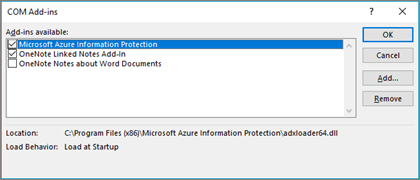
If the problem is resolved after you turn off the COM add-ins, one of the listed COM add-ins is the cause of the problem. If you have multiple COM add-ins listed, you may want to determine which one is causing the specific problem. To determine this, turn the COM add-ins back on one at a time, and then restart Word.

If you use Word 2007:
  1. In the upper-left corner of the screen, click theOfficeปุ่ม
  2. In the lower-right area of the drop-down box, clickWord Options.
  3. In the Word Options page, clickคงคลังที่เพิ่มin the left menu.
  4. At the bottom of the page, selectCOM Add-insในการManage:drop-down list, and then clickGo.

    หมายเหตุ:If add-ins are listed in theCOM Add-Insdialog box, temporarily turn off each add-in. To do this, click to clear the check box for each COM add-in that is listed. จากนั้น คลิกตกลง. When you restart Word, Word starts without loading the COM add-ins that you turned off.

    If the problem is resolved after you turn off the COM add-ins, one of the COM add-ins is the cause of the problem. If you have multiple COM add-ins listed, you may want to determine which one is causing the specific problem. To determine this, turn the COM add-ins back on one at a time, and then restart Word.
How to remove Word auto macros

Some macros are named "auto" macros. These auto macros run automatically when Word is started. The following table lists these auto macros. To start Microsoft Word without running the auto macros, hold the SHIFT key while you start Word. เมื่อต้องการทำเช่นนี้ คลิกเริ่มการทำงานชี้ไปที่โปรแกรมและ SHIFT ค้าง แล้วคลิกMicrosoft Word.
ยุบตารางนี้ขยายตารางนี้
แมโครสถานที่เก็บการทำงานโดยอัตโนมัติ
AutoExecในแม่แบบปกติ หรือเป็นส่วนกลาง add-in ที่เมื่อคุณเริ่ม Word
AutoNewในเท็มเพลตเมื่อมีสร้างเอกสารใหม่ที่เป็นไปตามแม่แบบ
AutoOpenในเอกสารหรือแม่แบบเมื่อประกอบด้วยเอกสารที่ใช้แม่แบบหรือ มีเปิดแมโคร
AutoCloseในเอกสารหรือแม่แบบเมื่อเอกสารที่ใช้แม่แบบหรือมี แมโครจะถูกปิด
AutoExitในแม่แบบปกติหรือเป็นส่วนกลาง add-in ที่เมื่อคุณออกจาก Word
word รับแมโคร ด้วยชื่อที่ขึ้นต้น ด้วย "อัตโนมัติ" เป็นแมโครที่รันโดยอัตโนมัติเมื่อเกิดสถานการณ์ที่ซึ่งจะใช้ คุณสามารถชั่วคราวป้องกันแมโครอัตโนมัติการเรียกใช้ โดยการคลิกไอ SHIFT ขณะที่กำลังทำการกระทำที่ทำให้เกิดการเรียกใช้แมโคร ตัวอย่างเช่น เพื่อป้องกันไม่ให้มีแมโคร AutoOpen รัน เก็บ SHIFT ขณะที่คุณเปิดเอกสารหรือแม่แบบ

ถ้ามีแก้ไขปัญหา โดยการกดแป้น SHIFT ไว้ เมื่อคุณเริ่ม Word หรือ เมื่อคุณทำการดำเนินการใน Word เช่นการเปิดเอกสาร แมโครอัตโนมัติมีปัญหา เมื่อต้องการแก้ไขปัญหานี้เป็นการชั่วคราว ให้ดำเนินการตามขั้นตอนต่อไปนี้:

ถ้าคุณใช้ Word 2003 หรือ Word รุ่นก่อนหน้านี้:
  1. คลิกเริ่มการทำงานแล้ว คลิกเรียกใช้.

    ยุบรูปภาพนี้ขยายรูปภาพนี้
    เมนู Start


  2. ในการOPENกล่อง ชนิดwinwordแล้ว คลิกตกลง.

    ยุบรูปภาพนี้ขยายรูปภาพนี้
    เปิดกล่องโต้ตอบ


  3. ในการเครื่องมือเมนู ให้ชี้ไปที่แมโครแล้ว คลิกมาโคร.

    ยุบรูปภาพนี้ขยายรูปภาพนี้
    Microsoft Word


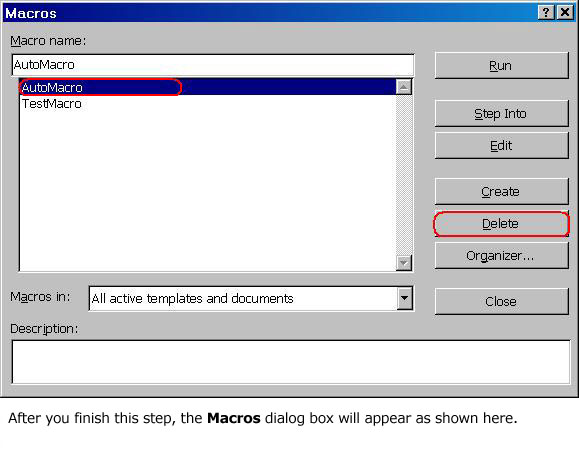
  4. ในการมาโครกล่องโต้ตอบ รายการของแมโครอาจปรากฏขึ้น ถ้าแมโครที่มีอยู่ในรายการที่ขึ้นต้น ด้วย "อัตโนมัติ" คุณอาจต้องการลบแมโครนี้ การลบแมโครที่มีอัตโนมัติ คลิกแมโคร แล้ว คลิกลบ.

    ยุบรูปภาพนี้ขยายรูปภาพนี้
    กล่องโต้ตอบแมโคร


    หมายเหตุ:แมโครที่มีอัตโนมัติอาจถูกเพิ่ม โดย Word add-in ที่ เมื่อต้องการกำหนดแม่แบบใดประกอบด้วยแมโครอัตโนมัติ เปลี่ยนแปลงนั้นแมโครในกล่องไปแม่แบบที่อยู่ในรายการ หลังจากที่คุณกำหนดแม่แบบที่ประกอบด้วยแมโครอัตโนมัติ คุณอาจต้องการลบแม่แบบนั้นจากคอมพิวเตอร์ของคุณ การลบแม่แบบที่ถูกเพิ่ม โดย Word เพิ่มเป็นอาจลด หรือหยุดการทำงานเพิ่มเป็นของ
  5. คลิกยกเลิกหรือคลิกปิดเมื่อต้องการปิดการมาโครกล่องโต้ตอบ
  6. ในการแฟ้ม:เมนู คลิกexitเมื่อต้องการออกจากโปรแกรม Microsoft Word

    ยุบรูปภาพนี้ขยายรูปภาพนี้
    Microsoft Word
ถ้ามีแก้ไขปัญหาหลังจากที่คุณเริ่ม Word ใหม่ แมโครอัตโนมัติมีปัญหา


ถ้าคุณใช้ Word 2007:
  1. ในมุมด้านซ้ายของหน้าจอ คลิกการOfficeปุ่ม
  2. ในพื้นที่ด้านขวาล่างของกล่องแบบหล่นลง คลิกตัวเลือกของ word.
  3. ในหน้าตัวเลือกของ Word คลิกยอดนิยมในเมนูที่ด้านซ้าย
  4. ในการตัวเลือกที่สุดสำหรับการทำงานกับ Wordส่วน คลิกเพื่อเลือกนั้นแสดงแท็บนักพัฒนาในริบบิ้นกล่องกาเครื่องหมาย และจากนั้น คลิกตกลง.
  5. ที่ด้านบนของหน้าต่าง Word คลิกการนักพัฒนาแท็บ
  6. ในการนักพัฒนาแท็บ คลิกมาโครในการรหัสกลุ่ม

    ในการมาโครกล่องโต้ตอบ รายการของแมโครอาจปรากฏขึ้น ถ้ามีแมโครที่มีอยู่ในรายการที่ขึ้นต้น ด้วย "อัตโนมัติ" คุณอาจต้องการลบแมโครนี้ การลบแมโครที่มีอัตโนมัติ คลิกแมโคร แล้ว คลิกลบ.

    หมายเหตุ:แมโครที่มีอัตโนมัติอาจถูกเพิ่ม โดย Word add-in ที่ เมื่อต้องการกำหนดแม่แบบใดประกอบด้วยแมโครอัตโนมัติ เปลี่ยนแปลงนั้นแมโครในกล่องไปแม่แบบที่อยู่ในรายการ หลังจากที่คุณกำหนดแม่แบบที่ประกอบด้วยแมโครอัตโนมัติ คุณอาจต้องการลบแม่แบบนั้นจากคอมพิวเตอร์ของคุณ การลบแม่แบบที่ถูกเพิ่ม โดย Word เพิ่มเป็นอาจลด หรือหยุดการทำงานเพิ่มเป็นของ

สาเหตุที่ 3: Word ติดไวรัสแมโคร

ปัญหานี้อาจเกิดขึ้นหากคอมพิวเตอร์ของคุณติดไวรัสที่เปลี่ยนแปลงแม่แบบส่วนกลาง (Normal.dot หรือ Normal.dotm) เพื่อที่ช่วยหลีกเลี่ยงการติดไวรัส ให้ซอฟต์แวร์ป้องกันไวรัสและไวรัสของคุณ definitions ที่มีการปรับปรุงที่เป็นรุ่นล่าสุด ติดต่อผู้จำหน่ายซอฟต์แวร์ป้องกันไวรัสของคุณสำหรับข้อมูลล่าสุด

สำหรับข้อมูลเกี่ยวกับวิธีการติดต่อผู้จำหน่ายซอฟต์แวร์ป้องกันไวรัสของคุณ คลิกที่หมายเลขบทความในรายการต่อไปนี้เพื่อดูบทความในฐานความรู้ของ Microsoft:
65416  (http://support.microsoft.com/kb/65416/ ) ข้อมูลติดต่อตัวแทนจำหน่ายฮาร์ดแวร์และซอฟต์แวร์ A-K

60781  (http://support.microsoft.com/kb/60781/ ) ข้อมูลติดต่อตัวแทนจำหน่ายฮาร์ดแวร์และซอฟต์แวร์ L-P

60782  (http://support.microsoft.com/kb/60782/ ) ข้อมูลติดต่อตัวแทนจำหน่ายฮาร์ดแวร์และซอฟต์แวร์ เรียงตามลำดับอักษร Q-Z
หากต้องการทราบข้อมูลเพิ่มเติม โปรดคลิกที่หมายเลขบทความต่อไปนี้เพื่อดูบทความใน Microsoft Knowledge Base::
211800  (http://support.microsoft.com/kb/211800/ ) วิธีการจัดการกับไวรัสแมโครใน Word 2000 หรือ Word 2002
233396  (http://support.microsoft.com/kb/233396/ ) วิธีการลดโอกาสที่จะติดไวรัสแมโคร
211607  (http://support.microsoft.com/kb/211607/ ) คำถามที่ถามบ่อยเกี่ยวกับ Word แมโครไวรัส


ข้อมูลอ้างอิง

ผลิตภัณฑ์ของบุคคลที่สามที่กล่าวถึงในบทความนี้ ผลิตขึ้นโดยบริษัทที่ไม่ขึ้นอยู่กับ Microsoft Microsoft ไม่มีการรับประกันใดๆ ไม่ว่าโดยนัยหรือรูปแบบอื่นใด เกี่ยวกับประสิทธิภาพหรือความเชื่อถือได้ของผลิตภัณฑ์เหล่านี้

ใช้กับ
  • Microsoft Office Word 2007
  • Microsoft Word 2002 Standard Edition
  • Microsoft Word 2000 Standard Edition
  • Microsoft Word 97 Standard Edition
Keywords: 
kbnomt kbgraphxlink kbscreenshot kbsettings kbmacro kbaddin kbnofix kbprb kbmt KB291352 KbMtth
แปลโดยคอมพิวเตอร์แปลโดยคอมพิวเตอร์
ข้อมูลสำคัญ: บทความนี้แปลโดยซอฟต์แวร์การแปลด้วยคอมพิวเตอร์ของ Microsoft แทนที่จะเป็นนักแปลที่เป็นบุคคล Microsoft มีบทความที่แปลโดยนักแปลและบทความที่แปลด้วยคอมพิวเตอร์ เพื่อให้คุณสามารถเข้าถึงบทความทั้งหมดในฐานความรู้ของเรา ในภาษาของคุณเอง อย่างไรก็ตาม บทความที่แปลด้วยคอมพิวเตอร์นั้นอาจมีข้อบกพร่อง โดยอาจมีข้อผิดพลาดในคำศัพท์ รูปแบบการใช้ภาษาและไวยากรณ์ เช่นเดียวกับกรณีที่ชาวต่างชาติพูดผิดเมื่อพูดภาษาของคุณ Microsoft ไม่มีส่วนรับผิดชอบต่อความคลาดเคลื่อน ความผิดพลาดหรือความเสียหายที่เกิดจากการแปลเนื้อหาผิดพลาด หรือการใช้บทแปลของลูกค้า และ Microsoft มีการปรับปรุงซอฟต์แวร์การแปลด้วยคอมพิวเตอร์อยู่เป็นประจำ
ต่อไปนี้เป็นฉบับภาษาอังกฤษของบทความนี้:291352  (http://support.microsoft.com/kb/291352/en-us/ )