Pás karet je řada panelů nástrojů v horní části okna aplikací Office, kde pohotově najdete příkazy potřebné k provedení různých úloh.
Zobrazit možnosti pásu karet
-
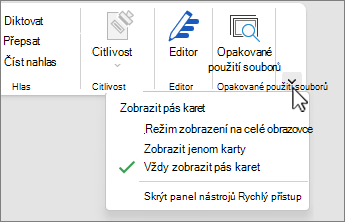
Když je pás karet viditelný, klikněte v pravém dolním rohu pásu karet na ikonu Možnosti zobrazení pásu karet .
-
Zvolte stav pásu karet:
-
Režim zobrazení na celé obrazovce skryje pás karet, aby byl dokument co nejlíp vidět, a pás karet se zobrazí jenom v případě, že vyberete tři tečky (...) v pravém horním rohu nebo stisknete klávesu ALT.
-
Zobrazení karet zobrazuje jenom karty pásu karet, takže uvidíte víc dokumentu a můžete mezi kartami rychle přepínat.
-
Vždy zobrazit pás karet zachová všechny karty a příkazy na pásu karet viditelné po celou dobu.
Rozbalení nebo sbalení pásu karet
Můžete přepínat mezi rozbaleným nebo sbaleným pásem karet několika způsoby.
Pokud je pás karet sbalený, rozbalte ho jedním z následujících způsobů:
-
Dvakrát klikněte na některou z karet na pásu karet.
-
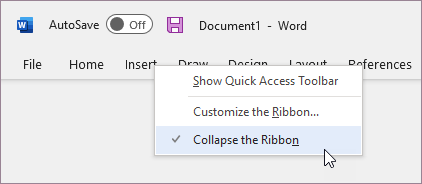
Klikněte pravým tlačítkem na některou kartu pásu karet a pak vyberte Sbalit pás karet.
-
Stiskněte kombinaci kláves CTRL+F1.
Pokud je pás karet rozbalený, sbalte ho jedním z těchto způsobů:
-
Dvakrát klikněte na některou z karet na pásu karet.
-
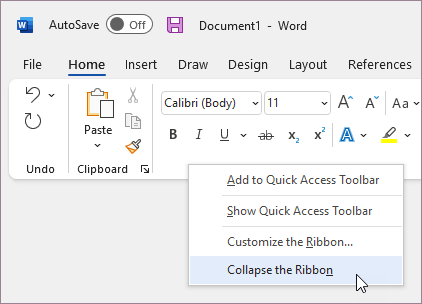
Klikněte pravým tlačítkem na některou kartu pásu karet a pak vyberte Sbalit pás karet.
-
Pravým tlačítkem myši klikněte na Možnosti zobrazení pásu karet v pravém dolním rohu pásu karet a pak vyberte Sbalit pás karet.
-
Stiskněte kombinaci kláves CTRL+F1.
Co dělat, když pás karet není viditelný
Pokud pás karet vůbec není viditelný (nezobrazují se žádné karty), pak máte pravděpodobně stav nastavený na režim zobrazení na celé obrazovce. Vyberte tři tečky (...) v pravém horním rohu obrazovky. Tím se pás karet dočasně obnoví.
Po návratu do dokumentu se pás karet znovu skryje. Pokud chcete zachovat pás karet zobrazený, vyberte jiný stav z nabídky Možnosti zobrazení pásu karet.
Pás karet je řada panelů nástrojů v horní části okna aplikací Office, kde pohotově najdete příkazy potřebné k provedení různých úloh.
Zobrazit možnosti pásu karet
-
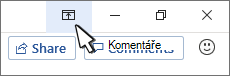
V pravém horním rohu vyberte ikonu Možnosti zobrazení pásu karet

-
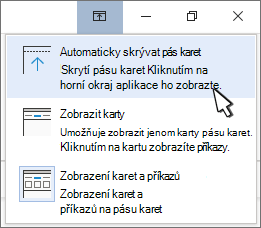
Zvolte možnost pásu karet:
-
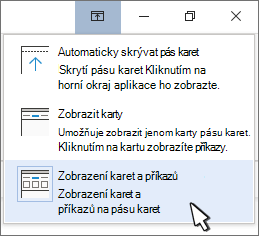
Zobrazení karet a příkazů zachová všechny karty a příkazy na pásu karet stále viditelné.
-
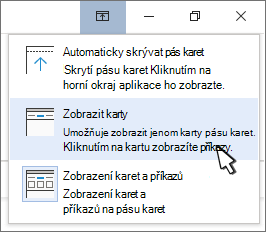
Zobrazení karet zobrazuje jenom karty pásu karet, takže uvidíte víc dokumentu a pořád můžete mezi kartami rychle přepínat.
-
Automatické skrytí pásu karet skryje pás karet pro nejlepší zobrazení dokumentu a pás karet se zobrazí jenom v případě, že vyberete tři tečky (...) nebo stisknete klávesu ALT.
-
Sbalení nebo rozbalení pásu karet
Pokud potřebujete zobrazit více dokumentů, poklikejte na některou z karet na pásu karet nebo stiskněte kombinaci kláves CTRL+F1.
Až budete chtít pás karet znovu zobrazit, stačí zase poklikat na libovolnou kartu nebo stisknout CTRL+F1.
Co dělat, když pás karet není viditelný
Pokud se pás karet vůbec nezobrazuje (nejsou vidět žádné karty), zřejmě jste nastavili jeho automatické skrývání. Vyberte tři tečky (...) v pravém horním rohu obrazovky. Tím se pás karet dočasně obnoví.
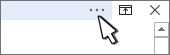
Po návratu do dokumentu se pás karet znovu skryje. Pokud chcete, aby se pás karet zobrazoval, vyberte některou z výše uvedených možností Zobrazit.
Viz také
Pás karet je řada panelů nástrojů v horní části okna aplikací Office, kde pohotově najdete příkazy potřebné k provedení různých úloh.
Zobrazit možnosti pásu karet
-
V pravém rohu pásu karet vyberte ikonu Možnosti zobrazení pásu karet

Poznámka: Pokud pás karet nebo ikonu Možnosti zobrazení pásu karet nevidíte, může být skrytá. Přesunutím kurzoru do horní části okna prohlížeče zobrazíte pás karet i ikonu.
-
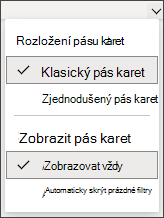
Zvolte některou možnost v nabídce:
-
Na klasickém pásu karet se zobrazuje celý pás karet, na který jste zvyklí z předchozích verzí Office.
-
Zjednodušený pás karet zobrazuje kompaktnější verzi, která zabírá méně místa.
-
Vždycky zobrazit pás karet.
-
Automaticky skrýt skryje pás karet, dokud nepřesunete kurzor na začátek a znovu se nezobrazí.
Poznámky:
-
Pro uživatele klávesnice můžete k vyvolání pásu karet použít kombinaci kláves CTRL+F6 nebo WIN+ALT .
-
Pro uživatele s dotykovým ovládáním se jednoduše posuňte zpátky nahoru nebo klepnutím na záhlaví ho vrátíte zpět. Rychlé posouvání nahoru a dolů také aktivuje zobrazení a skrytí pásu karet.
-