
O friso é um conjunto de barras de ferramentas na parte superior da janela dos programas do Office que o ajuda a encontrar rapidamente os comandos necessários para concluir uma tarefa.
Mostrar opções do Friso
-
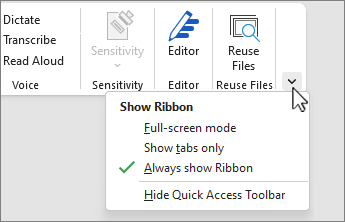
Quando o friso estiver visível, no canto inferior direito do friso, clique no ícone Opções de Apresentação do Friso.
-
Escolha um estado para o friso:
-
O modo de ecrã inteiro oculta o friso para obter a melhor vista do seu documento e só mostra o friso quando seleciona as reticências (...) no canto superior direito ou prime a tecla ALT.
-
Mostrar separadores só mostra os separadores do friso, para que possa ver mais do seu documento e pode alternar rapidamente entre os separadores.
-
Mostrar sempre o Friso mantém sempre todos os separadores e comandos no friso visíveis.
Expandir ou fechar o friso
Pode alternar entre expandir ou fechar o friso de várias formas.
Se o friso estiver fechado, expanda-o ao efetuar uma das seguintes ações:
-
Faça duplo clique em qualquer um dos separadores do friso.
-
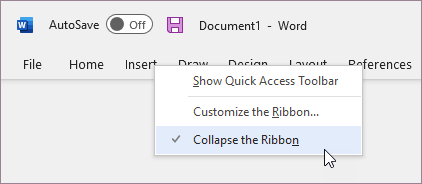
Clique com o botão direito do rato em qualquer um dos separadores do friso e, em seguida, selecione Fechar o Friso.
-
Prima CTRL+F1.
Se o friso estiver expandido, pode fechá-lo ao efetuar uma das seguintes ações:
-
Faça duplo clique em qualquer um dos separadores do friso.
-
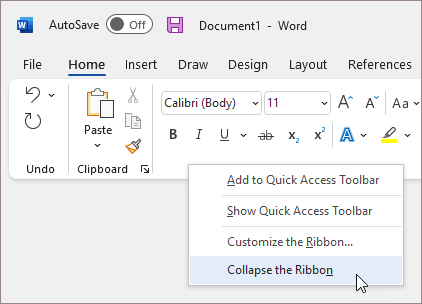
Clique com o botão direito do rato em qualquer um dos separadores do friso e, em seguida, selecione Fechar o Friso.
-
Clique com o botão direito do rato em Opções de Apresentação do Friso no canto inferior direito do friso e, em seguida, selecione Fechar o Friso.
-
Prima CTRL+F1.
Se o friso não estiver visível
Se o friso não estiver visível (não são apresentados separadores), é provável que tenha o estado definido como Modo de ecrã inteiro. Selecione as reticências (...) no canto superior direito do ecrã. Isto restaura temporariamente o friso.
Quando regressar ao documento, o friso fica novamente oculto. Para manter o friso apresentado, selecione um estado diferente a partir do menu Opções de Apresentação do Friso.
O friso é um conjunto de barras de ferramentas na parte superior da janela dos programas do Office que o ajuda a encontrar rapidamente os comandos necessários para concluir uma tarefa.
Mostrar opções do Friso
-
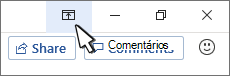
No canto superior direito, selecione o ícone Opções de Apresentação do Friso

-
Escolha uma opção para o friso:
-
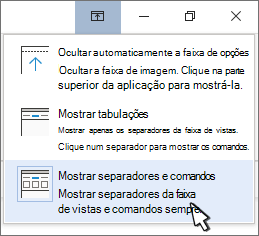
Mostrar Separadores e Comandos mantém sempre todos os separadores e comandos no friso visíveis.
-
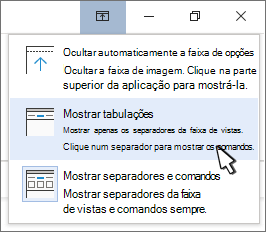
Mostrar separadores mostra apenas os separadores do friso, para que possa ver mais do seu documento e pode alternar rapidamente entre os separadores.
-
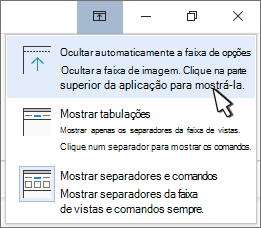
Ocultar Automaticamente o friso oculta o friso para obter a melhor vista do seu documento e só mostra o friso quando seleciona as reticências (...) ou prime a tecla ALT.
-
Fechar o friso ou expandi-lo novamente
Faça duplo clique em qualquer um dos separadores do friso ou prima CTRL+F1 para fechar o friso se precisar de ver mais do seu documento.
Para ver o friso novamente, basta fazer duplo clique em qualquer um dos separadores do friso ou premir Ctrl+F1.
Se o friso não estiver visível
Se o friso não estiver visível (nenhum separador é apresentado), é provável que tenha ativado a ocultação automática do friso. Selecione as reticências (...) no canto superior direito do ecrã. Isto restaura temporariamente o friso.
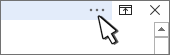
Quando regressar ao documento, o friso fica novamente oculto. Para manter o friso apresentado, selecione uma das opções Mostrar acima.
Consulte também
O friso é um conjunto de barras de ferramentas na parte superior da janela dos programas do Office que o ajuda a encontrar rapidamente os comandos necessários para concluir uma tarefa.
Mostrar opções do friso
-
No canto direito do friso, selecione o ícone Opções de Visualização do Friso

Nota: Se não vir o friso ou o ícone Opções de Apresentação do Friso , este poderá estar oculto. Mova o cursor para a parte superior da janela do browser para que o friso seja apresentado, bem como o ícone.
-
Escolha uma opção no menu:
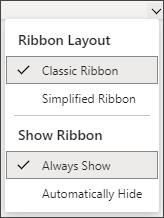
-
O Friso Clássico apresenta o friso completo ao qual pode estar habituado a partir de versões anteriores do Office.
-
O Friso Simplificado apresenta uma versão mais compacta que ocupa menos espaço.
-
Mostrar Sempre tem sempre o friso visível.
-
Ocultar automaticamente oculta o friso até mover o cursor para a parte superior e este reaparecer.
Notas:
-
Para utilizadores de teclado, pode utilizar Ctrl + F6 ou WIN + ALT para invocar o friso.
-
Para utilizadores táteis, basta deslocar para cima ou tocar na barra de título para trazê-la de volta. Deslocar para cima e para baixo rapidamente também aciona a apresentação e ocultação do friso.
-








