Ribbon คือชุดของแถบเครื่องมือที่ด้านบนของหน้าต่างในโปรแกรม Office ที่ออกแบบมาเพื่อช่วยให้คุณค้นหาคําสั่งที่คุณต้องการทํางานให้เสร็จสมบูรณ์ได้อย่างรวดเร็ว
แสดงตัวเลือก Ribbon
-
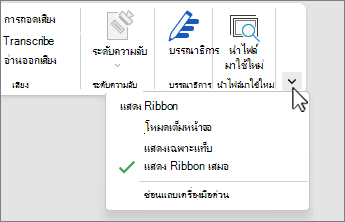
เมื่อ Ribbon ปรากฏให้เห็น ที่มุมล่างขวาของ Ribbon ให้คลิกไอคอน ตัวเลือกการแสดง Ribbon
-
เลือกสถานะสําหรับ Ribbon:
-
โหมดเต็มหน้าจอ จะซ่อน Ribbon สําหรับมุมมองที่ดีที่สุดของเอกสารของคุณ และแสดง Ribbon เมื่อคุณเลือกจุดไข่ปลา (...) ที่มุมขวาบนหรือกดแป้น ALT เท่านั้น
-
แสดงแท็บจะแสดงเฉพาะ แท็บ Ribbon เพื่อให้คุณเห็นเอกสารของคุณมากขึ้น และคุณยังคงสามารถสลับระหว่างแท็บได้อย่างรวดเร็ว
-
แสดง Ribbon เสมอ ทําให้แท็บและคําสั่งทั้งหมดบน Ribbon สามารถมองเห็นได้ตลอดเวลา
ขยายหรือยุบ Ribbon
คุณสามารถสลับระหว่างการขยายหรือยุบ Ribbon ได้หลายวิธี
ถ้า Ribbon ถูกยุบ ให้ขยายโดยทําอย่างใดอย่างหนึ่งต่อไปนี้:
-
ดับเบิลคลิกที่แท็บ Ribbon แท็บใดก็ได้
-
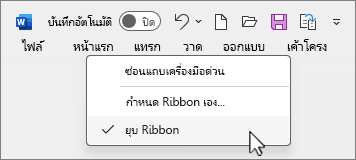
คลิกขวาที่แท็บ Ribbon ใดก็ได้ แล้วเลือก ยุบ Ribbon
-
กด CTRL+F1
ถ้า Ribbon ขยายอยู่ ให้ยุบ Ribbon โดยทําอย่างใดอย่างหนึ่งต่อไปนี้:
-
ดับเบิลคลิกที่แท็บ Ribbon แท็บใดก็ได้
-
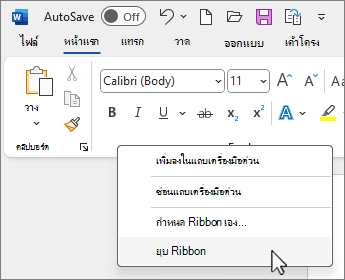
คลิกขวาที่แท็บ Ribbon ใดก็ได้ แล้วเลือก ยุบ Ribbon
-
คลิกขวาที่ ตัวเลือกการแสดง Ribbon ที่ด้านล่างขวาของ Ribbon แล้วเลือก ยุบ Ribbon
-
กด CTRL+F1
ถ้าไม่สามารถมองเห็น Ribbon ได้เลย
ถ้าไม่สามารถมองเห็น Ribbon ได้เลย (ไม่มีแท็บแสดงอยู่) คุณอาจตั้งค่าสถานะเป็นโหมดเต็มหน้าจอ เลือกจุดไข่ปลา (...) ที่ด้านบนขวาของหน้าจอ การทําเช่นนี้จะเป็นการคืนค่า Ribbon ชั่วคราว
เมื่อคุณกลับไปยังเอกสาร Ribbon จะถูกซ่อนอีกครั้ง เมื่อต้องการให้ Ribbon แสดงต่อไป ให้เลือกสถานะอื่นจากเมนู ตัวเลือกการแสดง Ribbon
Ribbon คือชุดของแถบเครื่องมือที่ด้านบนของหน้าต่างในโปรแกรม Office ที่ออกแบบมาเพื่อช่วยให้คุณค้นหาคําสั่งที่คุณต้องการทํางานให้เสร็จสมบูรณ์ได้อย่างรวดเร็ว
แสดงตัวเลือก Ribbon
-
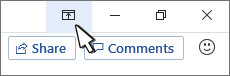
ที่มุมบนขวา ให้เลือกไอคอน ตัวเลือกการแสดง Ribbon

-
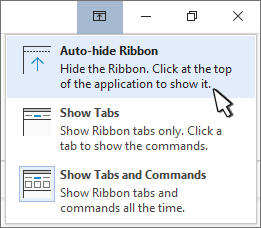
เลือกตัวเลือกสําหรับ Ribbon:
-
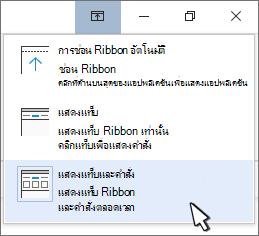
แสดงแท็บและคําสั่ง ทําให้แท็บและคําสั่งทั้งหมดบน Ribbon สามารถมองเห็นได้ตลอดเวลา
-
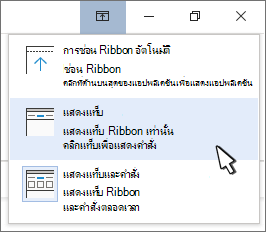
แสดงแท็บ จะแสดงเฉพาะแท็บ Ribbon เพื่อให้คุณเห็นเอกสารของคุณมากขึ้น และคุณยังคงสามารถสลับระหว่างแท็บได้อย่างรวดเร็ว
-
ซ่อน Ribbon โดยอัตโนมัติ จะซ่อน Ribbon สําหรับมุมมองที่ดีที่สุดของเอกสารของคุณ และจะแสดง Ribbon เมื่อคุณเลือกจุดไข่ปลา (...) หรือกดแป้น ALT เท่านั้น
-
ยุบ Ribbon หรือขยายอีกครั้ง
ดับเบิลคลิกที่แท็บ Ribbon ใดๆ หรือกด CTRL+F1 เพื่อยุบ Ribbon ถ้าคุณต้องการดูเอกสารของคุณเพิ่มเติม
เมื่อต้องการดู Ribbon อีกครั้ง เพียงดับเบิลคลิกแท็บ Ribbon แท็บใดก็ได้หรือกด CTRL+F1
ถ้าไม่สามารถมองเห็น Ribbon ได้เลย
ถ้าไม่สามารถมองเห็น Ribbon ได้เลย (ไม่มีแท็บแสดงอยู่) คุณอาจตั้งค่าเป็นซ่อนอัตโนมัติ เลือกจุดไข่ปลา (...) ที่ด้านบนขวาของหน้าจอ การทําเช่นนี้จะเป็นการคืนค่า Ribbon ชั่วคราว
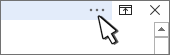
เมื่อคุณกลับไปยังเอกสาร Ribbon จะถูกซ่อนอีกครั้ง เมื่อต้องการให้ Ribbon แสดงต่อไป ให้เลือกหนึ่งในตัวเลือก แสดง ด้านบน
ดูเพิ่มเติม
Ribbon คือชุดของแถบเครื่องมือที่ด้านบนของหน้าต่างในโปรแกรม Office ที่ออกแบบมาเพื่อช่วยให้คุณค้นหาคําสั่งที่คุณต้องการทํางานให้เสร็จสมบูรณ์ได้อย่างรวดเร็ว
แสดงตัวเลือก Ribbon
-
ที่มุมขวาของ Ribbon ให้เลือกไอคอน ตัวเลือกการแสดง Ribbon

หมายเหตุ: ถ้าคุณไม่เห็น Ribbon หรือไอคอน ตัวเลือกการแสดง Ribbon แสดงว่าอาจถูกซ่อนไว้ ย้ายเคอร์เซอร์ของคุณไปยังด้านบนของหน้าต่างเบราว์เซอร์เพื่อทําให้ Ribbon ปรากฏขึ้นและไอคอน
-
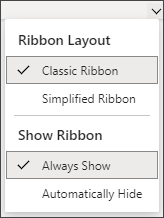
เลือกตัวเลือกในเมนู:
-
Ribbon แบบคลาสสิก แสดง Ribbon แบบเต็มที่คุณอาจเคยใช้จาก Office เวอร์ชันก่อนหน้า
-
Ribbon แบบง่ายจะแสดงเวอร์ชันที่กะทัดรัดกว่าซึ่งใช้พื้นที่น้อยลง
-
แสดงเสมอ ให้ Ribbon สามารถมองเห็นได้เสมอ
-
ซ่อน Ribbon โดยอัตโนมัติจนกว่าคุณจะย้ายเคอร์เซอร์ของคุณไปด้านบนและปรากฏขึ้นอีกครั้ง
หมายเหตุ:
-
สําหรับผู้ใช้แป้นพิมพ์ คุณสามารถใช้ CTRL + F6 หรือ WIN + ALT เพื่อเรียกใช้ Ribbon ได้
-
สําหรับผู้ใช้ระบบสัมผัส เพียงเลื่อนขึ้นหรือแตะแถบชื่อเรื่องเพื่อนํากลับมา การเลื่อนขึ้นและลงอย่างรวดเร็วยังทําให้เกิดการแสดงและการซ่อน Ribbon ด้วย
-