Microsoft Outlook Express on ilmainen yksinkertainen sähköpostiohjelma. Voit tuoda sähköpostiviestit ja tilitiedot Outlook Expressistä Microsoft Outlookiin.
Outlook Expressissä jokainen sähköpostikansio vastaa yhtä tiedostoa. Esimerkiksi Outlook Expressin Saapuneet-kansio on yksi tiedosto, Inbox.dbx. Vastaavasti Outlook tallentaa kunkin viestin yksittäisenä tiedostona. Jos Outlook Express ja Outlook asennetaan eri tietokoneisiin, nämä tiedot on oltava, jotta löydät tarvittaessa oikean kansion ja voit kopioida sen.
Jos haluat tuoda sähköpostiviestejä, valitse toimintatapa sen mukaan, ovatko Outlook Express ja Outlook asennettuina samaan tietokoneeseen vai eri tietokoneisiin.
Kun Outlook ja Outlook Express on asennettu samaan tietokoneeseen
-
Aloita Ohjattu tuominen ja vieminen -toiminto valitsemalla jokin seuraavista vaihtoehdoista:
-
Outlook 2010: valitse Tiedosto-välilehdestä Avaa > Tuo.
-
Outlook 2007: valitse Tiedosto-valikosta Tuonti ja vienti.
-
-
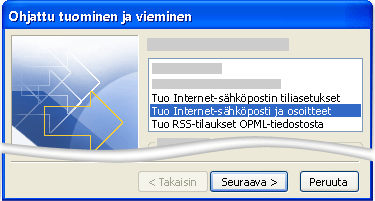
Valitse Tuo Internet-sähköposti ja osoitteet ja valitse sitten Seuraava.
-
Valitse Outlook Express.
-
Valitse Tuo sähköposti -valintaruutu.
-
Valitse Seuraava.
-
Valitse Valmis.
-
Jos haluat tallentaa tuonnin yhteenvedon Saapuneet-kansioon, valitse Tallenna Saapuneet-kansioon.
Kun Outlook ja Outlook Express on asennettu eri tietokoneisiin
Jos siirrät viestejä käyttämällä ohjattua tuonti- ja vientitoimintoa, oikeat tiedostot on ensin löydettävä ja kopioitava tietokoneessa, johon Outlook Express on asennettu. Sen jälkeen ne liitetään tietokoneeseen, johon Outlook on asennettu.
Huomautus: Outlook Expressin tietojen kopioiminen jaettuun sijaintiin ei riitä. Kansio on kopioitava tietokoneeseen, johon Outlook on asennettu.
Outlook Express -kansion kopioiminen
-
Valitse tietokoneessa, jossa Outlook Express -tili on määritetty, Outlook Expressin Työkalut-valikosta Asetukset.
-
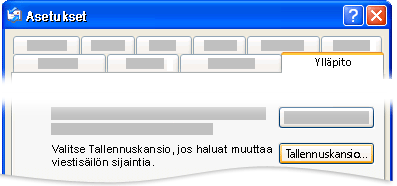
Valitse Ylläpito-välilehti.
-
Valitse Tallennuskansio. Paina mieleen Säilön sijainti -valintaikkunan kentässä näkyvä koko polku.
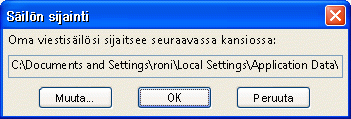
Vihje: Kirjoita sijainti muistiin, jotta voit käyttää sitä myöhemmin. Valitse kentän tiedot, kopioi ne painamalla näppäinyhdistelmää CTRL+C, avaa Muistio ja liitä tiedot painamalla näppäinyhdistelmää CTRL+V.
-
Voit tarvittaessa muokata resurssienhallinnan oletusnäkymää, jotta piilotetut kansiot näkyvät. Outlook Express -kansio sijaitsee piilotetussa kansiossa.
-
Selaa sijaintiin, jonka löysit Säilön sijainti -valintaikkunasta.
-
Toimi seuraavasti:
-
Kopioi Outlook Express -kansio kokonaan siirrettävälle tietovälineelle (levykkeelle, DVD-levylle tai kannettavalle muistilaitteelle) ja kopioi se tietokoneeseen, johon Outlook on asennettu.
Huomautus: Kun kopioit Outlook Express -kansion tietokoneeseen Outlookin avulla, kohde ei ole tärkeä, koska tietoja säilytetään siinä vain väliaikaisesti. Kopioi kansio paikkaan, josta löydät sen helposti.
-
Kopioi Outlook Express -kansio kokonaan verkkosijaintiin, jota voidaan käyttää kummallakin tietokoneella. Kopioi sitten tietokoneessa, johon Outlook on asennettu, kansio verkkosijainnista tietokoneeseen.
-
-
Avaa Outlook Express tietokoneessa, johon Outlook on asennettu. Jos sinua kehotetaan luomaan sähköpostitili, valitse Peruuta.
-
Valitse Työkalut-valikosta Asetukset.
-
Valitse Ylläpito-välilehti.
-
Valitse Tallennuskansio ja valitse sitten Muuta.
-
Siirry sijaintiin, johon kopioit Outlook Express -kansion, ja valitse sitten kansio.
-
Sulje Selaa kansioita -valintaikkuna valitsemalla OK.
-
Sulje Säilön sijainti -valintaikkuna valitsemalla OK.
-
Kun sinua kysytään, käytetäänkö uusia viestejä vai korvataanko ne vanhan säilön sijainnissa olevilla viesteillä, vaihda kyseiseen säilöön valitsemalla Kyllä.
-
Sulje Outlook Express. Viimeistele prosessi käynnistämällä se uudelleen.
Outlook Expressin viestien tuominen Outlookiin
-
Valitse jokin seuraavista vaihtoehdoista:
-
Outlook 2010: valitse Tiedosto-välilehdestä Avaa > Tuo.
-
Outlook 2007: valitse Tiedosto-valikosta Tuonti ja vienti.
-
-
Valitse Tuo Internet-sähköposti ja osoitteet ja valitse sitten Seuraava.
-
Valitse Outlook Express.
-
Valitse Tuo sähköposti -valintaruutu.
-
Valitse Seuraava.
-
Valitse Valmis.
-
Jos haluat tallentaa tuonnin yhteenvedon Saapuneet-kansioon, valitse Tallenna Saapuneet-kansioon.
Tilin nimen ja tiliasetusten tuominen Outlook Expressistä
-
Valitse jokin seuraavista vaihtoehdoista:
-
Outlook 2010: valitse Tiedosto-välilehdestä Avaa > Tuo.
-
Outlook 2007: valitse Tiedosto-valikosta Tuonti ja vienti.
-
-
Valitse Tuo Internet-sähköpostin tiliasetukset ja valitse sitten Seuraava.
-
Valitse ensin Outlook Express ja sitten Seuraava.
-
Noudata ohjatun tuomisen ja viemisen ohjeita.