Αναγν. άρθρου: 294688 - Τελευταία αναθεώρηση: Τρίτη, 28 Σεπτεμβρίου 2010 - Αναθεώρηση: 3.0

Τρόπος σχεδίασης και ρύθμισης λίστας διευθύνσεων συγχώνευσης αλληλογραφίας στο Word

Συμβουλή συστήματοςΑυτό το άρθρο ισχύει για διαφορετικό λειτουργικό σύστημα από αυτό που χρησιμοποιείτε. Το περιεχόμενο του άρθρου που ενδέχεται να μην σας αφορά έχει απενεργοποιηθεί.
Για την έκδοση αυτού του άρθρου Microsoft Word 2000, ανατρέξτε στο θέμα212322  (http://support.microsoft.com/kb/212322/EN-US/ ) .

Σε αυτήν τη σελίδα

Ανάπτυξη όλων | Σύμπτυξη όλων

Περίληψη

Αυτό το άρθρο περιγράφει τις αποδεκτές μορφές για μια λίστα διευθύνσεων συγχώνευσης αλληλογραφίας και περιλαμβάνει προτάσεις και ερωτήσεις που είναι χρήσιμο να αναρωτηθείτε κατά τη δημιουργία μιας λίστας διευθύνσεων.

Σχεδίαση ενός αρχείου προέλευσης δεδομένων

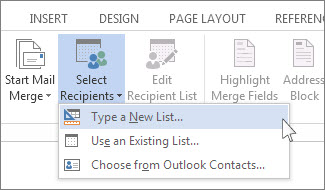
Στο Microsoft Word, μπορείτε να δημιουργήσετε μια νέα λίστα διευθύνσεων εντός του "Οδηγού συγχώνευσης αλληλογραφίας". Όταν επιλέγετε "Βήμα 3: Επιλογή παραληπτών" στον οδηγό, τοΠληκτρολογήστε μια νέα λίσταη επιλογή είναι διαθέσιμη. Αυτή η επιλογή δημιουργεί τη λίστα διευθύνσεών σας.

Ένας άλλος τρόπος για να δημιουργήσετε μια λίστα διευθύνσεων είναι από έναν πίνακα του Word. Μπορείτε επίσης να χρησιμοποιήσετε οποιαδήποτε μορφή μοιάζει με βάση δεδομένων, όπως ένα αρχείο κειμένου στο οποίο πεδία διαχωρίζονται με κόμματα ή στηλοθέτες και εγγραφές είναι διαχωρισμένες με σημάδια παραγράφου.

Σε μια διεύθυνση λίστας, κάθε κατηγορία πληροφοριών, όπωςΕπώνυμο, ονομάζεται πεδίο. Το σύνολο των πεδίων που αποτελούν πληροφορίες σχετικά με ένα άτομο καλείται μια εγγραφή.

Τι πρέπει να εξετάσετε όταν σχεδιάζετε ένα αρχείο προέλευσης δεδομένων

Πριν να δημιουργήσετε μια λίστα διευθύνσεων, αποφασίστε ποιες πληροφορίες θέλετε να συμπεριλάβετε και τον τρόπο που θέλετε να χρησιμοποιήσετε αυτές τις πληροφορίες και, στη συνέχεια, σχεδιάστε τη βάση δεδομένων. Αυτό εξοικονομείτε χρόνο και εργασίας αργότερα.

Ορισμένες εγγραφές έχουν περισσότερες πληροφορίες από άλλα άτομα;

Ορισμένες από τις εγγραφές των δεδομένων σας μπορεί να έχει περισσότερες πληροφορίες από άλλες εγγραφές. Για παράδειγμα, ορισμένες καταχωρήσεις ενδέχεται να έχουν επωνυμία, ένας τίτλος τμήματος, και μέχρι τρεις γραμμές για τη διεύθυνση. Άλλες καταχωρήσεις ενδέχεται να έχει μόνο ένα όνομα, μια διεύθυνση κατοικίας μίας γραμμής και μια τρίτη γραμμή με την πόλη, κατάσταση, και τον ταχυδρομικό κώδικα.

Η λίστα διευθύνσεων, κάθε εγγραφή δεδομένων πρέπει να έχουν τον ίδιο αριθμό πεδίων δεδομένων. Σχεδιάστε τη λίστα διευθύνσεών σας, έτσι ώστε να έχει αρκετά πεδία δεδομένων, ώστε να αντιστοιχεί στην εγγραφή με τα περισσότερα πεδία. Δεν χρειάζεται να συμπληρώσετε όλα τα πεδία στην εγγραφή δεδομένων, μπορείτε να αφήσετε κενό ορισμένα πεδία. Το Word αυτόματα αποκρύπτει κενές εγγραφές.

Σκοπεύετε να ταξινομείτε τα δεδομένα;

Εάν σκοπεύετε να ταξινομείτε τα δεδομένα σας, θα πρέπει να την τακτοποίηση, έτσι ώστε να μπορείτε να ταξινομήσετε τα δεδομένα με βάση ορισμένα κριτήρια. Για παράδειγμα, την πόλη, κατάσταση και ταχυδρομικός κώδικας συνήθως εκτυπώνονται στην ίδια γραμμή από μια ετικέτα αλληλογραφίας, ώστε να μπορεί να θέλετε να συμπεριλάβετε όλες αυτές τις πληροφορίες στο ίδιο πεδίο. Εάν συμπεριλάβετε όλες αυτές τις πληροφορίες στο ίδιο πεδίο, δεν μπορείτε να ταξινομήσετε τις εγγραφές σας με βάση την κατάσταση ή το ταχυδρομικό κώδικα. Στην περίπτωση αυτή, θα πρέπει να διαχωρίσετε κάθε πληροφορία σε ένα ξεχωριστό πεδίο.

Το ίδιο ισχύει αν θέλετε να ταξινομήσετε τα δεδομένα σας από την τελευταία ονόματα της addressees. Στην περίπτωση αυτή, πρέπει να διαχωρίσετε τα επώνυμα και τα ονόματα σε ξεχωριστά πεδία.

Που θα χρησιμοποιήσει τις πληροφορίες σε ένα συγκεκριμένο πεδίο με διαφορετικούς τρόπους;

Σε μια φόρμα επιστολής, στην πρώτη γραμμή της εσωτερικής διεύθυνσης συνήθως περιέχει ένα βοήθημα τίτλο και το πλήρες όνομα του παραλήπτη. Το κείμενο μπορεί να περιέχει μόνο τον τίτλο βοήθημα "και" Επώνυμο "ή" μόνο το όνομα. Αν τοποθετήσετε τον τίτλο, όνομα και επώνυμο σε ξεχωριστά πεδία, μπορείτε να χρησιμοποιήσετε το ίδιο πεδίο για να εκτυπώσετε το επώνυμο και τη διεύθυνση και τον χαιρετισμό. Εναλλακτικά, μπορείτε να χρησιμοποιήσετε ένα πεδίο για την πλήρη τίτλο και το όνομα στο εσωτερικό της διεύθυνσης και ένα δεύτερο πεδίο για τον τίτλο και το τελευταίο όνομα τον χαιρετισμό.

Θα χρησιμοποιηθεί η λίστα διευθύνσεων για πολλά έγγραφα συγχώνευσης;

Μπορείτε να συγχωνεύσετε μια λίστα με μία διεύθυνση με οποιονδήποτε τύπο και αριθμό κύρια έγγραφα. Κατά τον ορισμό μιας λίστας διευθύνσεων για την εκτύπωση φόρμας επιστολών, ο σχεδιασμός των πληροφοριών παραλήπτη έτσι ώστε να μπορείτε να χρησιμοποιήσετε το ίδιο αρχείο προέλευσης δεδομένων για να εκτυπώσετε τις διευθύνσεις σε ταχυδρομικές ετικέτες ή φακέλους.

Πόσα πεδία (τμήματα πληροφοριών) έχετε για κάθε εγγραφή (τη συλλογή τα τμήματα των πληροφοριών);

Εάν έχετε λίγα τμήματα πληροφοριών για κάθε εγγραφή, μπορείτε να χρησιμοποιήσετε τον "Οδηγό συγχώνευσης αλληλογραφίας" (από τοΕργαλείαμενού) στο Word. Αυτό σας επιτρέπει να αποκτήσετε πρόσβαση στοΠαραλήπτες συγχώνευσης αλληλογραφίαςπαράθυρο διαλόγου για να ορίσετε τη λίστα διευθύνσεών σας.

Υπάρχει ένας περιορισμός των 255 πεδίων τουΠαραλήπτες συγχώνευσης αλληλογραφίαςπαράθυρο διαλόγου. Εάν το πλήθος πεδίων ξεπερνά αυτήν την τιμή, μην χρησιμοποιείτε τη Βοήθεια της συγχώνευσης αλληλογραφίας. Αντίθετα, χρησιμοποιήστε ένα από τα εξής:
  • Χρησιμοποιήστε το Microsoft Excel ως αρχείο προέλευσης δεδομένων. Ο μέγιστος αριθμός πεδίων δεδομένων στο φύλλο εργασίας του Excel είναι 256.
  • Χρησιμοποιήστε μια βάση δεδομένων Microsoft Access ως αρχείο προέλευσης δεδομένων.
  • Χρήση ενός αρχείου κειμένου οριοθετημένου με στηλοθέτες ή ένα αρχείο κειμένου οριοθετημένο με κόμματα, ως αρχείο προέλευσης δεδομένων.
Υποβαθμίζει επιδόσεων συγχώνευση αλληλογραφίας με τον αριθμό των πεδίων οι αυξήσεις γραμμή κεφαλίδας. Η ρύθμιση παραμέτρων του υπολογιστή σας και τη διαθέσιμη μνήμη ενδέχεται να περιορίζετε τον αριθμό των πεδίων που μπορείτε να εισαγάγετε στο έγγραφό σας δεδομένα.

Η κεφαλίδα εγγραφή (γραμμή) δεν είναι δυνατό να περιέχει διαστήματα. Κάθε πεδίο κεφαλίδας περιορίζεται σε 40 χαρακτήρες και πρέπει να αρχίζει με ένα γράμμα. Κάθε επόμενη χαρακτήρας πρέπει να είναι ένα γράμμα, αριθμό ή το χαρακτήρα υπογράμμισης. Όλα τα πεδία κεφαλίδας πρέπει να συμπληρωθεί. Παρατηρήστε ότι οι περιορισμοί που περιγράφονται εδώ είναι διαφορετικά σε ορισμένες εκδόσεις του Word γλωσσών.

Οργάνωση των δεδομένων σε πίνακες ή παραγράφων

Όταν μπορείτε να οργανώσετε τα δεδομένα σε έναν πίνακα, ο πίνακας πρέπει να περιέχει μια στήλη για κάθε όνομα πεδίου που θέλετε να χρησιμοποιήσετε. Η πρώτη γραμμή του πίνακα είναι σας γραμμή κεφαλίδας, κάθε επόμενη γραμμή περιέχει τις πληροφορίες για την εγγραφή δεδομένων μία.

Παρόλο που το κείμενο να αναδιπλώνεται σε κάθε κελί, θα εκτυπωθεί σωστά. Ακολουθεί μια λίστα των στοιχείων για να λάβετε υπόψη όταν χρησιμοποιείτε μια υπάρχουσα λίστα διευθύνσεων ως προέλευση δεδομένων:
  • Εκτός και αν χρησιμοποιείτε ένα αρχείο προέλευσης κεφαλίδων ξεχωριστά, βεβαιωθείτε ότι η εγγραφή της κεφαλίδας της πρώτης εγγραφής (γραμμή κελιών) στη λίστα διευθύνσεων. Βεβαιωθείτε ότι δεν υπάρχουν κενά διαστήματα, κείμενο, ή κενές γραμμές πριν από την εγγραφή της κεφαλίδας. Η εγγραφή της κεφαλίδας δεν μπορεί να περιέχει διαστήματα. Κάθε πεδίο κεφαλίδας περιορίζεται σε 40 χαρακτήρες και πρέπει να αρχίζει με ένα γράμμα. Κάθε επόμενη χαρακτήρας πρέπει να είναι ένα γράμμα, αριθμό ή το χαρακτήρα υπογράμμισης. Όλα τα πεδία κεφαλίδας πρέπει να συμπληρωθεί.
  • Βεβαιωθείτε ότι ο αριθμός των πεδίων δεδομένων σε κάθε εγγραφή δεδομένων ισούται με τον αριθμό των ονομάτων πεδίων στην εγγραφή κεφαλίδας. Εάν η εγγραφή δεν έχει πληροφορίες για ένα συγκεκριμένο πεδίο, αφήστε κενό το κελί για το συγκεκριμένο πεδίο.
  • Τακτοποιήστε τις πληροφορίες στις εγγραφές δεδομένων με την ίδια σειρά, από αριστερά προς τα δεξιά, τα με τα αντίστοιχα ονόματα πεδίων στην εγγραφή κεφαλίδας. Η σειρά των στηλών στη λίστα διευθύνσεων δεν είναι σημαντική, επειδή θα ελέγχουν την τοποθέτηση των δεδομένων στο κύριο έγγραφο συγχώνευσης αλληλογραφίας.

Σχεδίαση μιας λίστας διευθύνσεων που περιέχει πολλά πεδία

Για ναΠαραληπτών συγχώνευσης αλληλογραφίαςπαράθυρο διαλόγου δημιουργεί μια λίστα διευθύνσεων (.mdb) για το αρχείο δεδομένων. Στο Microsoft Word, ο μέγιστος αριθμός πεδίων για τοΠαραληπτών συγχώνευσης αλληλογραφίαςπαράθυρο διαλόγου είναι 255. για να δημιουργήσετε μια νέα βάση δεδομένων από τοΠαραληπτών συγχώνευσης αλληλογραφίαςπαράθυρο διαλόγου πλαίσιο, ακολουθήστε τα εξής βήματα:
  1. Microsoft Word 2002

    Στο διακομιστήΕργαλείαμενού, κάντε κλικ στο κουμπίΕπιστολές και στοιχεία αλληλογραφίας, και στη συνέχεια κάντε κλικ στο κουμπίΟδηγός συγχώνευσης αλληλογραφίας.

    Microsoft Office Word 2003

    Στο διακομιστήΕργαλείαμενού, κάντε κλικ στο κουμπίΕπιστολές και στοιχεία αλληλογραφίας, και στη συνέχεια κάντε κλικ στο κουμπίMail Merge.

    Του Microsoft Office Word 2007 και το Word 2010

    Στο διακομιστήΣτοιχεία αλληλογραφίαςκαρτέλα, κάντε κλικ στο κουμπίΞεκινήστε τη συγχώνευση αλληλογραφίας, και στη συνέχεια κάντε κλικ στο κουμπίΟ "Οδηγός συγχώνευσης αλληλογραφίας βήμα προς βήμα".

    Ακολουθήστε τα βήματα του "Οδηγού συγχώνευσης αλληλογραφίας" σε "βήμα 3: Επιλογή παραληπτών." Αυτό είναι όπου ορίζετε τη λίστα διευθύνσεών σας.
  2. Κάντε κλικΠληκτρολόγηση νέας λίστας.
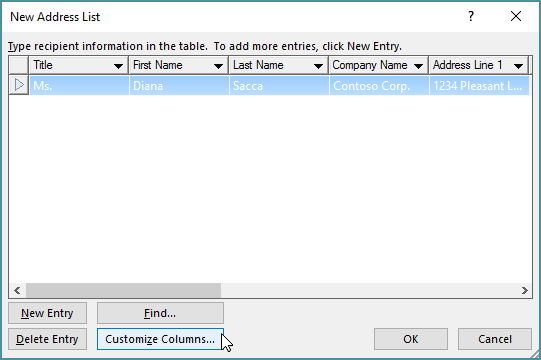
  3. Κάντε κλικCreate. Για ναΝέα λίστα διευθύνσεωνεμφανίζεται το παράθυρο διαλόγου. Σε αυτό το παράθυρο διαλόγου, πληκτρολογήστε τις πληροφορίες διεύθυνσης για κάθε εγγραφή. Εάν δεν υπάρχουν πληροφορίες για κάποιο συγκεκριμένο πεδίο, αφήστε το πλαίσιο κενό. Από προεπιλογή, το Word παραλείπει τα κενά πεδία, επομένως η συγχώνευση δεν επηρεάζεται εάν υπάρχουν κενά στη φόρμα των δεδομένων. Το σύνολο των πληροφοριών σε κάθε φόρμα αποτελεί μια εγγραφή δεδομένων.
  4. Αφού πληκτρολογήσετε τις πληροφορίες για μια εγγραφή, κάντε κλικ στο κουμπίΝέα καταχώρησηΓια να μετακινηθείτε στην επόμενη εγγραφή. Για να διαγράψετε μια εγγραφή, κάντε κλικ στο κουμπίΔιαγραφή καταχώρησης. Για να αναζητήσετε μια συγκεκριμένη εγγραφή, κάντε κλικ στο κουμπίΕύρεση καταχώρησης. Για να φιλτράρετε ή να ταξινομήσετε τις εγγραφές σας, κάντε κλικ στο κουμπίΦιλτράρισμα και ταξινόμηση.

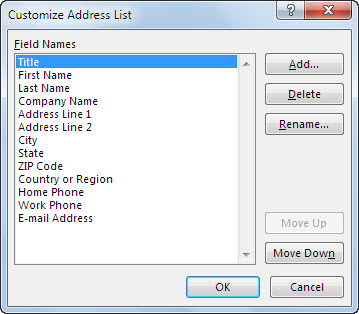
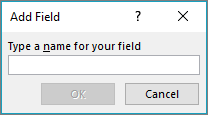
    ΣΗΜΕΙΩΣΗΕάν θέλετε να προσαρμόσετε τη λίστα διευθύνσεών σας, κάντε κλικ στο κουμπίΠροσαρμογή (Customize). ΣτοΠροσαρμογή λίστας διευθύνσεωνπαράθυρο διαλόγου, μπορείτε να προσθέσετε, να διαγράψετε, να μετονομάσετε και να αναδιάταξη των πεδίων συγχώνευσης.
  5. ΣτοΝέα λίστα διευθύνσεωνπαράθυρο διαλόγου, κάντε κλικ στο κουμπίClose (Κλείσιμο).
  6. ΣτοΑποθήκευση λίστας διευθύνσεωνπαράθυρο διαλόγου, με τοΌνομα αρχείουΠληκτρολογήστε το όνομα που θέλετε να δώσετε το αρχείο προέλευσης δεδομένων και στη συνέχεια κάντε κλικ στο κουμπίΑποθήκευση (Save).
  7. ΣτοΠαραλήπτες συγχώνευσης αλληλογραφίαςπαράθυρο διαλόγου, κάνετε οποιεσδήποτε αλλαγές που θέλετε και στη συνέχεια κάντε κλικOk.
Έχει δημιουργηθεί μια νέα διεύθυνση και είστε έτοιμοι για να μεταβείτε στο επόμενο βήμα του "Οδηγού συγχώνευσης αλληλογραφίας". Αυτό το βήμα είναι να γράψετε επιστολή σας.

Για περισσότερες πληροφορίες σχετικά με τον τρόπο δημιουργίας μιας φόρμας επιστολών, κάντε κλικ στον αριθμό του άρθρου παρακάτω για να προβάλετε το άρθρο της Γνωσιακής Βάσης της Microsoft:
294683  (http://support.microsoft.com/kb/294683/ ) Τρόπος χρήσης της συγχώνευσης αλληλογραφίας για δημιουργία φόρμας επιστολών στο Word 2002 και σε νεότερες εκδόσεις του Word
Εάν χρειάζεστε περισσότερα από 255 πεδία δεδομένων στη λίστα διευθύνσεων, το Word δεν είναι δυνατό να οργανώσετε τα δεδομένα από τοΠαραληπτών συγχώνευσης αλληλογραφίαςπαράθυρο διαλόγου. Αντίθετα, μπορείτε να ορίσετε τις πληροφορίες σας ως ξεχωριστές παραγράφους στο Word το έγγραφο. Εγγραφή κεφαλίδας και κάθε εγγραφή δεδομένων πρέπει να τελειώνει με ένα σημάδι παραγράφου, το οποίο είναι ο οριοθέτης εγγραφών δεδομένων. Κάθε όνομα πεδίου στην εγγραφή επικεφαλίδας και κάθε πεδίο της εγγραφής δεδομένων πρέπει να διαχωρίζεται με ένα χαρακτήρα tab ή κόμμα, το οποίο είναι ο οριοθέτης πεδίου δεδομένων. Εάν κανένα από τα πεδία δεδομένων είναι κενά, πρέπει να συμπεριλάβετε ένα οριοθέτης πεδίου, για να προσδιορίσετε το κενό πεδίο.

Εάν χρησιμοποιείτε μια λίστα διευθύνσεων από ένα πρόγραμμα βάσης δεδομένων ή υπολογιστικών φύλλων, μπορείτε να εξαγάγετε αυτά τα δεδομένα σε μορφή κειμένου ASCII, διαχωρισμένες με κόμματα ή στηλοθέτες. Ή, ενδέχεται να μπορείτε να επισυνάψετε τη βάση δεδομένων με χρήση του ODBC, DDE ή ένα μετατροπέα. Εάν κάνετε εξαγωγή δεδομένων σε μορφή ASCII και το Word δεν αναγνωρίζει αυτόματα το πεδίο και τα διαχωριστικά εγγραφής, το Word σάς επιτρέπει να επιλέξετε τους οριοθέτες κατά τη χρήση της λίστας διευθύνσεων πρώτα. Όταν ορίζετε μια λίστα διευθύνσεων σε αυτήν τη μορφή του Word, πρέπει να χρησιμοποιείτε ένα σημάδι παραγράφου ως τον οριοθέτη εγγραφών δεδομένων και ένα χαρακτήρα tab ή κόμμα ως οριοθέτης πεδίου δεδομένων.

Εκτός από την γενικοί κανόνες για την οργάνωση μιας λίστας διευθύνσεων, οι ακόλουθοι κανόνες ισχύουν επίσης για τις λίστες διευθύνσεων που ορίζονται ως κανονικό κείμενο:
  • Πιέστε το πλήκτρο ENTER στο τέλος κάθε εγγραφής δεδομένων με ένα σημάδι παραγράφου. Βεβαιωθείτε ότι δεν υπάρχουν χωρίς σημάδια παραγράφου επιπλέον μεταξύ ή μετά από τις εγγραφές δεδομένων. Το Word ερμηνεύει τις παραγράφους κενό (κενές γραμμές) ως κενές εγγραφές.
  • Χρησιμοποιήστε το ίδιο οριοθέτης πεδίου στην εγγραφή επικεφαλίδας και την εγγραφή δεδομένων. Για παράδειγμα, δεν μπορείτε να χρησιμοποιήσετε τους χαρακτήρες tab στην εγγραφή επικεφαλίδας και κόμματα στις εγγραφές δεδομένων. Επειδή το κείμενο σε πεδία δεδομένων μπορεί να περιλαμβάνει κόμμα, είναι προτιμότερο να χρησιμοποιήσετε τους χαρακτήρες tab.
  • Εάν μια εγγραφή δεδομένων δεν περιλαμβάνει πληροφορίες για ένα πεδίο συγκεκριμένων δεδομένων, εισαγάγετε δύο χαρακτήρες tab ή δύο κόμματα για να υποδείξετε το κενό πεδίο. Δεν πρέπει να παρεμβάλετε μια δεύτερη οριοθέτης πεδίου, εάν το πεδίο δεδομένων είναι το τελευταίο στην εγγραφή δεδομένων.
  • Συμπεριλάβετε το πεδίο δεδομένων σε εισαγωγικά, εάν το πεδίο δεδομένων περιέχει οποιονδήποτε από τους ακόλουθους χαρακτήρες:
    • Ένα χαρακτήρα tab ή κόμμα, αν χρησιμοποιείτε το ίδιο χαρακτήρα για να διαχωρίσετε τα πεδία
    • Αλλαγή γραμμής ή ένα σημάδι παραγράφου
    • Ένας χαρακτήρας που καθορίσατε ως τον χαρακτήρα διαχωρισμού λίστας τουΔιεθνώςενότητα τουΟ πίνακας ελέγχουστα Microsoft Windows
  • Εάν οι πληροφορίες σε ένα πεδίο δεδομένων περιέχει εισαγωγικά (""), πληκτρολογήστε τους χαρακτήρες δύο φορές ("" ""). Όταν συγχωνεύονται οι πληροφορίες από το πεδίο δεδομένων, θα εκτυπωθούν μόνο ένα ζεύγος εισαγωγικών.

Αποφασίζετε πότε πρέπει να χρησιμοποιείτε ένα αρχείο προέλευσης κεφαλίδων ξεχωριστά

Στις περισσότερες περιπτώσεις, είναι πιο εύκολο να περιλάβετε το όνομα πεδίου για κάθε πεδίο δεδομένων στην πρώτη γραμμή ή εγγραφή από τη λίστα διευθύνσεων. Ωστόσο, ίσως θέλετε να παραθέσετε τα ονόματα των πεδίων σε ένα αρχείο προέλευσης κεφαλίδων ξεχωριστά για τους εξής λόγους:
  • Μπορείτε να χρησιμοποιήσετε την ίδια γραμμή κεφαλίδας και τα ονόματα των πεδίων συγχώνευσης δεδομένων από διάφορες πηγές, χωρίς να χρειάζεται να επαναλάβετε ή να αλλάξετε τη γραμμή κεφαλίδας σε κάθε λίστα διευθύνσεων ή να αλλάξετε τα ονόματα των πεδίων συγχώνευσης στο κύριο έγγραφο.
  • Μερικές φορές μια λίστα διευθύνσεων από άλλο πρόγραμμα δεν περιλαμβάνει μια εγγραφή κεφαλίδας ή τα ονόματα πεδίων στην εγγραφή κεφαλίδας δεν ταιριάζουν με τα ονόματα των πεδίων συγχώνευσης στο κύριο έγγραφό σας. Εάν δεν μπορείτε να τροποποιήσετε ή να προσθέσετε μια εγγραφή της κεφαλίδας της λίστας διευθύνσεων (για παράδειγμα, επειδή η λίστα διευθύνσεων είναι μόνο για ανάγνωση), μπορείτε να χρησιμοποιήσετε ένα αρχείο προέλευσης ξεχωριστή κεφαλίδα που περιέχει τα ονόματα των πεδίων που έχετε καθορίσει.

Προσθήκη του κουμπιού "Συγχώνευσης αλληλογραφίας αρχείου Open κεφαλίδας"

Εάν χρησιμοποιείτε ένα αρχείο προέλευσης κεφαλίδων ξεχωριστά, πρέπει να καθορίσετε και το αρχείο προέλευσης κεφαλίδων και τη λίστα διευθύνσεων, πριν να συγχωνεύσετε στο κύριο έγγραφο με τη λίστα διευθύνσεων.

Για να χρησιμοποιήσετε ένα αρχείο προέλευσης κεφαλίδων συγχώνευσης αλληλογραφίας του Word, πρέπει να προσθέσετε τοΆνοιγμα προέλευσης κεφαλίδων συγχώνευσης αλληλογραφίαςκουμπί για να σαςMail MergeΓραμμή εργαλείων. Για να το κάνετε αυτό, ακολουθήστε τα βήματα, ανάλογα με την έκδοση του Word που εκτελείτε.
Το Word 2002 ή το Word 2003
  1. Στο διακομιστήViewμενού, σημείοΓραμμές εργαλείων, και στη συνέχεια κάντε κλικ στο κουμπίMail Merge. Για ναMail Mergeεμφανίζεται η γραμμή εργαλείων.
  2. Στο διακομιστήΕργαλείαμενού, κάντε κλικ στο κουμπίΠροσαρμογή (Customize).
  3. Στο διακομιστήCommandsκαρτέλα, επιλέξτεΌλες οι εντολέςΣτοΚατηγορίαΛίστα (List).
  4. ΣτοCommandsλίστα, επιλέξτε και σύρετε το ποντίκιMailMergeOpenHeaderSourceΓια να σαςMail MergeΓραμμή εργαλείων.
  5. Κάντε κλικClose (Κλείσιμο)Για να κλείσετε τοΠροσαρμογή (Customize)παράθυρο διαλόγου.
Word 2007
Για να χρησιμοποιήσετε ένα αρχείο προέλευσης κεφαλίδων συγχώνευσης αλληλογραφίας του Word στο Word 2007, πρέπει να προσθέσετε τοΆνοιγμα προέλευσης κεφαλίδων συγχώνευσης αλληλογραφίαςΓια να σας στη γραμμή εργαλείων γρήγορης πρόσβασης.
  1. Στο Word, κάντε κλικ στοMicrosoft Κουμπί του Office.
  2. Κάντε κλικΕπιλογές του Word.
  3. Κάντε κλικΠροσαρμογή.
  4. ΣτοΕπιλογή εντολών απόπαράθυρο διαλόγου, κάντε κλικ στο κουμπίΌλες οι εντολές.
  5. Κάντε κλικΆνοιγμα προέλευσης κεφαλίδων συγχώνευσης αλληλογραφίας, και στη συνέχεια κάντε κλικ στο κουμπίADD.
  6. Κάντε κλικOk.
Το Word 2010


Για να χρησιμοποιήσετε ένα αρχείο προέλευσης κεφαλίδων σε Word συγχώνευσης αλληλογραφίας στο Word 2007, προσθέστε το κουμπί Άνοιγμα προέλευσης κεφαλίδων συγχώνευσης αλληλογραφίας σας στη γραμμή εργαλείων γρήγορης πρόσβασης.

  1. ΕπιλέξτεOptionsαπό τοFILETAB.
  2. ΕπιλέξτεΠροσαρμογή της κορδέλας.
  3. underΕπιλογή εντολών απόΑντικαταστήστε το τμήμαΔημοφιλείς εντολέςWITHΌλες οι εντολές.
  4. Κάντε κλικΆνοιγμα προέλευσης κεφαλίδων συγχώνευσης αλληλογραφίας, και στη συνέχεια κάντε κλικ στο κουμπίADD.
    ΣΗΜΕΙΩΣΗ: Ίσως χρειαστεί να προσθέσετε μια νέα καρτέλα πριν να προσθέσετε την εντολή στο Ribbon.
  5. Κάντε κλικOk.


Σχεδιάζετε ένα αρχείο προέλευσης κεφαλίδων

Όταν καθορίζετε ένα αρχείο προέλευσης κεφαλίδων, να θυμάστε ότι οι ακόλουθοι κανόνες:
  • Ο αριθμός των ονομάτων πεδίων στην προέλευση κεφαλίδας πρέπει να ισούται με τον αριθμό των πεδίων δεδομένων στη λίστα διευθύνσεων.
  • Τα ονόματα πεδίων στο αρχείο προέλευσης κεφαλίδων θα πρέπει να αναφέρεται στην ίδια σειρά με τις αντίστοιχες πληροφορίες στη λίστα διευθύνσεων.
  • Χρησιμοποιήστε το ίδιο οριοθέτης πεδίου (χαρακτήρα tab ή κόμμα) για το αρχείο προέλευσης κεφαλίδων και στη λίστα διευθύνσεων.
  • Εάν το κύριο έγγραφο περιέχει ήδη πεδία συγχώνευσης, χρησιμοποιήστε τα ίδια πεδία συγχώνευσης του αρχείου προέλευσης κεφαλίδων. Εάν δεν το κάνετε αυτό, πρέπει να αντικαταστήσετε τα πεδία συγχώνευσης στο κύριο έγγραφο, ώστε να ταιριάζουν με τα ονόματα πεδίων στο αρχείο προέλευσης κεφαλίδων. Αφού καθορίσετε ένα αρχείο προέλευσης κεφαλίδων, μπορείτε να τις επεξεργαστείτε όπως ακριβώς μπορείτε να επεξεργαστείτε τη λίστα διευθύνσεων.

Χρησιμοποιώντας μια εγγραφή κεφαλίδας από άλλη λίστα διευθύνσεων

Εάν έχετε μια λίστα διευθύνσεων που περιέχει μια εγγραφή της κεφαλίδας, μπορείτε να το χρησιμοποιήσετε ως αρχείο προέλευσης κεφαλίδων. Για παράδειγμα, εάν η κατάτμηση προς τα επάνω στη λίστα διευθύνσεων σε πολλά έγγραφα, μπορείτε να καθορίσετε τα ονόματα πεδίων στην εγγραφή κεφαλίδας της λίστας διευθύνσεων πρώτα. Όταν κάνετε συγχώνευση από άλλες λίστες διευθύνσεων που δεν διαθέτουν μια εγγραφή της κεφαλίδας, καθορίστε την πρώτη λίστα διευθύνσεων ως το αρχείο προέλευσης κεφαλίδων. Στη συνέχεια, καθορίστε κάθε μία από τις υπόλοιπες λίστες διευθύνσεων με τη σειρά.

Το Word παραβλέπει τις εγγραφές δεδομένων από την πρώτη λίστα διευθύνσεων και να χρησιμοποιεί μόνο την εγγραφή της κεφαλίδας.

Τύποι δεδομένων που μπορείτε να χρησιμοποιήσετε με τη συγχώνευση αλληλογραφίας

Μπορείτε να συγχωνεύσετε όλες σχεδόν οποιονδήποτε τύπο πληροφοριών από ένα αρχείο προέλευσης δεδομένων συγχώνευσης αλληλογραφίας, συμπεριλαμβανομένων των εξής:
  • Οποιοδήποτε κείμενο ή αριθμούς
  • Γραφικά για τα οποία έχετε εγκαταστήσει ένα φίλτρο γραφικών


    ΣΗΜΕΙΩΣΗΕάν τα γραφικά περιέχονται σε μια λίστα διευθύνσεων από ένα πρόγραμμα διαφορετικό από το Word, πρέπει να μετατρέψετε το αρχείο, χρησιμοποιώντας έναν μετατροπέα μορφής αρχείου.
  • Αντικείμενα που έχουν δημιουργηθεί με προγράμματα που υποστηρίζουν σύνδεση και ενσωμάτωση (OLE) αντικειμένων όπως το Equation Editor
  • Πεδία που εμφανίζουν ένα αποτέλεσμα, όπως το Word ένα{=} (Τύπος)Πεδίο (Field)
Για να προσθέσετε πληροφορίες εκτός από κείμενο ή αριθμούς σε μια λίστα διευθύνσεων που δημιουργήσατε στο Word, πρέπει να εμφανίσετε τη λίστα διευθύνσεων σε ένα παράθυρο εγγράφου χρησιμοποιώντας τοOpenεντολή από τοFILEΜενού (Menu). Εναλλακτικά, ανοίξτε τη λίστα διευθύνσεων στο αρχικό πρόγραμμα που δημιούργησε το έγγραφο. Στη συνέχεια, εισαγάγετε τις πληροφορίες στην κατάλληλη στήλη και γραμμή του πίνακα λίστα διευθύνσεων.

Τύποι δεδομένων που δεν μπορείτε να χρησιμοποιήσετε

Δεν μπορείτε να συγχωνεύσετε κείμενο ή γραφικά που περιέχονται σε ένα πλαίσιο στη λίστα διευθύνσεων. Ωστόσο, μπορείτε να τοποθετήσετε πεδία συγχώνευσης μέσα σε πλαίσια. Κατά τη συγχώνευση των εγγράφων, το κείμενο και τα γραφικά από τη λίστα διευθύνσεων είναι τοποθετημένα στο πλαίσιο.

Οι πληροφορίες σε αυτό το άρθρο ισχύουν για:
  • Microsoft Office Word 2007
  • Microsoft Word 2002 Standard Edition
Λέξεις-κλειδιά: 
kbhowtomaster kbmerge kbmt KB294688 KbMtel
Μηχανικά μεταφρασμένοΜηχανικά μεταφρασμένο
ΣΗΜΑΝΤΙΚΟ: Αυτό το άρθρο είναι προϊόν λογισμικού μηχανικής μετάφρασης της Microsoft και όχι ανθρώπινης μετάφρασης. Η Microsoft σάς προσφέρει άρθρα που είναι προϊόντα ανθρώπινης αλλά και μηχανικής μετάφρασης έτσι ώστε να έχετε πρόσβαση σε όλα τα άρθρα της Γνωσιακής Βάσης μας στη δική σας γλώσσα. Ωστόσο, ένα άρθρο που έχει προκύψει από μηχανική μετάφραση δεν είναι πάντα άριστης ποιότητας. Ενδέχεται να περιέχει λεξιλογικά, συντακτικά ή γραμματικά λάθη, όπως ακριβώς τα λάθη που θα έκανε ένας μη φυσικός ομιλητής επιχειρώντας να μιλήσει τη γλώσσα σας. Η Microsoft δεν φέρει καμία ευθύνη για τυχόν ανακρίβειες, σφάλματα ή ζημίες που προκύψουν λόγω τυχόν παρερμηνειών στη μετάφραση του περιεχομένου ή χρήσης του από τους πελάτες της. Επίσης, η Microsoft πραγματοποιεί συχνά ενημερώσεις στο λογισμικό μηχανικής μετάφρασης.
Η αγγλική έκδοση αυτού του άρθρου είναι η ακόλουθη:294688  (http://support.microsoft.com/kb/294688/en-us/ )