Select the product you need help with
Entwerfen und Einrichten einer Seriendruck-Adressliste in WordArtikel-ID: 294688 - Produkte anzeigen, auf die sich dieser Artikel bezieht Dieser Artikel wurde zuvor veröffentlicht unter D294688 Dieser Artikel ist eine Übersetzung des folgenden englischsprachigen Artikels der Microsoft Knowledge Base: 294688
(http://support.microsoft.com/kb/294688/EN-US/
)
How to design and set up a mail merge address list in WordIn Artikel 212322
(http://support.microsoft.com/kb/212322/DE/
)
wird dieses Thema für Microsoft Word 2000 behandelt. Bitte beachten Sie: Bei diesem Artikel handelt es sich um eine Übersetzung aus dem Englischen. Es ist möglich, dass nachträgliche Änderungen bzw. Ergänzungen im englischen Originalartikel in dieser Übersetzung nicht berücksichtigt sind. Die in diesem Artikel enthaltenen Informationen basieren auf der/den englischsprachigen Produktversion(en). Die Richtigkeit dieser Informationen in Zusammenhang mit anderssprachigen Produktversionen wurde im Rahmen dieser Übersetzung nicht getestet. Microsoft stellt diese Informationen ohne Gewähr für Richtigkeit bzw. Funktionalität zur Verfügung und übernimmt auch keine Gewährleistung bezüglich der Vollständigkeit oder Richtigkeit der Übersetzung. Auf dieser SeiteZusammenfassung Dieser Artikel beschreibt die Formate, die für Seriendruck-Adresslisten verwendet werden können und enthält Vorschläge und Fragestellungen, die beim Erstellen von Adresslisten hilfreich sind. Entwerfen einer DatenquelleIn Microsoft Word können Sie mit dem Seriendruck-Assistenten eine neue Adressliste erstellen. Wenn Sie im Assistenten den "Schritt 3: Empfänger wählen" durchführen, steht die Option Neue Liste eingeben zur Verfügung. Mit dieser Option wird Ihre Adressliste erstellt.Alternativ dazu können Sie die Adressliste auch aus einer Word-Tabelle erstellen. Sie können darüber hinaus ein beliebiges Datenbank-ähnliches Format verwenden, wie beispielsweise eine Textdatei, deren Felder durch Kommas oder Tabulatoren und deren Absätze durch Absatzmarken voneinander getrennt sind. In einer Adressliste wird jede Kategorie mit Informationen, wie beispielsweise Nachname, als Feld bezeichnet. Die Gruppe der Felder, die Informationen über eine Person enthält, wird Datensatz genannt. Überlegungen beim Entwerfen einer DatenquelleBevor Sie eine Adressliste erstellen, müssen Sie entscheiden, welche Informationen Sie einbeziehen möchten und wie diese Informationen verwendet werden sollen. Erstellen Sie erst dann die Datenbank. Dies erspart Ihnen später Zeit und Arbeit.Enthalten einige der Datensätze mehr Informationen als andere?Einige Ihrer Datensätze enthalten möglicherweise mehr Informationen als andere. Einige Einträge enthalten beispielsweise einen Firmen- oder Abteilungsnamen und bis zu drei Zeilen für die Adresse. Andere Einträge enthalten eventuell nur einen Namen, eine einzeilige Straßenangabe und eine dritte Zeile mit Postleitzahl und Ort.In der Adressliste muss jeder Datensatz die gleiche Anzahl von Datenfeldern enthalten. Entwerfen Sie Ihre Adressliste so, dass sie ausreichend Datenfelder enthält und somit auch dem Datensatz mit den meisten Feldern gerecht wird. Sie müssen nicht jedes Feld des Datensatzes ausfüllen. Einige Felder können Sie auch leer lassen. Word unterdrückt automatisch leere Datensätze. Möchten Sie die Daten sortieren?Wenn Sie Ihre Daten sortieren möchten, sollten Sie die Daten so anordnen, dass Sie sie anhand einiger Kriterien sortieren können. Die Postleitzahl und der Ort beispielsweise werden in der Regel auf der gleichen Zeile des Adressetiketts gedruckt, daher sollten Sie diese Informationen in das gleiche Feld eingeben. Wenn Sie diese Informationen in das gleichen Feld eingeben, können Sie die Datensätze jedoch nicht nach der Postleitzahl oder nach Ort sortieren. In diesem Fall sollten Sie die einzelnen Informationen jeweils in separate Felder eingeben.Dies gilt auch, wenn Sie die Daten nach den Nachnamen der Adressaten sortieren möchten. In diesem Fall müssen Sie die Nachnamen und die Vornamen in separate Felder eingeben. Möchten Sie die Informationen in einem bestimmten Feld auf verschiedene Arten verwenden?Bei einem Serienbrief enthält die erste Zeile der Briefkopfadresse in der Regel eine Anrede und den vollständigen Namen des Adressaten. Die Grußformel kann entweder nur die Anrede und den Nachnamen oder nur den Vornamen enthalten. Wenn Sie den Titel, den Vornamen und den Nachnamen in separate Felder eingeben, können Sie das gleiche Feld zum Drucken des Nachnamens in der Adresse und in der Grußformel verwenden. Alternativ dazu können Sie ein Feld für den vollständigen Titel und Namen in der Briefkopfadresse und ein zweites Feld für den Titel und den Nachnamen in der Grußformel verwenden.Werden Sie die Adressliste für mehrere Seriendruckdokumente verwenden?Sie können eine Adressliste mit jedem Typ und jeder Anzahl von Hauptdokumenten zusammenführen. Beim Einrichten einer Adressliste für das Drucken von Serienbriefen sollten Sie die Adressinformationen so planen, dass Sie die gleiche Datenquelle zum Drucken der Adressen auf die Adressetiketten oder Umschläge verwenden können.Wie viele Felder (Informationen) verwenden Sie pro Datensatz (die Gruppe der Felder)?Wenn Sie wenige Informationen in die einzelnen Datensätze eingeben möchten, können Sie den Seriendruck-Assistenten (im Menü Extras) in Word verwenden. Bei Verwendung des Assistenten erhalten Sie Zugriff auf das Dialogfeld Seriendruckempfänger, in dem Sie Ihre Adressliste einrichten können.In das Dialogfeld Seriendruckempfänger können Sie nur maximal 255 Felder einfügen. Wenn die Anzahl der Felder diesen Wert überschreitet, sollten Sie den Seriendruck-Assistenten nicht verwenden. Nutzen Sie stattdessen eine der folgenden Möglichkeiten:
Der Steuersatz (Kopfzeile) darf keine Leerstellen enthalten. Jedes Steuersatzfeld ist auf 40 Zeichen beschränkt und muss mit einem Buchstaben beginnen. Alle nachfolgenden Zeichen können Buchstaben, Zahlen oder der Unterstrich sein. Sie müssen alle Steuersatzfelder ausfüllen. Beachten Sie, dass die hier erläuterten Beschränkungen bei manchen Sprachversionen von Word anders sind. Organisieren der Daten in Tabellen oder AbsätzenWenn Sie die Daten in einer Tabelle organisieren, sollte die Tabelle für jeden Feldnamen, den Sie verwenden möchten, eine Spalte enthalten. Die erste Zeile der Tabelle ist die Kopfzeile. Alle nachfolgenden Zeilen enthalten die Informationen für jeweils einen Datensatz.Der Text in den einzelnen Zellen wird möglicherweise umgebrochen. Er wird jedoch ordnungsgemäß gedruckt. Folgende Überlegungen sollten Sie anstellen, wenn Sie eine vorhandene Adressliste als Datenquelle verwenden:
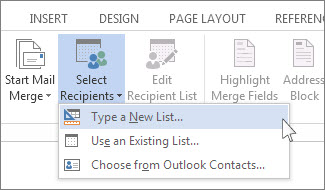
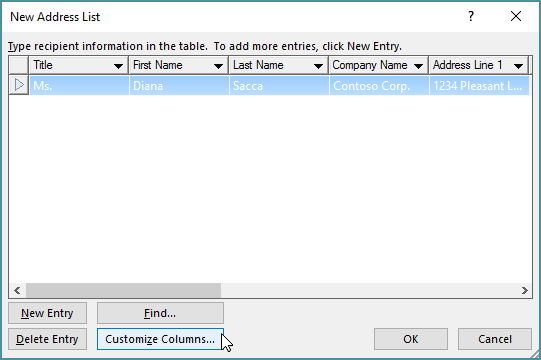
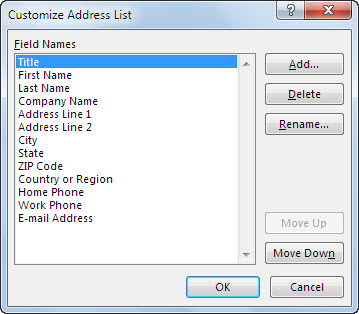
Entwerfen einer Adressliste mit mehreren FeldernIm Dialogfeld Seriendruckempfänger wird eine Adressliste (.mdb) für die Datendatei erstellt. In Microsoft Word können Sie maximal 255 Felder in das Dialogfeld Seriendruckempfänger einfügen. Gehen Sie folgendermaßen vor, um eine neue Datenbank im Dialogfeld Seriendruckempfänger zu erstellen:
Weitere Informationen dazu, wie Sie einen Serienbrief erstellen, finden Sie im folgenden Artikel der Microsoft Knowledge Base: 294683 Wenn Sie mehr als 255 Datenfelder in Ihrer Adressliste benötigen, kann Word die Daten aus dem Dialogfeld Seriendruckempfänger nicht mehr organisieren. Stattdessen sollten Sie die Informationen als separate Absätze in ein Word-Dokument eingeben. Der Steuersatz und die einzelnen Datensätze müssen mit einer Absatzmarke abgeschlossen werden, die als Datensatztrennzeichen fungiert. Jeder Feldname im Steuersatz und jedes Feld im Datensatz muss durch ein Tabulatorzeichen oder ein Komma, das als Feldtrennzeichen dient, getrennt werden. Wenn eines der Datenfelder leer ist, müssen Sie ein Feldtrennzeichen einfügen, um das leere Feld zu kennzeichnen.
(http://support.microsoft.com/kb/294683/DE/
)
Erstellen von Serienbriefen mithilfe des Seriendrucks in WordWenn Sie eine Adressliste aus einer Datenbank oder einem Tabellenkalkulationsprogramm verwenden, können Sie diese Daten in ein mit Kommas oder Tabulatorzeichen getrenntes ASCII-Textformat exportieren. Sie können auch mit ODBC, DDE oder einem Konverter eine Verknüpfung mit der Datenbank herstellen. Wenn Sie Ihre Daten in ein ASCII-Format exportieren und Word die Feld- und Datensatz-Trennzeichen nicht automatisch erkennt, fordert Sie Word bei der ersten Verwendung der Adressliste zur Auswahl von Trennzeichen auf. Wenn Sie eine Adressliste dieses Formats in Word erstellen, sollten Sie eine Absatzmarke als Datensatz-Trennzeichen und ein Tabulatorzeichen oder ein Komma als Datenfeld-Trennzeichen verwenden. Neben den allgemeinen Regeln für das Organisieren von Adresslisten finden außerdem die folgenden Regeln auf Adresslisten Anwendung, die als normaler Text erstellt wurden:
Wann Sie eine gesonderte Steuersatzquelle verwenden müssenIn den meisten Fällen ist es am günstigsten, den Feldnamen für jedes Datenfeld in der ersten Zeile, oder dem ersten Datensatz, der Adressliste anzugeben. Unter den folgenden Umständen können Sie die Feldnamen jedoch auch in einer separaten Steuersatzquelle aufführen:
Hinzufügen der Schaltfläche "Seriendruck Steuersatzquelle öffnen"Wenn Sie eine separate Steuersatzquelle verwenden möchten, müssen Sie die Steuersatzquelle und die Adressliste angeben, bevor Sie das Hauptdokument mit der Adressliste zusammenführen können.Um eine Steuersatzquelle für einen Word-Seriendruck zu verwenden, müssen Sie die Schaltfläche Seriendruck Steuersatzquelle öffnen zur Seriendruck-Symbolleiste hinzufügen. Führen Sie hierzu die entsprechenden Schritte für die von Ihnen ausgeführte Version von Word durch. Word 2002 oder Word 2003
Word 2007Um eine Steuersatzquelle (Kopfzeilenquelle) für einen Word-Seriendruck in Word 2007 zu verwenden, müssen Sie die Schaltfläche Seriendruck Kopfzeilenquelle öffnen zur Symbolleiste für den Schnellzugriff hinzufügen.
Entwerfen einer SteuersatzquelleBeim Angeben einer Steuersatzquelle sollten Sie an die folgenden Regeln denken:
Verwenden eines Steuersatzes aus einer anderen AdresslisteWenn Sie über eine Adressliste mit einem Steuersatz verfügen, können Sie diese als Steuersatzquelle verwenden. Falls Sie Ihre Adressliste beispielsweise auf mehrere Dokumente aufgeteilt haben, können Sie die Feldnamen im Steuersatz der ersten Adressliste angeben. Wenn Sie andere Adresslisten für den Seriendruck verwenden möchten, die keinen Steuersatz besitzen, müssen Sie die erste Adressliste als Steuersatzquelle angeben. Geben Sie anschließend die übrigen Adresslisten an.Word ignoriert die Datensätze aus der ersten Adressliste und verwendet nur den Steuersatz. Beim Seriendruck verwendbare DatentypenSie können nahezu alle Arten von Informationen für eine Seriendruck-Datenquelle verwenden. Darunter auch Folgende:
Beim Seriendruck nicht verwendbare DatentypenIn der Adressliste können Sie keine Texte oder Grafiken verwenden, die in einem Rahmen enthalten sind. Sie können jedoch Seriendruckfelder in Textrahmen einfügen. Wenn Sie die Dokumente zusammenführen, werden der Text und die Grafiken aus der Adressliste in diese Rahmen eingefügt.EigenschaftenArtikel-ID: 294688 - Geändert am: Mittwoch, 5. Januar 2011 - Version: 2.0 Die Informationen in diesem Artikel beziehen sich auf:
Microsoft stellt Ihnen die in der Knowledge Base angebotenen Artikel und Informationen als Service-Leistung zur Verfügung. Microsoft übernimmt keinerlei Gewährleistung dafür, dass die angebotenen Artikel und Informationen auch in Ihrer Einsatzumgebung die erwünschten Ergebnisse erzielen. Die Entscheidung darüber, ob und in welcher Form Sie die angebotenen Artikel und Informationen nutzen, liegt daher allein bei Ihnen. Mit Ausnahme der gesetzlichen Haftung für Vorsatz ist jede Haftung von Microsoft im Zusammenhang mit Ihrer Nutzung dieser Artikel oder Informationen ausgeschlossen.
| SPRACHE AUSWÄHLEN
|


Zum Anfang