Select the product you need help with
Word で差し込み印刷のアドレス帳を設計および設定する方法文書番号: 294688 目次概要
この資料では、差し込み印刷のアドレス帳として使用できる形式について説明し、アドレス帳を作成する際に役立つヒントを紹介します。
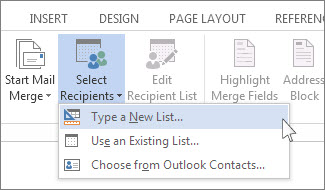
データ ファイルの設計Microsoft Word では、差し込み印刷ウィザードを使用して新しいアドレス帳を作成できます。ウィザードの [手順 3/6] の [あて先の選択] で、[新しいリストの入力] オプションが利用できます。このオプションを選択して、アドレス帳を作成します。アドレス帳は、Word の表からも作成できます。また、フィールドがコンマまたはタブで区切られており、レコードが段落記号で区切られているテキスト ファイルなどのデータベースに類する形式も利用できます。 アドレス帳では、"姓" などの情報の各カテゴリはフィールドと呼ばれます。個人についての情報を構成するフィールドの集合は、レコードと呼ばれます。 データ ファイルを設計する際の注意点アドレス帳を作成する前に、必要な情報および情報の使用方法を決定し、次にデータベースを設計します。このようにすると、後の作業に要する時間を節約できます。レコードによって情報の数が異なるデータ レコードによって、情報の数が異なることがあります。たとえば、一部のレコードには勤務先の名前、部署名、および最大 3 行の住所が含まれていて、他のレコードには名前、1 行目の住所 (番地)、3 行目の住所 (都道府県、市区町村、および郵便番号) しか含まれていない場合があります。アドレス帳では、各データ レコードのデータ フィールド数は同じである必要があります。アドレス帳では、フィールド数の最も多いレコードに対して十分なデータ フィールドを用意します。データ レコードのすべてのフィールドに値を設定する必要はありません。一部のフィールドを空白にしておくこともできます。Word では、空のレコードは自動的にスキップされます。 データの並べ替えを行うデータの並べ替えが必要な場合は、特定の条件に基づいてデータを並べ替えることができるようにデータを配置する必要があります。たとえば、通常、宛先ラベルの 1 つの行に都道府県名、市区町村名、および番地が印刷されます。これらのすべての情報を 1 つのフィールドに格納することは可能ですが、その場合、都道府県名や市区町村名に基づいてレコードを並べ替えることはできません。このような場合には、各情報を、それぞれ別のフィールドに格納する必要があります。名前が姓、名の順序で記載される場合に、下の名前でデータを並べ替える場合も同様です。この場合には、姓と名を別のフィールドに格納する必要があります。 特定のフィールドの情報をさまざまな目的で使用する英文の定型書簡では通常、本文宛名の最初の行に、敬称および受取人のフルネームを挿入します。あいさつ文には、敬称と姓のみ、または名のみを記載する場合があります。敬称、姓、および名を個別のフィールドに格納しておくと、宛名とあいさつ文の両方に姓を印刷する場合に同じフィールドを使用できます。別の方法として、1 つのフィールドに敬称とフルネームを格納して宛名用とし、別のフィールドに敬称と姓を格納してあいさつ文用とすることもできます。アドレス帳を複数の差し込み印刷文書で使用する1 つのアドレス帳を、さまざまな種類の多くのメイン文書に差し込めます。アドレス帳を作成して定型書簡を印刷する場合は、同じデータ ファイルを使用して宛名ラベルや封筒に宛名を印刷できるように宛名情報を設計します。各レコード (情報の集合) に必要なフィールド (情報) の数各レコードに必要なフィールドの数が少ない場合は、Word の [ツール] メニューで提供されている差し込み印刷ウィザードを利用できます。差し込み印刷ウィザードを使用すると、[差し込み印刷の宛先] ダイアログ ボックスを使用してアドレス帳を設定できます。[差し込み印刷の宛先] ダイアログ ボックスには、フィールド数は 255 までという制限があります。フィールド数がこの値を超える場合は、差し込み印刷ヘルパーではなく、次のいずれかの方法を使用します。
英語版の Word では、ヘッダー レコード (行) ではスペースを使用できません。各ヘッダー フィールドは最大 40 文字に制限されており、半角英字で始まる必要があります。2 番目以降には、半角英字、半角数字、およびアンダースコアの文字を使用できます。ヘッダー フィールドはすべて、空欄にはできません。英語版以外の Word では、制限の内容がこの説明とは異なる場合があります。 表または段落でデータを編成表でデータを編成する場合、使用するフィールド名ごとに 1 つの列を使用します。表の最初の行は、ヘッダー行です。それ以降の行では、1 行に 1 つのデータ レコードの情報を格納します。テキストは各セル内で折り返して表示されることがありますが、正しく印刷されます。データ ファイルとして既存のアドレス帳を使用する場合、次の点に注意する必要があります。
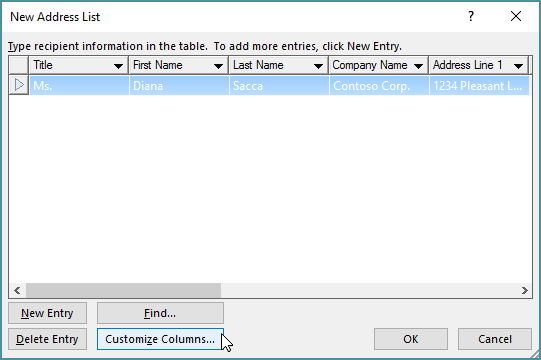
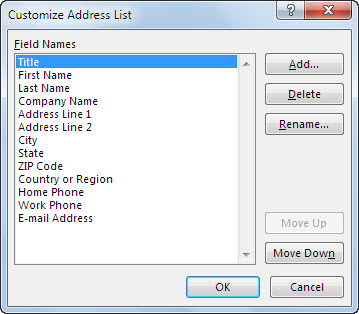
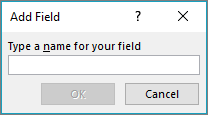
多くのフィールドを持つアドレス帳の設計[差し込み印刷の宛先] ダイアログ ボックスを使用して、データ ファイル用のアドレス帳 (.mdb) を作成できます。Microsoft Word では、[差し込み印刷の宛先] ダイアログ ボックスで作成できるフィールドの最大数は 255 です。[差し込み印刷の宛先] ダイアログ ボックスを使用して新しいデータベースを作成するには、次の手順を実行します。
定型書簡を作成する方法の関連情報を参照するには、以下の「サポート技術情報」 (Microsoft Knowledge Base) をクリックしてください。 294683
アドレス帳で 255 を超える数のデータ フィールドが必要な場合、Word では差し込み印刷ウィザードを使用してデータを編成できません。代わりに、情報を Word 文書内の独立した段落として設定することができます。ヘッダー レコードおよび各データ レコードは、データ レコードの区切り記号である段落記号で終わる必要があります。ヘッダー レコードの各フィールド名およびデータ レコードの各フィールドは、データ フィールドの区切り記号であるタブ文字またはコンマで区切る必要があります。空のデータ フィールドがある場合は、フィールド区切り文字を挿入して空のフィールドを示す必要があります。
(http://support.microsoft.com/kb/294683/
)
Word で差し込み印刷を使用して定型書簡を作成する方法
データベースまたはスプレッドシート プログラムで作成したアドレス帳を使用する場合、このデータをコンマまたはタブで区切られた ASCII テキスト形式に書き出すことができます。あるいは、ODBC、DDE、またはコンバータを使用してデータベースをアタッチすることもできます。ASCII テキスト形式に書き出されたデータに対して、フィールド区切り記号やレコード区切り記号が Word によって自動的に認識されない場合は、アドレス帳を最初に使用するときに、区切り記号を選択するように求められます。Word でこの形式を使用してアドレス帳を設定する場合は、段落記号をデータ レコードの区切り記号として使用し、タブ文字またはコンマをデータ フィールドの区切り文字として使用する必要があります。 アドレス帳を編成する際の一般的な規則に加えて、通常の文字列として設定されたアドレス帳には次の規則も適用されます。
別のヘッダー ファイルの使用ほとんどの場合、各データ フィールドのフィールド名をアドレス帳の最初の行 (レコード) に設定すると便利です。ただし、次の理由から、別のヘッダー ファイル内にフィールド名を設定することもできます。
[差し込み印刷 : ヘッダー文書を開く] ボタンの追加別のヘッダー ファイルを使用する場合、メイン文書にアドレス帳を差し込む前に、ヘッダー ファイルとアドレス帳の両方を指定する必要があります。Word の差し込み印刷でヘッダー ファイルを使用するには、[差し込み印刷] ツール バーに [差し込み印刷 : ヘッダー文書を開く] ボタンを追加する必要があります。これを行うには、実行している Word のバージョンに応じて、以下の手順を実行します。 Word 2002 または Word 2003 の場合
Word 2007 の場合Word 2007 の Word 差し込み印刷でヘッダー ファイルを使用するには、クイック アクセス ツール バーに [差し込み印刷 : ヘッダー文書を開く] ボタンを追加する必要があります。
ヘッダー ファイルの設計ヘッダー ファイルを使用する場合には、以下の規則に注意する必要があります。
別のアドレス帳のヘッダー レコードの使用ヘッダー レコードを含むアドレス帳がある場合、そのアドレス帳をヘッダー ファイルとして使用できます。たとえば、アドレス帳をいくつかの文書に分割した場合、最初のアドレス帳のヘッダー レコードでフィールド名を指定できます。ヘッダー レコードを含まない別のアドレス帳から差し込み印刷を行う場合は、最初のアドレス帳をヘッダー ファイルとして指定します。その後に、残りの各アドレス帳を順番に指定します。Word では、最初のアドレス帳のデータ レコードは無視され、ヘッダー レコードのみが使用されます。 差し込み印刷で使用できるデータの種類差し込み印刷データ ファイルからのほとんどすべての種類の情報を差し込み印刷できます。
使用できないデータの種類フレームに含まれるテキストやグラフィックは、アドレス帳に追加できません。ただし、差し込み印刷フィールドをフレーム内に位置付けることはできます。文書を差し込み印刷すると、アドレス帳からのテキストやグラフィックは、フレームに位置付けられます。プロパティ文書番号: 294688 - 最終更新日: 2011年1月5日 - リビジョン: 2.0
Microsoft Knowledge Base の免責: Microsoft Knowledge Baseに含まれている情報は、いかなる保証もない現状ベースで提供されるものです。Microsoft Corporation及びその関連会社は、市場性および特定の目的への適合性を含めて、明示的にも黙示的にも、一切の保証をいたしません。さらに、Microsoft Corporation及びその関連会社は、本文書に含まれている情報の使用及び使用結果につき、正確性、真実性等、いかなる表明・保証も行ないません。Microsoft Corporation、その関連会社及びこれらの権限ある代理人による口頭または書面による一切の情報提供またはアドバイスは、保証を意味するものではなく、かつ上記免責条項の範囲を狭めるものではありません。Microsoft Corporation、その関連会社 及びこれらの者の供給者は、直接的、間接的、偶発的、結果的損害、逸失利益、懲罰的損害、または特別損害を含む全ての損害に対して、状況のいかんを問わず一切責任を負いません。(Microsoft Corporation、その関連会社 またはこれらの者の供給者がかかる損害の発生可能性を了知している場合を含みます。) 結果的損害または偶発的損害に対する責任の免除または制限を認めていない地域においては、上記制限が適用されない場合があります。なお、本文書においては、文書の体裁上の都合により製品名の表記において商標登録表示、その他の商標表示を省略している場合がありますので、予めご了解ください。 | サポート技術情報の翻訳
|