Makale numarası: 294688 - Son Gözden Geçirme: 19 Ağustos 2010 Perşembe - Gözden geçirme: 1.0 Tasarım ve bir Word adres mektup birleştirme adres listesi oluşturmak için
Bu makale için bir Microsoft Word 2000 sürümü için bkz:212322
(http://support.microsoft.com/kb/212322/EN-US/
)
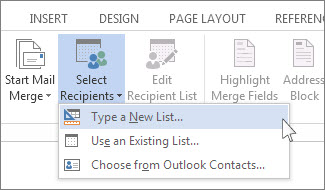
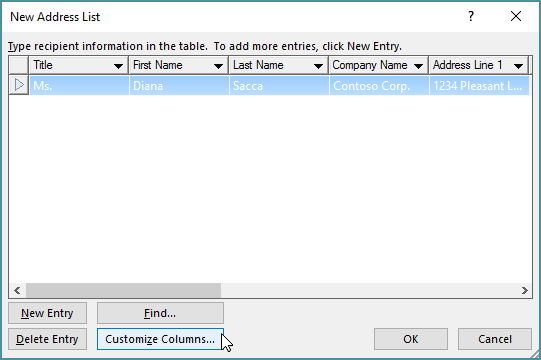
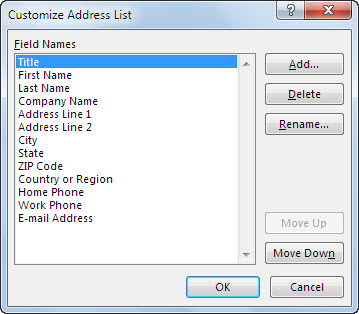
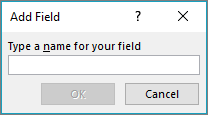
. Bu SayfadaÖzetBu makalede, bir adres-mektup birleştirme adres listesi kabul edilebilir biçimleri açıklar ve öneriler ve sorular sorun kendinize olarak oluşturduğunuz yararlı olan bir adres listesi. Bir veri kaynağı tasarımıMicrosoft Word'ün , Adres Mektup Birleştirme Sihirbazı yeni bir adres listesi oluşturabilirsiniz. Sihirbazda, "Adım 3: Select Recipients" seçtiğinizdeYeni bir liste türüseçeneği kullanılabilir. Bu seçenek oluşturur, adres listesi.Adres listesi oluşturmak için başka bir Word tablosunda yoludur. Alanların virgül veya sekme ile ayrılmış ve kayıtları ayrılmış paragraf işaretleri. bir metin dosyası gibi herhangi bir veritabanı benzeri biçimde kullanabileceğiniz Bir adres listesi, her kategori bilgileri gibiSoyadı, alan adı verilir. Bir kayıt. oluşturan bir kişi hakkında bilgi alan kümesi denir Ne düşünün, bir veri kaynağı tasarımAdres listesi oluşturmak, eklemek istediğiniz bilgileri ve bu bilgileri istediğiniz şekli ve sonra veritabanı tasarım . Bu, zaman ve iş daha sonra kaydeder.Bazı kayıtları diğerlerinden daha fazla bilgi yok?, Kayıtları bazı diğer kayıtları çok daha fazla bilgi olabilir. Örneğin, bazı girdiler iş adı, bir bölüm başlığı varsa ve adresi için üç satır yukarı. Diğer girdilerin yalnızca bir ad, tek satırlı açık adres ve Şehir, eyalet ve posta kodu. ile üçüncü bir satırAdres listesinde aynı sayıda veri alanlarını her veri kaydı olması gerekir. Adres listenizi, karşılık gelen alanlarla çoğu kayıt için yeterli sayıda veri alanı olacak biçimde tasarlayın. Veri kaydındaki her alanı doldurmanız gerekmez; bazı alanları boş bırakabilirsiniz. Word otomatik olarak engeller boş kayıtlar. Verileri sıralamak plan?Bazı ölçütlere göre veriyi sıralayabilirsiniz; bu nedenle verilerinizi sıralamak istiyorsanız, bu şekilde gerekir. Tüm bu bilgileri aynı alanda bulunan eklemek isteyebilirsiniz; böylece, Şehir, eyalet ve posta kodu genellikle bir posta etiketi aynı satırda yazdırılır. Aynı alanda bulunan tüm bu bilgileri içeriyorsa, kayıtlarınızın durumuna veya posta koduna göre sıralama yapamazsınız. Bu durumda, her parçayı ayrı bir alan. bilgi ayırmakThe addressees son adlarıyla verilerinizi sıralamak istiyorsanız, doğru aynıdır. Bu durumda, soyadları ve ilk adları ayrı alanlar. ayırmalısınız Belirli bir alanda farklı yollarla bilgileri kullanır?Mektup formu içinde ilk satır içi adres genellikle courtesy başlık ve alıcı'nın tam adını içerir. Selamlama courtesy başlığı, soyadı ve yalnızca ilk adını içerir. Başlık, ad ve soyadını farklı alanlara koyarsanız, adres ve selamlama son adını yazdırmak için aynı alanı kullanabilirsiniz. Alternatif olarak, iç adını ve tam başlığı için bir alan kullanabilirsiniz adresi ve ikinci alan için başlık ve soyadını selamlama.Bazı belgeleri birleştirmek için adres listesini kullanır?Türü ve ana belge sayısını içeren bir tek adres listesi birleştirme. Posta etiketleri veya zarflar. adresleri yazdırmak için aynı veri kaynağına kullanın böylece form mektupları yazdırmak için adres listesi ayarı alıcı bilgileri planlamaNe kadar alan (bilgi parçalarını) her kayıt için (bilgi parçalarını toplama) sizde?, Her kayda ait bilgileri birkaç parça varsa, Adres Mektup Birleştirme Sihirbazı'nı kullanabilirsiniz (,Araçlarımenüsü) Word'ün. Bu sayede erişmekAdres Mektup Birleştirme Alıcılarıiletişim kutusunda ayarlanan adres listesi.255 Alanlarındaki bir sınırlama yokturAdres Mektup Birleştirme Alıcılarıiletişim kutusu. Alanların sayısı, bu değeri aşarsa, Adres Mektup Birleştirme Yardımcısı kullanmayın. Bunun yerine, aşağıdakilerden birini kullanın:
Üstbilgi kaydının (satır), boşluk içeremez. Her başlık alanı 40 karakterden oluşabilir ve harf ile başlamalıdır. Her bir sonraki karakteri bir harf, sayı veya alt çizgi karakteri olmalıdır. Tüm üstbilgi alanlarının doldurulması gerekir. Burada açıklanan kısıtlamalar bazı dil Word sürümlerinde farklı olduğuna dikkat edin. Tablo veya paragrafı düzenlemeBir tablodaki verileri düzenlerken, tabloda kullanmak istediğiniz her alan adı için bir sütun içermelidir. Tablonun ilk satırı, üstbilgi satırı olur; izleyen her satır için bir veri kayıt bilgileri içerenHer hücrede metni kaydırma, ancak doğru yazdırılır. Varolan bir adres listesi veri kaynağı olarak kullanırken dikkate alınması gereken bir öğe listesi aşağıda verilmektedir:
Birçok alan içeren bir adres listesi tasarlamaAdres mektup birleştirme alıcıiletişim kutusu veri dosyası için bir adres listesi (.mdb) oluşturur. En alanları için Microsoft WordAdres mektup birleştirme alıcıiletişim kutusunda yeni bir veritabanı oluşturmak için 255. olanAdres mektup birleştirme alıcıiletişim kutusunda, aşağıdaki adımları izleyin:
Mektup formu oluşturma hakkında daha fazla bilgi için Microsoft Bilgi Bankası'ndaki makaleyi görüntülemek üzere aşağıdaki makale numarasını tıklatın: 294683
(http://support.microsoft.com/kb/294683/
)
Word 2002 ve Word'ün sonraki sürümlerinde mektup formları oluşturmak için adres mektup birleştirmeyi kullanma Word adres listenizde 255'ten fazla veri alanı gerekiyorsa, verileri düzenleme yapamazsınızAdres mektup birleştirme alıcıiletişim kutusu. Bunun yerine, bilgilerinizi ayrı paragraflar olarak bir Word belgesini ayarlayabilirsiniz. Üstbilgi kaydı ve her veri kaydı veri kayıt sınırlayıcısı olan bir paragraf işareti ile bitmelidir. Her alan adı başlık kaydı içindeki ve her veri kaydı alan bir sekme karakteri veya veri alan ayırıcısını virgül ile ayrılmalıdır. Herhangi bir veri alanı, boş boş alan. tanımlamak için bir alan ayırıcı eklemekBir veritabanı veya elektronik tablo programından adres listesi kullanıyorsanız, , virgül veya sekme ile ayrılmış bir ASCII metin biçimi için bu verileri dışarı aktarabilirsiniz. Veya, ODBC, DDE veya dönüştürücü kullanarak veritabanına bağlamak mümkün olabilir. ASCII biçimi veri dışa aktarma ve otomatik olarak alan ve kayıt ayırıcılar tanınamadı, Word, adres listesini ilk kez kullandığınızda sınırlayıcılar seçmenizi ister. Bu biçimde Word'de bir adres listesi oluşturduğunuzda, bir paragraf işareti veri kayıt sınırlayıcısı ve bir sekme karakteri veya virgül gibi veri alan sınırlayıcısı. kullanmanız gereken Adres listesini düzenlemek için genel kurallar ek olarak aşağıdaki kurallar, normal metin olarak adres listeleri için de:
Karar, ayrı bir üstbilgi kaynağı kullanmaÇoğu zaman, her veri alanının ilk satır veya kayıt, adres listesini alan adını listelemek uygun. Bununla birlikte, aşağıdaki nedenlerden ötürü ayrı bir üstbilgi kaynağı içindeki alan adlarının listesi isteyebilirsiniz:
"Adres-mektup birleştirme üstbilgi kaynağı Aç" düğmesi eklemeAyrı bir üstbilgi kaynağı, kullanıyorsanız belirtmeniz gerekir üstbilgi kaynağı hem de önce adres listesi. ana belgeye birleştirme adres listesiBir üstbilgi kaynağı Word adres-mektup birleştirmede kullanmak için eklemelisinizAdres mektup birleştirme üstbilgi kaynağı Açiçin düğme,Adres mektup birleştirmearaç çubuğu. Bunu yapmak için uygun olarak, çalışan. olduğunuz Word sürümünü adımları Word 2002 veya Word 2003
Word 2007, Word 2007'de bir Word adres mektup birleştirme üstbilgi kaynağı olarak kullanmak için eklemelisinizAdres mektup birleştirme üstbilgi kaynağı Açdüğmesini hızlı erişim araç çubuğu.
Bir üstbilgi kaynağı olarak kullanmak için Word adres mektup birleştirme, Word 2007'de ekleyin adres mektup birleştirme üstbilgi kaynağı Aç düğmesini hızlı erişim araç çubuğu.
Bir üstbilgi kaynağı tasarımıBir üstbilgi kaynağı tanımlamak için aşağıdaki kuralları unutmayın:
Başka bir adres listesinden bir üstbilgi kaydı kullanmaBir üstbilgi kaydı içeren bir adres listesi varsa, bunu bir üstbilgi kaynağı olarak kullanabilirsiniz. Örneğin, adres listenizi çeşitli belgelere kadar bozdu, ilk adres listesinde Üstbilgi kaydında alan adları belirtebilirsiniz. Üstbilgi kaydı olmayan diğer adres listelerini birleştirdiğinizde, ilk adres listesinde üstbilgi kaynağı olarak belirtin. Sonra tüm diğer adres listelerini etkinleştirin. belirlemeWord'ün ilk adres listesinden veri kayıtlarını gözardı eder ve kullanır yalnızca üstbilgi kaydı. Adres mektup birleştirme ile kullanabileceğiniz veri türleriHemen hemen her tür aşağıdakileri içeren bir adres-mektup birleştirme veri kaynağı bilgilerini birleştirebilirsiniz:
Kullanamazsınız veri türleriMetin veya bir çerçeveyi adres listesinde bulunan grafikleri birleştiremezsiniz. Ancak, çerçevelerin içindeki birleştirme alanlarını konumlandırabilirsiniz. Belgeleri birleştirdiğinizde, metin ve grafikleri adres listesinden çerçeve. yerleştirilmişBu makaledeki bilginin uygulandığı durum:
Otomatik TercümeÖNEMLİ: Bu makale, bir kişi tarafından çevrilmek yerine, Microsoft makine-çevirisi yazılımı ile çevrilmiştir. Microsoft size hem kişiler tarafından çevrilmiş, hem de makine-çevrisi ile çevrilmiş makaleler sunar. Böylelikle, bilgi bankamızdaki tüm makalelere, kendi dilinizde ulaşmış olursunuz. Bununla birlikte, makine tarafından çevrilmiş makaleler mükemmel değildir. Bir yabancının sizin dilinizde konuşurken yapabileceği hatalar gibi, makale; kelime dağarcığı, söz dizim kuralları veya dil bilgisi açısından yanlışlar içerebilir. Microsoft, içeriğin yanlış çevrimi veya onun müşteri tarafından kullanımından doğan; kusur, hata veya zarardan sorumlu değildir. Microsoft ayrıca makine çevirisi yazılımını sıkça güncellemektedir. Makalenin İngilizcesi aşağıdaki gibidir:294688
(http://support.microsoft.com/kb/294688/en-us/
)
| Diğer Kaynaklar Diğer Destek Siteleri
ToplulukHemen Yardım AlMakale çevirileri
|


Windows Live
Facebook
Twitter
Linkedin
Digg it
Yahoo
Delicious
StumbleUpon
Yammer
Reddit
Technorati
FriendFeed
Email


Üste