Select the product you need help with
Як розробляти та настроювання списку адрес злиття у WordНомер статті: 294688 - Показ продуктів, яких стосується ця стаття. Для Microsoft Word 2000 версія цієї статті,
Див. 212322
(http://support.microsoft.com/kb/212322/EN-US/
)
. На цій сторінціПідсумки У цій статті описано прийнятних форматах для в
злиття список адрес і включає в себе пропозиції та запитання, які є корисним
Запитайте себе, як створення списку адрес. Створення джерела данихУ Microsoft Word, можна створити новий список адрес у в злиття в один файл електронних повідомлень. Коли ви обираєте "Крок 3: вибір одержувачів" в майстрі, на Створення списку параметр доступний. Цей параметр будує свою адресу список.Інший спосіб створення списку адрес — з таблиці Word. Ви можна також використовувати будь-яку базу даних, як формат, наприклад текстовий файл, в якому поля через кому або вкладки, і запис А бізнес-партнера розділюються знаками кінця абзацу позначки. У списку адрес кожної категорії інформації, наприклад, прізвище, називається поле. Набір полів, які складають інформації близько однієї особи, називається запис А. Що необхідно враховувати, коли ви дизайн джерела данихПерш ніж створювати список адрес, вирішити, яку інформацію ви потрібно включити, і способу її сценарій виконання а потім створити з бази даних. Це дозволяє заощадити Вільний час і працювати пізніше.У деяких записів є більше інформації, ніж інші?Деякі з ваших записів даних, можливо, більше інформації, ніж інші запис А бізнес-партнера. Наприклад, деякі елементи можуть мати назву компанії, відділ Заголовок і до трьох ліній для адреси. Інші запис А бізнес-партнера, можливо тільки на ім'я, адресу вулиці одного рядка та третього рядка з міста, держава, та поштовий індекс.У списку адрес кожного запису даних повинні мати той же Кількість полів даних. Створення списку адрес, так що він має достатньо даних поля відповідають рекорд з найбільш поля. Вам не потрібно заповнювати кожне поле у запису даних. Ви можете залишити деякі поля пустим. Слово автоматично забороняє пустих записів. Чи плануєте ви, щоб відсортувати дані?Якщо потрібно сортувати дані, ви повинні організувати так що ви можна сортувати дані, засновані на деякі критерії. Наприклад, міста, штату, і поштовий індекс зазвичай друкуються в тому ж рядку поштової етикетки, так що ви Можливо, захочете включити всю цю інформацію в тій же області. Якщо включити все, що ця інформація в тій же області, не можна сортувати запис А бізнес-партнера на основі держава або поштовий індекс. У цьому випадку, ви повинні розділити кожен шматок інформації в окремих полях.Те ж саме, якщо ви хочете, щоб сортування даних за останній імена адресатів. У цьому випадку, ви повинні окремі прізвища та імена в окремі поля. Ви будете використовувати інформацію у певному полі по-різному?У формі листа перший рядок всередині адреси зазвичай містить ввічливе звертання та повне ім'я адресата. Привітання може містити тільки звернення та прізвище або лише імені. Якщо ви місце назва, ім'я та прізвище в окремі поля, можна використовувати в ж полі надрукувати прізвища, адреси та привітання. Крім того, можна використовувати одне поле для повний заголовок та ім'я в в всередині адреси а друге поле Назва і прізвище у в привітання.Ви будете використовувати список адрес для кількох документів злиття?Ви можете об'єднати одну адресу списку з будь-якого типу та кількості Основні документи. У створення списку адрес для друку форми літер, план поверху на інформацію адресат так, що ж джерела даних можна використовувати для друку на адреси на поштових етикетках і конвертах.Як багато полів (частини інформації) у вас є для кожного запису (колекція інформацію)?Якщо у вас є кілька штук інформації для кожного запису, ви можете за допомогою майстра злиття (на в Інструменти меню) у Microsoft Word. Це дозволяє отримати доступ до Одержувачі злиття діалоговому вікні Настроювання списку адрес.Існує на обмеження на 255 полів у в Одержувачі злиття діалогове вікно. Якщо ваш номер поля перевищує це значення, не роблять використовувати помічника злиття. Замість цього, використовуйте один з таких:
Заголовок запис А (рядок) не може містити пробіли. Кожен поля заголовка обмежено 40 символами та має починатися з літери. Кожен Наступні Символ має бути лист, число або символ підкреслення. Всі поля повинні бути заповнені. Помітити, що описані тут різні на деяких мовних версіях Microsoft Word. Впорядкування даних у таблиці або абзацівКоли ви організувати дані в таблиці, Таблиця має містити стовпець для кожного імені поля, які потрібно використовувати. Перший рядок таблиці Це ваш рядок заголовка; кожний черговий рядок містить відомості про один даних запис А.Хоча в кожній клітинці може обтікання текстом, буде надруковано правильно. Нижче наводиться перелік пунктів, щоб розглянути, коли ви використовуєте це наявний список адрес як джерело даних:
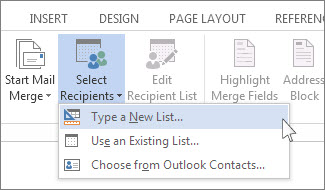
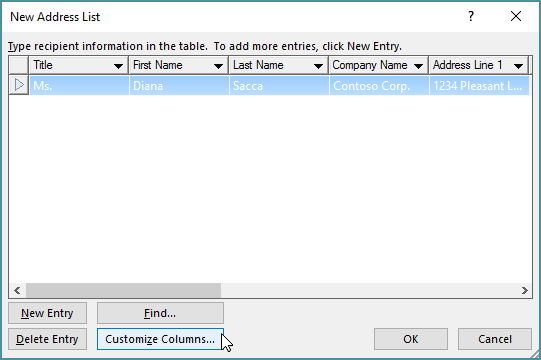
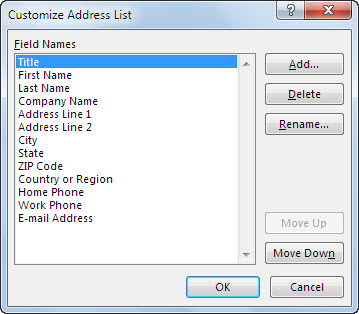
Створення списку адрес, який містить багато полівНа злиття одержувача діалогове вікно Створення списку адрес (. mdb) для файлу даних. У Microsoft Word, Максимальна кількість полів для в злиття одержувача діалогове вікно є 255. для створення нової бази даних від на злиття одержувача діалогове вікно, виконайте такі дії:
Щоб отримати додаткові відомості про створення листа клацніть номер статті в базі знань Microsoft Knowledge Base: 294683 Якщо вам потрібно більше 255 полів даних у вашому
список адрес, Word не вдалося організувати дані за до злиття одержувача діалогове вікно. Замість цього, ви можете налаштувати вашу інформацію, як окремі
абзаців словом документ. запис А заголовка та кожного запису даних потрібно завершити
з знак абзацу, який є розділювача записів даних. Ім'я кожного поля у
запис А заголовка та кожного поля запису даних мають бути розділені вкладки
символ або кому, яка є Роздільник полів даних. Якщо деякі дані
поля є пустим, необхідно вказати Роздільник полів для ідентифікації очистити
Поле.
(http://support.microsoft.com/kb/294683/
)
сценарій виконання злиття для створення форми літер, у Word 2002 та пізніших версіях WordЯкщо використовується список адрес із бази даних або електронних таблиць, дані можна експортувати цей формат тексту ASCII, розділені комами або вкладки. Або, ви зможете підключити базу даних по за допомогою ODBC, DDE або конвертор. Якщо експортування даних до формату ASCII та Не вдається автоматично визначити поля і запису роздільники, слово запропонує вибрати роздільники, коли ви вперше використовуєте список адрес. Коли Настроювання списку адрес у Microsoft Word у форматі, вам слід використовувати абзацу Позначити як розділювача записів даних і символ табуляції або кома як дані Роздільник полів. На додаток до загальних правил організації до список адрес, застосовуються такі правила також до списків адрес, які створили як звичайний текст:
Рішення, коли слід використовувати окремий заголовок джерелаУ більшості випадків це зручно, укажіть ім'я поля для кожного поле даних у перший рядок або запис А, списку адрес. Однак, ви можете Щоб список імен полів у окремий заголовок джерела для таких причини:
запит на додавання кнопка "Відкрити джерело заголовків"Якщо використовується окремий заголовок джерела, потрібно вказати обидва на Джерело заголовка та списку адрес, перш ніж ви можете об'єднати головний документ з у списку адрес.Щоб використати джерело заголовків під Вільний час злиття Word, ви необхідно додати до Відкрити джерело заголовків кнопку, щоб ваш злиття панель інструментів. Для цього виконайте інтерактивні елементи відповідно до версії Microsoft Word, яка використовується. Word 2002 або Word 2003
Word 2007Щоб використати джерело заголовків у Word злиття у Word 2007, потрібно додати до Відкрити джерело заголовків кнопка на панелі швидкого доступу.
Щоб використати джерело заголовка словом злиття у Word 2007, додати кнопку Відкрити джерело заголовків до панелі швидкого доступу.
Створення джерела заголовкаКоли ви вказати джерело заголовка, пам'ятайте такі правила:
За допомогою заголовка запис А від іншого списку адресЯкщо у вас є список адрес, що містить заголовок запису, ви можна використовувати як джерело заголовка. Наприклад, якщо ви розлучилися списку адрес на декілька документів можна вказати імена полів у заголовку першим список адрес. Коли ви об'єднуєте за інші списки адрес, які не треба є записом заголовка, вказати першим список адрес як джерело заголовка. Потім Укажіть кожного з інших списків адрес у свою чергу.Word ігнорує на даних записів із першим список адрес і використовує лише заголовок запис А. Типи даних, які можна використовувати з злиттяВи можете об'єднати практично будь-який тип інформації від злиття пошти джерело даних, у тому числі такі:
Типи даних, які не можна використовуватиНе вдається об'єднати текст або графіку, які містяться у кадрі у списку адрес. Однак, можна розташувати поля злиття всередині рамки. Коли об'єднувати документи, текст і графіку із списку адрес розташовані у кадрі.ВластивостіНомер статті: 294688 - Востаннє переглянуто: 7 січня 2013 р. - Редакція: 1.0 Застосовується до:
Машинний переклад УВАГА! Цю статтю переклала програма машинного перекладу Microsoft, а не людина. Корпорація Microsoft пропонує вам як машинні переклади, так і переклади фахівців, щоб Ви мали доступ до всіх статей бази знань рідною мовою. Проте стаття, яку переклав комп’ютер, не завжди бездоганна. Вона може містити лексичні, синтаксичні або граматичні помилки. Так само помиляється іноземець, спілкуючись вашою рідною мовою. Корпорація Microsoft не несе відповідальність за жодні неточності, помилки або шкоду, завдану неправильним перекладом змісту або його використанням з боку користувачів. Крім того, корпорація Microsoft часто оновлює програму машинного перекладу. Клацніть тут, щоб переглянути цю статтю англійською мовою: 294688
(http://support.microsoft.com/kb/294688/en-us/
)
| Переклади статей
|


На початок