
If you don't have a mailing list as a source for names and addresses in a mail merge, you can create one in Word.
Create a new mail merge list
-
On the File tab, select New and choose Blank Document.
-
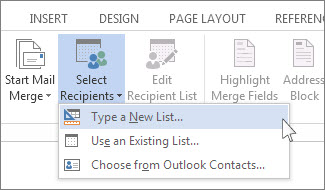
On the Mailings tab, choose Select Recipients and select Type a New List.
-
-
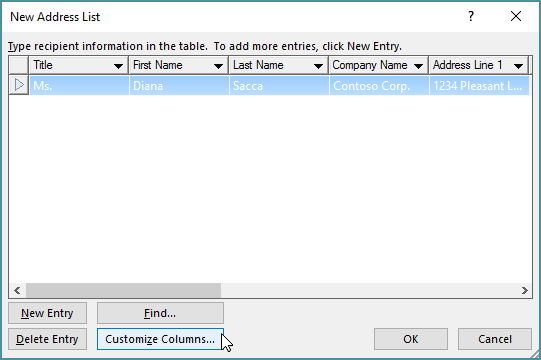
In the New Address List dialog box type recipient information in each column as appropriate. For more info on using the dialog box, see Edit Data Source.
-
For each new record, select Add New.
-
If you need more columns, such as for an order number, follow these steps:
-
In the New Address List dialog box choose Customize Columns.
-
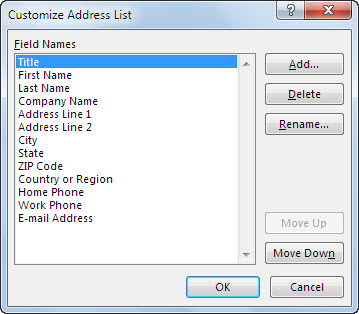
Choose Add.
-
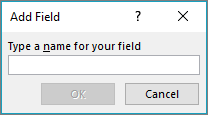
Type a field name and then select OK.
-
Repeat steps b and c for each column or field to add.
-
-
When you're done adding all the people you want to your list, choose OK.
-
In the Save Address List dialog box, give your new file a name, and then choose Save.
You can now insert mail merge fields in your document. For more information, see Insert mail merge fields.
Create a mailing list in Word
A mailing list can be created within Word for sending bulk mail during mail merge process.
-
On the File tab, select New and choose New Document.
-
On the Mailings tab, choose Select Recipients and select Create a New List.
-
In the Edit List Fields, you'll see a set of automatic fields that Word supplies. If you want a new field, type a name into New Field name to add it to the list.
-
Use the Up

-
Select Create.
-
In the Save dialog, give the list a name and save it.
-
In Edit List Entries, type the data in each column for the mailing list.
-
For each new record, select the + button. To remove a record, go to the record and press the - button
-
When you're done adding all the people you want to your list, choose OK.

To later modify the list, follow these steps:
-
Go to Mailings > Select Recipients.
-
Select Use an existing list, choose the list you previously created and select Open.
-
Add or edit records in the Edit List Entries dialog box.








