
Se tiver muitas informações de contacto empresariais ou pessoais numa folha de cálculo, pode importá-las diretamente para o Outlook 2013 ou Outlook 2016 para Windows sem grande esforço. Existem três passos principais.
-
Guarde o livro do Excel como um ficheiro .csv.
-
Importar os seus contactos.
-
Mapeie as colunas da folha de cálculo do Excel com os campos adequados do Outlook.
Passo 1: guardar o livro do Excel como um ficheiro .csv
O Outlook pode importar ficheiros de valores separados por vírgulas (.csv), mas não livros com múltiplas folhas, pelo que o passo 1 é guardar o seu livro Excel como um ficheiro de .csv. Faça o seguinte:
-
No livro, clique na folha de cálculo que tem as informações dos contactos que pretende importar.
-
Clique em Ficheiro > Guardar Como.
-
Escolha onde quer guardar o ficheiro.
-
Na caixa Guardar com o tipo, selecione CSV (Delimitado por vírgulas) (*.csv) e clique em Guardar.
O Excel informa que “O tipo de ficheiro selecionado não contém livros com múltiplas folhas”. Tal refere-se a uma limitação do ficheiro CSV; nada vai acontecer ao livro original (o ficheiro .xlsx).
-
Clique em OK.
O Excel informa que “Algumas funcionalidades do livro podem ser perdidas se o guardar como CSV (Delimitado por vírgulas)”. Esta mensagem refere-se apenas limitações do ficheiro CSV e pode ser ignorada.
-
Clique em Sim para que o Excel guarde a folha de cálculo atual como ficheiro CSV. O livro original (o ficheiro .xlsx) é fechado.
-
Feche o ficheiro CSV.
Já não é preciso fazer mais nada no Excel. Agora, pode começar o processo de importação no Outlook.
Nota: Algumas regiões utilizam separadores de lista diferentes por predefinição. Por exemplo, o separador predefinido em alemão é o ponto e vírgula. Contudo, o Outlook não suporta o ponto e vírgula como separador de campos. Por esse motivo, talvez tenha de substituir os pontos e vírgulas no ficheiro CSV por vírgulas antes de prosseguir para o passo seguinte.
Passo 2: importar os seus contactos para o Outlook
Nota: Se estiver a importar o ficheiro .csv para uma conta do Outlook.com (ou outra conta do Exchange ActiveSync) no Outlook 2013, consulte Importar contactos para uma conta do Outlook.com.
-
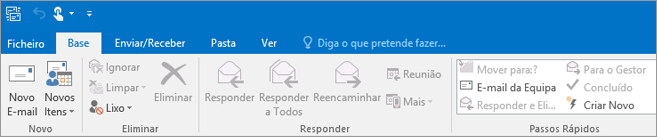
Na parte superior do friso do Outlook, selecione Ficheiro.
-
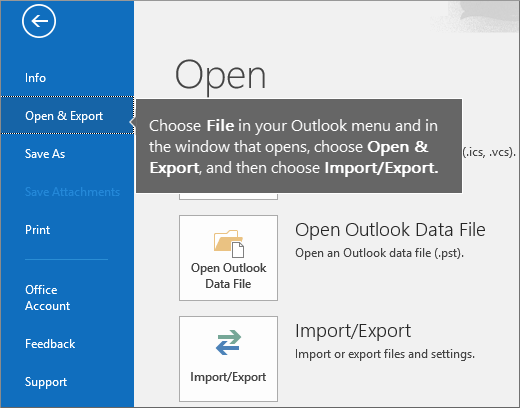
Selecione Abrir e Exportar > Importar/Exportar.
-
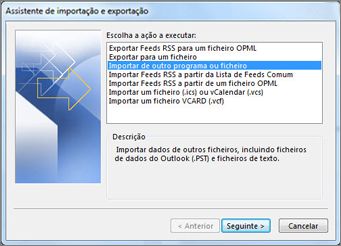
Selecione Importar de outro programa ou ficheiro e clique em Seguinte.
Sugestão: Se lhe for pedido para introduzir uma palavra-passe e ainda não tiver definido uma, clique em Cancelar para avançar para a janela seguinte.
-
Selecione Valores Separados por Vírgulas e clique em Seguinte.
-
Navegue até ao ficheiro .csv que pretende importar.
-
Em Opções, escolha se quer substituir duplicados (contactos existentes), criar contactos duplicados ou não importar duplicados.
-
Clique em Seguinte e escolha a pasta de destino para os seus contactos. Os Contactos devem estar selecionados por predefinição, mas, se tal não acontecer, desloque o ecrã para cima ou para baixo até o encontrar. Também pode escolher uma pasta diferente ou criar uma nova.
-
Clique em Seguinte.
-
Certifique-se de que a caixa de verificação junto a Importar "MyContacts.csv" (partindo do princípio de que é o seu nome de ficheiro) está selecionada.
-
Por enquanto, não clique em Concluir, pois ainda tem de "mapear" algumas das colunas do ficheiro CSV para os campos de contacto do Outlook. Este mapeamento pode ajudar a que os contactos importados apareçam da forma pretendida.
Passo 3: mapear as colunas do ficheiro CSV para os campos de contacto do Outlook
-
Clique no botão Mapear Campos Personalizados. É apresentada a caixa de diálogo Mapear Campos Personalizados.
-
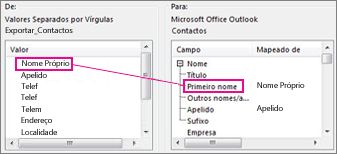
Em De, vai ver uma caixa com os nomes das colunas do ficheiro CSV que está a importar.
-
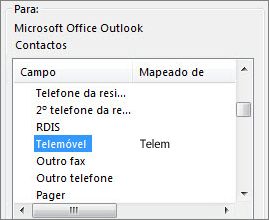
Em Para, verá os campos padrão que o Outlook utiliza para os contactos. Se um campo corresponder a uma coluna do ficheiro CSV, verá a coluna em Mapeado de.
-
Os campos Nome, Nome Próprio e Apelido são campos de contacto padrão do Outlook, pelo que, se as informações de contacto no ficheiro tiverem alguns desses nomes de contacto, está pronto para avançar.
-
-
É provável que tenha de fazer mapeamentos manuais. Por exemplo, neste ficheiro importado, o telemóvel do contacto está numa coluna chamada "Cell Ph". Não terá uma correspondência exata no Outlook. No entanto, pode encontrar uma correspondência adequada no Outlook ao fazê-lo:
-
Desloque o ecrã para baixo no painel da direita até ver Outros Endereços, junto do qual se encontra um sinal de adição (+).
-
Clique no sinal de adição para mostrar o que está sob ele e verá uma correspondência adequada, Telemóvel.
-
-
No painel da esquerda, arraste Tlm e largue sobre Telemóvel no painel da direita.
Verá que Tlm aparece agora junto de Telemóvel na coluna Mapeado de.
-
Arraste, um de cada vez, os restantes valores do painel à esquerda para os campos adequados do Outlook à direita. Por exemplo, poderá arrastar Morada para Morada da Residência ou para Morada do Escritório, consoante o tipo de morada dos seus contactos.
-
Clique em Concluir.
Os contactos foram importados para o Outlook.
-
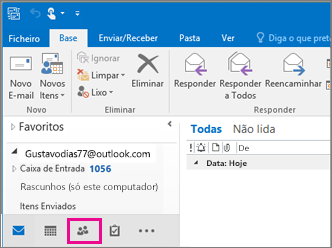
Para ver os seus contactos no Outlook 2016, na parte inferior da barra de navegação, selecione o ícone Pessoas.
Consulte também
Importar e exportar o e-mail, os contactos e o calendário do Outlook








