
O Microsoft Excel facilita a importação de dados em linguagem XML (Extensible Markup Language) que são criados a partir de outras bases de dados e aplicações, para mapear elementos XML de um esquema XML para células de uma folha de cálculo e exportar dados XML revistos para interação com outras bases de dados e aplicações. Pense nestas funcionalidades XML como transformar o Office Excel num gerador de ficheiros de dados XML com uma interface de utilizador familiar.
Neste artigo
Porquê utilizar XML no Excel?
O XML é uma tecnologia concebida para gerir e partilhar dados estruturados num ficheiro de texto legível por utilizadores. O XML segue guias padrão da indústria e podem ser processados por uma variedade de bases de dados e aplicações. Ao utilizar XML, os designers de aplicações podem criar as suas próprias etiquetas, estruturas de dados e esquemas personalizados. Resumindo, o XML facilita a definição, transmissão, validação e interpretação de dados entre bases de dados, aplicações e organizações.
Ficheiros de esquemas e dados XML
O Excel trabalha principalmente com dois tipos de ficheiros XML:
-
Ficheiros de dados XML (.xml), que contêm etiquetas personalizadas e dados estruturados.
-
Ficheiros de esquema (.xsd), que contêm etiquetas de esquema que impõem regras, como o tipo de dados e a validação.
O padrão XML também define ficheiros XLST (Extensible Stylesheet Language Transformation) (.xslt), que são utilizados para aplicar estilos e transformar dados XML em formatos de apresentação diferentes. Pode aplicar estas transformações antes de importar ficheiros XML para o Excel e após exportar ficheiros XML do Excel. Se os ficheiros XSLT estiverem ligados aos ficheiros de dados XML que importa para o Excel, tem a opção de aplicar ou não aplicar a formatação antes de os dados serem adicionados à folha de cálculo, mas apenas quando abrir um ficheiro XML utilizando o comando Abrir a partir do Excel. Selecione o tipo de ficheiro Ficheiros XML (*.xml) antes de clicar no botão Abrir para ver os ficheiros XML na pasta.
Cenários chave do Excel e XML
Ao utilizar o Excel e XML, pode gerir folhas de cálculo e dados de formas que antes eram impossíveis ou muito difíceis. Ao utilizar mapas XML, pode adicionar, identificar e extrair facilmente blocos específicos de dados de negócios de documentos do Excel. Por exemplo, uma fatura que contenha o nome e o endereço de um cliente ou um relatório que contenha os resultados financeiros do último trimestre deixam de ser apenas relatórios estáticos. Pode importar facilmente estas informações a partir de bases de dados e aplicações, revê-las e exportá-las para as mesmas bases de dados e aplicações ou para bases de dados e aplicações diferentes.
Seguem-se alguns dos cenários principais para os quais as funcionalidades XML foram desenvolvidas:
-
Expandir a funcionalidade de modelos do Excel existentes mapeando elementos XML para células existentes. Isto facilita a obtenção de dados XML para e a partir dos modelos sem ser necessário reestruturá-los.
-
Utilizar dados XML como entrada para os modelos de cálculo existentes mapeando elementos XML para folhas de cálculo existentes.
-
Importar ficheiros de dados XML para um novo livro.
-
Importar dados XML de um serviço Web para a folha de cálculo do Excel.
-
Exportar dados de células mapeadas para ficheiros de dados XML independentes de outros dados no livro.
O processo básico de utilização de dados XML no Excel
O diagrama abaixo mostra como os diferentes ficheiros e operações trabalham em conjunto quando utiliza XML com o Excel. Essencialmente, o processo é constituído por cinco fases:
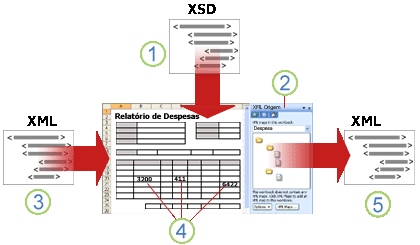


Trabalhar com mapas XML
Pode criar ou abrir um livro no Excel, anexar um ficheiro de esquema XML (.xsd) ao livro e, em seguida, utilizar o painel de tarefas Origem XML para mapear elementos XML do esquema a células ou tabelas individuais. Após mapear os elementos XML para a folha de cálculos, pode importar e exportar dados XML para dentro e para fora das células mapeadas.
Quando adiciona um ficheiro de esquema XML (.xsd) ao livro, pode criar um mapa XML. Geralmente, os mapas XML são utilizados para criar células mapeadas e para gerir a relação entre as células mapeadas e elementos individuais no esquema XML. Além disso, estes mapas XML são utilizados para vincular os conteúdos das células mapeadas para elementos no esquema quando importa ou exporta ficheiros de dados XML (.xml).
Existem dois tipos de células de mapeamento que pode criar: células de mapeamento exclusivo e células repetidas (que são apresentadas como tabelas XML). Para tornar a estruturação da folha de cálculo mais flexível, pode arrastar as células de mapeamento para onde quiser e pela ordem que quiser numa folha de cálculo, mesmo numa folha diferente do esquema XML. Também pode escolher quais os elementos a mapear.
É importante que conheça as seguintes regras sobre a utilização de mapas XML:
-
Um livro pode conter mais do que um mapa XML.
-
Só pode mapear um elemento para uma localização no livro de cada vez.
-
Cada mapa XML é uma entidade independente, mesmo que vários mapas XML no mesmo livro se refiram ao mesmo esquema.
-
Um mapa XML só pode conter um elemento raiz. Se adicionar um esquema que define mais do que um elemento raiz, ser-lhe-á pedido para escolher qual o elemento raiz a utilizar no novo mapa XML.
Utilizar o painel de tarefas Origem XML
Utiliza o painel de tarefas Origem XML para gerir mapas XML. Para o abrir, no separador Programador, no grupo XML, clique em Origem. O diagrama seguinte mostra as principais funcionalidades deste painel de tarefas.
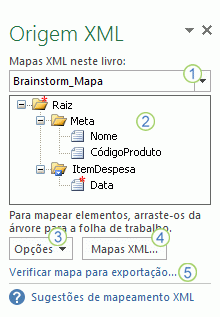
1. Lista mapas XML que foram adicionados ao livro
2. Apresenta uma lista hierárquica de elementos XML no mapa XML atualmente listado
3. Define opções ao trabalhar com o painel de tarefasOrigem XML e os dados XML, como, por exemplo, como pré-visualizar os dados e os cabeçalhos de controlo
4. Abre a caixa de diálogo Mapas XML, que pode utilizar para adicionar, eliminar ou mudar o nome de mapas XML
5. Verifica se pode exportar dados XML através do mapa XML atual
Tipos de elementos e os seus ícones
A tabela seguinte resume cada tipo de elemento XML com que o Excel pode trabalhar e o ícone utilizado para representar cada tipo de elemento.
|
Tipo de elemento |
Ícone |
|---|---|
|
Elemento principal |
|
|
Elemento principal necessário |
|
|
Elemento principal repetido |
|
|
Elemento principal necessário repetido |
|
|
Elemento subordinado |
|
|
Elemento subordinado necessário |
|
|
Elemento subordinado repetido |
|
|
Elemento subordinado necessário repetido |
|
|
Atributo |
|
|
Atributo necessário |
|
|
Conteúdo simples numa estrutura complexa |
|
|
Conteúdo simples necessário numa estrutura complexa |
|


Trabalhar com células de mapeamento exclusivo
Uma célula de mapeamento exclusivo é uma célula que foi mapeada para um elemento XML de não repetição. Pode criar uma célula de mapeamento exclusivo ao arrastar o elemento XML de não repetição a partir do painel de tarefas Origem XML para uma única célula na sua folha de cálculo.
Ao arrastar um elemento XML de não repetição para a folha de cálculo, pode utilizar uma etiqueta inteligente para escolher incluir o nome do elemento XML como um título acima ou imediatamente à esquerda da célula de mapeamento exclusivo ou pode utilizar um valor de célula existente como título.
Também pode utilizar uma fórmula numa célula de mapeamento exclusivo, se a célula estiver mapeada para um elemento XML com um tipo de dados XML Schema Definition (XSD), que o Excel interpreta como um número, data ou hora.
Trabalhar com células repetidas em tabelas XML
As tabelas XML têm um aspeto e funcionalidade semelhante às tabelas do Excel. Uma tabela XML é uma tabela do Excel que foi mapeada para um ou mais elementos XML repetidos. Cada coluna na tabela XML representa um elemento XML.
Uma tabela XML é criada quando:
-
Utiliza o comando Importar (no grupo XML no separador Programador) para importar um ficheiro de dados XML.
-
Utilize o comando Abrir a partir do Excel para abrir um ficheiro de dados XML e, em seguida, selecione Como uma tabela XML na caixa de diálogo Abrir XML .
-
Utiliza o comando Da Importação de Dados XML (a partir do botão de comando De Outras Origens, no grupo Obter Dados Externos , do separador Dados) para importar um ficheiro de dados XML e, em seguida, seleciona Tabela XML numa folha de cálculo existente ou Nova folha de cálculo na caixa de diálogo Importar Dados.
-
Arraste um ou mais elementos repetidos do painel de tarefas Origem XML para uma folha de cálculo.
Quando cria uma tabela XML, os nomes de elementos XML são utilizados automaticamente como cabeçalhos de colunas. Pode alterá-los para o cabeçalho de coluna que pretender. No entanto, os nomes de elementos XML originais são sempre utilizados quando exporta dados de células mapeadas.
Duas opções abaixo do botão Opções no painel de tarefas Origem XML são úteis quando trabalha com tabelas XML:
-
Intercalar Automaticamente Elementos Ao Mapear Quando selecionado, o Excel cria uma tabela XML a partir de vários campos à medida que estes são largados na folha de cálculo. Esta opção funciona desde que os vários campos sejam largados na mesma linha, um adjacente ao outro. Quando esta opção é desmarcada, cada elemento é apresentado como uma tabela XML própria.
-
Os Meus Dados Têm Cabeçalhos Quando selecionado, os dados de cabeçalhos existentes são utilizados como cabeçalhos de colunas para elementos repetidos que mapeia para a folha de cálculo. Quando esta opção é desmarcada, os nomes dos elementos XML são utilizados como cabeçalhos de colunas.
Ao utilizar tabelas XML, pode importar, exportar, ordenar, filtrar e imprimir facilmente dados com base numa origem de dados XML. No entanto, as tabelas XML têm alguma limitações em relação à sua disposição na folha de cálculo.
-
As tabelas XML baseiam-se em linhas, o que significa que crescem a partir da linha de cabeçalho para baixo. Não pode adicionar novas entradas acima das linhas existentes.
-
Não pode transpor uma tabela XML de modo a que novas entradas sejam adicionadas à direita.
Pode utilizar fórmulas em colunas que estejam mapeadas para elementos XML com um tipo de dados XML Schema Definition (XSD) que o Excel interpreta como um número, data ou hora. Tal como numa tabela do Excel, numa tabela XML as fórmulas são preenchidas de cima para baixo na coluna quando são adicionadas novas linhas à tabela.
Considerações de segurança de mapas XML
Um mapa XML e as suas informações de origem de dados são guardados com o livro do Excel, não com uma folha de cálculo específica. Um utilizador mal intencionado pode ver estas informações de mapa ao utilizar uma macro do Microsoft Visual Basic for Applications (VBA). Para além disso, se guardar o seu livro como um ficheiro de Formato Office Open XML do Excel com permissão para macros, estas informações do mapa podem ser visualizadas através do Bloco de Notas da Microsoft ou através de outro programa de edição de texto.
Se pretender continuar a utilizar as informações do mapa mas remover informações de origem de dados potencialmente confidenciais, pode eliminar a definição de origem de dados do esquema XML a partir do livro, mas continuar a exportar os dados XML, pode fazê-lo desmarcando a caixa de verificação Guardar a definição da origem de dados no livro na caixa de diálogo Propriedades do Mapa XML que está disponível a partir do comando Propriedades do Mapa no grupo XML no separador Programador.
Se eliminar uma folha de cálculo antes de eliminar um mapa, as informações do mapa sobre as origens de dados e possivelmente outras informações confidenciais ainda estão guardadas no livro. Se estiver a atualizar o livro para remover as informações confidenciais, certifique-se que elimina o mapa XML antes de eliminar a folha de cálculo, de modo a que as informações do mapa sejam permanentemente removidas do livro.
Importar dados XML
Pode importar dados XML para um mapa XML existente no livro. Quando importa dados, vincula os dados do ficheiro a um mapa XML que é armazenado no livro. Isto significa que cada elemento de dados do ficheiro de dados XML tem um elemento correspondente no esquema XML que mapeou a partir de um ficheiro de esquema XML ou de um esquema inferido. Cada mapa XML só pode ter um vínculo de dados XML, e um vínculo de dados XML está vinculado a todos os mapeamentos que foram criados a partir de um único mapa XML.
Pode apresentar a caixa de diálogo Propriedades do Mapa XML (clique em Propriedades do Mapa , no grupo XML, no separador Programador), que possui três opções, todas selecionadas por predefinição, que pode marcar ou desmarcar para controlar o comportamento de um vínculo de dados XML:
-
Validar dados relativamente ao esquema para importar e exportar Especifica se o Excel valida dados relativamente ao mapa XML ao importar dados. Clique nesta opção quando pretender garantir que os dados XML que importa estão em conformidade com o esquema XML.
-
Substituir dados existentes por novos dados Especifica se os dados são substituídos quando importa dados. Clique nesta opção quando pretender substituir os dados atuais por novos dados, por exemplo, quando o novo ficheiro de dados XML contém dados atualizados.
-
Acrescentar novos dados a tabelas XML existentes Especifica se os conteúdos da origem de dados são acrescentados aos dados existentes na folha de cálculo. Clique nesta opção, por exemplo, quando estiver a consolidar dados de vários ficheiros de dados XML semelhantes numa tabela XML ou quando não pretender substituir o conteúdo de uma célula que contenha uma função.
Ao importar dados XML, poderá pretender substituir apenas algumas células mapeadas. Por exemplo, algumas células mapeadas podem conter fórmulas e não pretende substituir a fórmula quando importa um ficheiro XML. Existem duas abordagens que pode seguir:
-
Anule o mapeamento dos elementos que não pretende que sejam substituídos antes de importar os dados XML. Após importar os dados XML, pode voltar a mapear o elemento XML para as células que contêm as fórmulas, de modo a que possa exportar os resultados das fórmulas para o ficheiro de dados XML.
-
Crie dois mapas XML do mesmo esquema XML. Utilize um mapa XML para importar dados XML. Neste mapa XML "Importar", não mapeie elementos para as células que contêm fórmulas ou outros dados que não pretende que sejam substituídos. Utilize outro mapa XML para exportar os dados. Neste mapa XML "Exportar", mapeie os elementos que pretende exportar para um ficheiro XML.
Nota: A capacidade de importar dados XML de um serviço Web utilizando um ficheiro Ligação a Serviços de Obtenção de Dados (.uxdc) para ligar a uma origem de dados já não é suportada em versões posteriores ao Excel 2003 através da interface de utilizador. Se abrir um livro que foi criado no Excel 2003, ainda pode visualizar os dados mas não pode editar ou atualizar os dados de origem.
Trabalhar com esquemas inferidos
Se importar dados XML antes de adicionar primeiro um esquema XML correspondente para criar um mapa XML, o Excel tenta inferir um esquema com base nas etiquetas definidas no ficheiro de dados XML. O esquema inferido é armazenado com o livro e permite-lhe trabalhar com dados XML se um ficheiro de esquema XML não estiver associado ao livro.
Quando trabalha com dados XML importados que contêm um esquema inferido, também pode personalizar o painel de tarefas Origem XML. Selecione a opção Pré-visualizar Dados no Painel de Tarefas no botão Opções para apresentar a primeira linha de dados como dados de exemplo na lista de elementos, se tiver importado dados XML associados ao mapa XML na sessão atual do Excel.
Não é possível exportar o esquema inferido do Excel como um ficheiro de dados de esquema XML (.xsd) separado. Embora existam editores de esquemas XML e outros métodos para criar um ficheiro de esquema XML, poderá não possuir acesso conveniente a estes ou não saber como os utilizar. Como alternativa, pode utilizar o Suplemento Ferramentas XML do Excel 2003 Versão 1.1, que pode criar um ficheiro de esquema a partir de um mapa XML. Para obter mais informações, consulte Utilizar o Suplemento Ferramentas XML do Excel 2003 Versão 1.1.
Exportar dados XML
Pode exportar dados XML ao exportar os conteúdos das células mapeadas da folha de cálculo. Quando exporta dados, o Excel aplica as seguintes regras para determinar que dados são guardados e como guardá-los:
-
Não são criados itens vazios quando existem células em branco para um elemento opcional, mas são criados itens vazios quando existem células em branco para um elemento necessário.
-
A codificação Unicode Transformation Format-8 (UTF-8) é utilizada para escrever os dados.
-
Todos os espaços de nomes são definidos no elemento Raiz XML.
-
O Excel substitui os prefixos de espaços de nomes existentes. É atribuído ao espaço de nomes predefinido o prefixo de ns0. Os espaços de nomes sucessivos são designados ns1, ns2 a ns<contagem> em que<contagem> é o número de espaços de nomes escritos no ficheiro XML.
-
Os nós de comentários não são preservados.
Pode apresentar a caixa de diálogo Propriedades do Mapa XML (Clique em Propriedades do Mapa no grupo XML no separador Programador .) e, em seguida, utilize a opção Validar dados relativamente ao esquema para importação e exportação (ativa por predefinição) para especificar se o Excel valida dados no mapa XML ao exportar dados. Clique nesta opção quando quiser garantir que os dados XML que exporta estão em conformidade com o esquema XML.
Utilizar o ficheiro de Formato Office Open XML do Excel com permissão para macros
Pode guardar um livro do Excel em vários formatos de ficheiros, incluindo o Ficheiro de Formato Office Open XML (.xlsm) do Excel com permissão para macros. O Excel definiu um esquema XML que define os conteúdos de um livro do Excel, incluindo as etiquetas XML que armazenam todas as informações do livro, como os dados e as propriedades e define a estrutura geral do livro. As aplicações personalizadas podem utilizar este Ficheiro de Formato Office Open XML do Excel com permissão para macros. Por exemplo, os programadores podem criar uma aplicação personalizada para pesquisar dados em vários livros guardados neste formato e criar um sistema de relatórios baseado nos dados localizados.
Precisa de mais ajuda?
Pode sempre colocar uma pergunta a um especialista da Comunidade Tecnológica do Excel ou obter suporte nas Comunidades.








