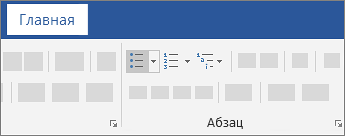
Эта статья содержит пошаговые инструкции о том, как создавать маркированные списки, которые используют графических изображений маркеров в Microsoft Word.
Можно добавить маркеры к существующим строкам текста или автоматически создавать маркированные списки при вводе. Любые изображения или рисунки может использоваться в качестве маркера. Рисованные маркеры часто используются в документах, созданных для веб-страниц.
Также можно создать многоуровневую рисунок маркированный список, который отображает список элементов, которые располагаются на разных уровнях. Многоуровневого маркированного списка аналогично многоуровневый список. Каждый уровень в списке можно использовать другой рисунок для маркера.
Добавление рисованных маркеров в существующий список
Добавление рисованных маркеров к существующему тексту в документе, выполните следующие действия.
- Запустите Word и откройте документ.
- Выделите элементы списка, к которым требуется добавить маркер.
- На Формат меню, нажмите кнопку Маркеры и нумерация, а затем нажмите кнопку Маркированные Вкладка.
Примечание В Microsoft Office Word 2007 щелкните стрелку под Маркированный список В диалоговом окне Абзац Группировать по Домашняя страница вкладки, а затем нажмите кнопку Определение нового маркера. - В зависимости от версии Word, на котором выполняется с помощью одной из следующих процедур:
- В Microsoft Word 2000 нажмите кнопку Рисунок, а затем нажмите кнопку Рисунки Вкладка.
- В Microsoft Word 2002 и Microsoft Office Word 2003 выберите любой стиль маркированного списка и нажмите кнопку Настройка. В Изменение маркированного списка диалоговое окно, нажмите кнопку Рисунок.
- В Word 2007 нажмите кнопку Рисунок.
- В Рисованный маркер диалоговое окно, нажмите кнопку рисованный маркер и нажмите кнопку ОК.
Если вы хотите импортировать из другой программы или расположения рисунка, нажмите кнопку Импорт клипов в программе Word 2000. Нажмите кнопку Импорт в Microsoft Word 2002, в Word 2003 и Word 2007.
Как автоматически создать маркированный список рисунков при вводе
- Запустите программу Word и откройте нужный документ.
- На Формат меню, нажмите кнопку Маркеры и нумерация, а затем нажмите кнопку Маркированные Вкладка.
Примечание В Microsoft Office Word 2007 щелкните стрелку под Маркированный список В диалоговом окне Абзац Группировать по Домашняя страница вкладки, а затем нажмите кнопку Определение нового маркера. - В зависимости от версии Word, на котором выполняется с помощью одной из следующих процедур:
- В программе Word 2000 нажмите кнопку Рисунок, а затем нажмите кнопку Рисунки Вкладка.
- В Microsoft Word 2002 и Word 2003 выберите любой стиль маркированного списка и нажмите кнопку Настройка. В Изменение маркированного списка диалоговое окно, нажмите кнопку Рисунок.
- В Word 2007 нажмите кнопку Рисунок.
- В Рисованный маркер диалоговое окно, нажмите кнопку рисованный маркер и нажмите кнопку ОК.
Если вы хотите импортировать из другой программы или расположения рисунка, нажмите кнопку Импорт клипов в программе Word 2000. Нажмите кнопку Импорт в Microsoft Word 2002, в Word 2003 и Word 2007. - Выделите рисунок в Изменение маркированного списка диалоговое окно и нажмите клавишу ОК.
Microsoft Word автоматически вставляет другой маркер в начале строки. - Повторите действие 4, чтобы создать дополнительные элементы списка.
- Чтобы завершить список, дважды нажмите клавишу ВВОД.
Создание маркированного списка многоуровневой рисунка
Примечание Это средство Microsoft Word 2002, Word 2003 и Word 2007.
Чтобы создать маркированный список многоуровневой рисунок, выполните следующие действия:
- Запустите Word и откройте документ.
- На Формат меню, нажмите кнопку Маркеры и нумерация, а затем нажмите кнопку Пронумерованной структурой Вкладка.
Примечание В Word 2007 щелкните стрелку под Многоуровневый список В диалоговом окне Абзац Группировать по Домашняя страница вкладки, а затем нажмите кнопку Определить новый многоуровневый список. - Выберите любой стиль в верхнем ряду или выберите существующий стиль рисованного маркера и нажмите кнопку Настройка.
- В Уровень Выберите 1.
- В Стиль нумерации Выберите существующий рисунок или выберите команду Новый рисунок Выберите рисунок.
- Повторите шаги 4 и 5, чтобы добавить в список дополнительные уровни. Выберите другой уровень и другой маркер для каждого уровня в список.
- Нажмите кнопку ОК.
Для первого уровня списка отображается маркер. - Введите текст списка и нажмите клавишу ВВОД после каждого элемента.
Изображения автоматически подставляются в начале каждой строки на первом уровне. - Чтобы переместить маркированный элемент уровня, который требуется, используйте одну из следующих процедур:
- Чтобы переместить элемент на более низкий уровень, щелкните нужный элемент и нажмите кнопку Увеличить отступ.
- Чтобы переместить элемент на более высокий уровень, щелкните нужный элемент и нажмите кнопку Уменьшить отступ.
Соответствующий маркер на этом уровне вставляется в начало строки.
Для получения дополнительных сведений о работе с рисованных маркеров в программе Word 2000 щелкните следующий номер статьи базы знаний Майкрософт:
203893
(http://support.microsoft.com/kb/203893/
)
Отступ только первый элемент в список с рисованными маркерами
Код статьи: 309364 - Последнее изменение :: 18 сентября 2011 г. - Редакция: 5.0
Информация в данной статье относится к следующим продуктам.
- Microsoft Office Word 2007
- Microsoft Word 2002 Standard Edition
- Microsoft Word 2000 Standard Edition
| kbhowtomaster kbmt KB309364 KbMtru |
Переведено с помощью машинного переводаВНИМАНИЕ! Перевод данной статьи был выполнен не человеком, а с помощью программы машинного перевода, разработанной корпорацией Майкрософт. Корпорация Майкрософт предлагает вам статьи, переведенные как людьми, так и средствами машинного перевода, чтобы у вас была возможность ознакомиться со статьями базы знаний KB на родном языке. Однако машинный перевод не всегда идеален. Он может содержать смысловые, синтаксические и грамматические ошибки, подобно тому как иностранец делает ошибки, пытаясь говорить на вашем языке. Корпорация Майкрософт не несет ответственности за неточности, ошибки и возможный ущерб, причиненный в результате неправильного перевода или его использования. Корпорация Майкрософт также часто обновляет средства машинного перевода.
Эта статья на английском языке:
309364
(http://support.microsoft.com/kb/309364/en-us/
)