本文將逐步告訴您,如何在 Microsoft Word
中建立會使用圖形影像做為項目符號的項目符號清單。
您可以為現有的文字行新增項目符號,或者可以在您輸入時自動建立項目符號清單。您可以使用圖形影像或圖片做為項目符號。針對網頁建立的文件時常會使用圖片項目符號。
您也可以建立多層次圖片項目符號清單,其中會顯示在不同階層縮排的清單項目。多層次項目符號清單類似於大綱編號清單。清單中的每一個階層都可以使用不同的圖片項目符號。
如何將圖片項目符號新增至現有的清單
如果要將圖片項目符號新增至您文件中的現有文字,請依照下列步驟執行:
- 啟動 Word,然後開啟您的文件。
- 選取您要新增圖片項目符號的清單項目。
- 按一下 [格式] 功能表上的 [項目符號及編號],然後按一下 [項目符號] 索引標籤。
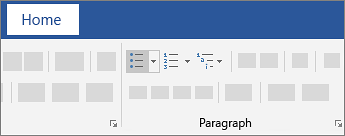
注意 在 Microsoft Office Word 2007 中,請在 [首頁] 索引標籤上,按一下
[段落] 群組中之 [項目符號] 後面的箭頭,然後按一下
[定義新的項目符號]。 - 根據您執行的 Word 版本,使用下列其中一項程序:
- 在 Microsoft Word 2000 中,按一下 [圖片],然後按一下 [圖片] 索引標籤。
- 在 Microsoft Word 2002 和 Microsoft Office Word 2003
中,按一下任一種項目符號樣式,然後按一下 [自訂]。按一下 [自訂項目符號清單] 對話方塊中的 [圖片]。
- 在 Word 2007 中,按一下 [圖片]。
- 在 [圖片項目符號] 對話方塊中,按一下您要的圖片項目符號,然後按一下 [確定]。
如果您要從另一個程式或位置匯入圖片,請在 Word 2000 中,按一下 [匯入多媒體項目]。在 Word 2002、Word 2003 和 Word 2007 中,則請按一下 [匯入]。
如何在您輸入時自動建立圖片項目符號清單
- 啟動 Word,然後開啟文件。
- 根據您執行的 Word 版本,使用下列其中一項程序:
- 在 Word 2000 中,按一下 [圖片],然後按一下 [圖片] 索引標籤。
- 在 Word 2002 和 Word 2003 中,按一下任一種項目符號樣式,然後按一下 [自訂]。按一下 [自訂項目符號清單] 對話方塊中的 [圖片]。
- 在 Word 2007 中,按一下 [圖片]。
- 在 [圖片項目符號] 對話方塊中,按一下您要的圖片項目符號,然後按一下 [確定]。
如果您要從另一個程式或位置匯入圖片,請在 Word 2000 中,按一下 [匯入多媒體項目]。在 Word 2002、Word 2003 和 Word 2007 中,則請按一下 [匯入]。 - 按空格鍵,輸入您的文字,然後按 ENTER。
Word
會自動在行的開頭插入另一個圖片項目符號。 - 重複步驟 4 以建立其他清單項目。
- 若要結束清單,請按兩次 ENTER。
如何建立多層次圖片項目符號清單
注意 這是 Word 2002、Word 2003 和 Word 2007 的功能。
如果要建立多層次圖片項目符號清單,請依照下列步驟執行:
- 啟動 Word,然後開啟您的文件。
- 按一下 [格式] 功能表上的 [項目符號及編號],然後按一下 [大綱編號] 索引標籤。
注意 在 Word 2007 中,請在 [首頁] 索引標籤上,按一下
[段落] 群組中之 [多層次清單] 後面的箭頭,然後按一下
[定義新的項目符號]。 - 按一下頂端列中的任一種清單樣式,或按一下現有的圖片項目符號樣式,然後按一下 [自訂]。
注意 在 Word 2007 中,按一下 [定義新的多層次清單]。 - 在 [階層] 方塊中,按一下 1。
- 在 [編號樣式] 方塊中,按一下現有的圖片,或按一下 [新圖片] 以選取圖片。
- 重複步驟 4 和
5,將其他階層新增至您的清單。為您清單中的每一個階層選取不同的階層和不同的圖片項目符號。
- 按一下 [確定]。
您清單中的階層 1 會顯示圖片項目符號。 - 輸入您的清單文字,並在每個項目之後按 ENTER。
在階層 1
的每一行開頭都會自動插入圖片項目符號。 - 如果要將項目符號項目移至您想要的階層,請使用下列其中一個程序:
- 若要將項目降階至較低的階層,請按一下項目,然後按一下 [增加縮排]。
- 若要將項目升階至較高的階層,請按一下項目,然後按一下 [減少縮排]。
行的開頭會插入適合該階層的圖片項目符號。
如需有關如何在 Word 2000
中使用圖片項目符號的詳細資訊,請按一下下面的文件編號,檢視「Microsoft 知識庫」中的文件:
203893
(http://support.microsoft.com/kb/203893/
)
只有圖片項目符號清單中的第一個項目會縮排
文章編號: 309364 - 上次校閱: 2007年2月6日 - 版次: 3.0
這篇文章中的資訊適用於:
- Microsoft Office Word 2007
- Microsoft Office Word 2003
- Microsoft Word 2002 Standard Edition
- Microsoft Word 2000 Standard Edition
Microsoft及(或)其供應商不就任何在本伺服器上發表的文字資料及其相關圖表資訊的恰當性作任何承諾。所有文字資料及其相關圖表均以「現狀」供應,不負任何擔保責任。Microsoft及(或)其供應商謹此聲明,不負任何對與此資訊有關之擔保責任,包括關於適售性、適用於某一特定用途、權利或不侵權的明示或默示擔保責任。Microsoft及(或)其供應商無論如何不對因或與使用本伺服器上資訊或與資訊的實行有關而引起的契約、過失或其他侵權行為之訴訟中的特別的、間接的、衍生性的損害或任何因使用而喪失所導致的之損害、資料或利潤負任何責任。