หมายเหตุ: หากปัญหาของคุณป้องกันไม่ให้คุณเริ่มต้นระบบใน Windows คุณจะไม่สามารถทําตามขั้นตอนในบทความนี้ได้ หลังจากอุปกรณ์พยายามเริ่มระบบใหม่สองสามครั้ง คุณควรจะได้รับตัวเลือกการกู้คืนของ Windows ซึ่งคุณสามารถใช้เพื่อลองแก้ไขปัญหา คลิกลิงก์ด้านล่างที่สอดคล้องกับเวอร์ชัน Windows ของคุณ:
-
Windows 11 Windows 10: ตัวเลือกการกู้คืนใน Windows
-
Windows 8.1: วิธีรีเฟรช รีเซ็ต หรือคืนค่าพีซีของคุณ
สรุป
"การบูตใหม่ทั้งหมด" จะเริ่ม Windows พร้อมด้วยชุดโปรแกรมควบคุมและโปรแกรมเริ่มต้นระบบที่น้อยที่สุด เพื่อให้คุณสามารถตรวจสอบว่าโปรแกรมพื้นหลังรบกวนเกมหรือโปรแกรมของคุณหรือไม่ ซึ่งคล้ายกับ การเริ่ม Windows ในเซฟโหมด แต่ช่วยให้คุณควบคุมได้ว่าบริการและโปรแกรมใดบ้างที่ทํางานเมื่อเริ่มต้นระบบเพื่อช่วยคุณแยกสาเหตุของปัญหา
วิธีการทําคลีนบูต
ขั้นตอนเหล่านี้อาจดูซับซ้อนในตอนแรก แต่การทําตามขั้นตอนตามลําดับทีละขั้นตอนจะช่วยให้คุณกลับมาทํางานได้เหมือนเดิม
-
ลงชื่อเข้าใช้คอมพิวเตอร์ในฐานะผู้ดูแลระบบ หากคุณไม่แน่ใจว่าบัญชีของคุณมีสิทธิ์ผู้ดูแลระบบหรือไม่ ดู ที่ สร้างบัญชีผู้ใช้ภายในเครื่องหรือบัญชีผู้ดูแลระบบใน Windows เพื่อดูวิธีดูว่าบัญชีของคุณมีสิทธิ์ผู้ดูแลระบบหรือไม่ และให้สิทธิ์เหล่านั้นกับบัญชีของคุณ หากจําเป็น
-
เลือก ค้นหา พิมพ์ msconfig แล้วเลือก การกําหนดค่าระบบ จากรายการผลลัพธ์
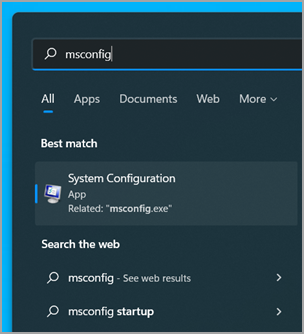
สิ่งสำคัญ: หากคอมพิวเตอร์เชื่อมต่อกับเครือข่าย การตั้งค่านโยบายเครือข่ายอาจทําให้คุณไม่สามารถทําตามขั้นตอนเหล่านี้ได้ ใช้เฉพาะโปรแกรมอรรถประโยชน์การกําหนดค่าระบบเพื่อเปลี่ยนตัวเลือกการเริ่มต้นระบบขั้นสูงบนคอมพิวเตอร์ที่มีคําแนะนําจากวิศวกรฝ่ายสนับสนุนของ Microsoft เท่านั้น การใช้โปรแกรมอรรถประโยชน์ System Configuration อาจทําให้คอมพิวเตอร์ไม่สามารถใช้งานได้
-
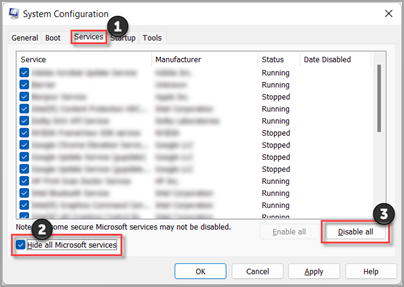
บนแท็บ บริการ ของ การกําหนดค่าระบบ ให้เลือก ซ่อนบริการของ Microsoft ทั้งหมด แล้วเลือก ปิดใช้งานทั้งหมด เลือก นำมาใช้
-
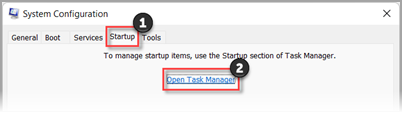
บนแท็บ เริ่มต้น ของ การกําหนดค่าระบบ เลือก เปิดตัวจัดการงาน
-
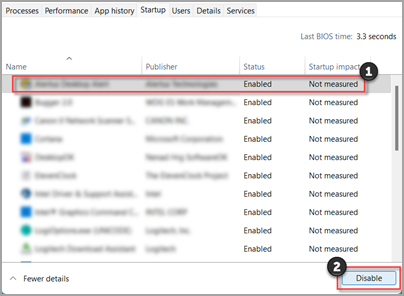
บนแท็บ เริ่มต้น ในตัวจัดการงาน สําหรับรายการเริ่มต้นที่เปิดใช้งานแต่ละรายการ ให้เลือกรายการ แล้วเลือก ปิดใช้งาน (ติดตามรายการที่ถูกปิดใช้งาน คุณจะต้องทราบข้อมูลนี้ในภายหลัง)
-
ปิดตัวจัดการงาน
-
บนแท็บ เริ่มต้น ของ การกําหนดค่าระบบ ให้เลือก ตกลง เมื่อคุณเริ่มระบบของคอมพิวเตอร์ใหม่ คอมพิวเตอร์จะอยู่ในสภาพแวดล้อมการบูตใหม่ทั้งหมด ทําตามขั้นตอนการแก้ไขปัญหาเพื่อติดตั้ง ถอนการติดตั้ง หรือเรียกใช้แอปพลิเคชันของคุณ คอมพิวเตอร์ของคุณอาจสูญเสียฟังก์ชันการทํางานบางอย่างชั่วคราวขณะอยู่ในสภาพแวดล้อมการเริ่มต้นระบบใหม่ทั้งหมด รีเซ็ตคอมพิวเตอร์ให้เริ่มต้นตามปกติหลังจากการแก้ไขปัญหาการเริ่มต้นระบบใหม่ ทั้งหมดและดําเนินการฟังก์ชันการทํางานต่อ
ติดตั้ง ถอนการติดตั้ง หรือเรียกใช้แอปพลิเคชัน
หลังจากที่คุณเริ่มระบบของคอมพิวเตอร์ใหม่ คุณจะมีสภาพแวดล้อมการเริ่มต้นระบบใหม่ทั้งหมด จากนั้นให้เลือกทําอย่างใดอย่างหนึ่งต่อไปนี้ ตามความเหมาะสมกับสถานการณ์ของคุณ
หมายเหตุ: หากคุณได้รับข้อผิดพลาด "ไม่สามารถเข้าถึงบริการ Windows Installer ได้" ระหว่างการติดตั้งหรือถอนการติดตั้ง คุณจะต้องมีข้อมูลเพิ่มเติม ดูวิธีการเริ่มบริการ Windows Installer เมื่อไม่ได้โหลดบริการของระบบ จากนั้นติดตั้งหรือถอนการติดตั้งโปรแกรม หรืออัปเดตอีกครั้ง
หากการติดตั้งหรือถอนการติดตั้งสําเร็จ ปัญหาของคุณจะได้รับการแก้ไขและคุณสามารถเริ่มต้นได้ตามปกติ
วิธีการรีเซ็ตคอมพิวเตอร์ให้เริ่มต้นตามปกติ
หากการติดตั้งหรือการถอนการติดตั้งยังคงล้มเหลว นั่นหมายความว่าปัญหานี้ไม่ได้เกิดจากการรบกวนของแอปพลิเคชันหรือบริการ คุณอาจต้องติดต่อผู้ผลิตโปรแกรมเพื่อขอรับการสนับสนุนที่เฉพาะเจาะจงมากขึ้น
หากโปรแกรมทํางานอย่างถูกต้อง ปัญหานี้เกิดจากการรบกวนของแอปพลิเคชันหรือบริการ คุณสามารถค้นหาว่าแอปพลิเคชันหรือบริการใดที่เป็นสาเหตุของปัญหา
วิธีการตรวจสอบสิ่งที่เป็นสาเหตุของปัญหาโดยดําเนินการเริ่มต้นระบบใหม่
ทั้งหมด
หากโปรแกรมยังคงไม่ทํางานตามที่คาดไว้ ปัญหานี้ไม่ได้เกิดจากการรบกวนของแอปพลิเคชันหรือบริการ คุณอาจต้องติดต่อผู้ผลิตโปรแกรมเพื่อขอรับการสนับสนุนที่เฉพาะเจาะจงมากขึ้น
วิธีการตรวจสอบสิ่งที่เป็นสาเหตุของปัญหาหลังจากที่คุณทําคลีนบูต
หากปัญหาของคุณไม่เกิดขึ้นขณะที่คอมพิวเตอร์อยู่ในสภาพแวดล้อมการบูตใหม่ทั้งหมด คุณสามารถตรวจสอบได้ว่าแอปพลิเคชันหรือบริการเริ่มต้นระบบใดที่เป็นสาเหตุของปัญหาโดยการเปิดหรือปิดและเริ่มระบบของคอมพิวเตอร์ใหม่ ในขณะที่เปิดบริการเดียวหรือรายการเริ่มต้นระบบและเริ่มต้นระบบใหม่ทุกครั้งในที่สุดจะพบบริการหรือแอปพลิเคชันที่มีปัญหาวิธีที่มีประสิทธิภาพที่สุดในการทําเช่นนี้คือการทดสอบครึ่งหนึ่งของครั้งดังนั้นกําจัดครึ่งหนึ่งของรายการเป็นสาเหตุที่เป็นไปได้ในการรีบูตคอมพิวเตอร์แต่ละครั้ง จากนั้นคุณสามารถทําซ้ํากระบวนการนี้จนกว่าคุณจะแยกปัญหาออก วิธีมีดังนี้:
-
ลงชื่อเข้าใช้คอมพิวเตอร์ในฐานะผู้ดูแลระบบ หากคุณไม่แน่ใจว่าบัญชีของคุณมีสิทธิ์ผู้ดูแลระบบหรือไม่ ดู ที่ สร้างบัญชีผู้ใช้ภายในเครื่องหรือบัญชีผู้ดูแลระบบใน Windows เพื่อดูวิธีดูว่าบัญชีของคุณมีสิทธิ์ผู้ดูแลระบบหรือไม่ และให้สิทธิ์เหล่านั้นกับบัญชีของคุณ หากจําเป็น
-
เลือก ค้นหา แล้วพิมพ์ msconfig เลือก การกําหนดค่าระบบ จากรายการผลลัพธ์
-
เลือกแท็บ บริการ แล้วเลือก ซ่อนบริการของ Microsoft ทั้งหมด
-
เลือกกล่องกาเครื่องหมายแต่ละกล่องในส่วนครึ่งบนของรายการ บริการ
-
เลือก ตกลง จากนั้นเลือก เริ่มระบบใหม่
-
หลังจากรีสตาร์ตคอมพิวเตอร์แล้ว ให้ตรวจสอบว่าปัญหายังคงเกิดขึ้นหรือไม่
-
ถ้ายังคงมีปัญหาอยู่ รายการใดรายการหนึ่งที่ถูกตรวจสอบคือบริการที่มีปัญหา ทําซ้ําขั้นตอนที่ 1 ถึง 6 แต่ในขั้นตอนที่ 4 ให้ล้างครึ่งล่างของกล่องในรายการ บริการ ที่คุณเลือกในการทดสอบล่าสุดของคุณ
-
ถ้าไม่มีปัญหาเกิดขึ้น รายการที่เลือกจะไม่เป็นสาเหตุของปัญหา ทําซ้ําขั้นตอนที่ 1 ถึง 6 แต่ในขั้นตอนที่ 4 ให้เปิดครึ่งบนของกล่องที่คุณล้างในรายการ บริการ ในการทดสอบล่าสุด
-
ทําซ้ําขั้นตอนเหล่านี้จนกว่าคุณจะแยกปัญหาไปยังบริการเดียว หรือจนกว่าคุณจะระบุได้ว่าบริการใดเป็นสาเหตุของปัญหา หากคุณพบปัญหาเมื่อมีการเลือกเพียงหนึ่งบริการในรายการ บริการ ให้ไปที่ขั้นตอนที่ 10 หากไม่มีบริการใดที่ทําให้เกิดปัญหา ให้ไปที่ขั้นตอนที่ 7
-
-
เลือก เริ่มต้นแล้วเลือก เปิดตัวจัดการงาน บนแท็บ เริ่มต้น บน ตัวจัดการงาน ครั้งละหนึ่งรายการ ให้เลือกครึ่งบนของรายการที่คุณปิดใช้งานก่อนหน้านี้ จากนั้นเลือก เปิดใช้งาน
-
เลือก ตกลง จากนั้นเลือก เริ่มระบบใหม่
-
ถ้ามีปัญหาเกิดขึ้น ให้ทําซ้ําขั้นตอนที่ 7 แต่ในครั้งนี้ ปิดใช้งานครึ่งล่างของรายการที่คุณเปิดใช้งาน ในการทดสอบครั้งล่าสุดของคุณ
-
ถ้าไม่มีปัญหาเกิดขึ้น ให้ทําซ้ําขั้นตอนที่ 7 แต่ปิดใช้งานทุกอย่างที่คุณเปิดใช้งานในการทดสอบครั้งล่าสุดและเปิดใช้งานอีกครึ่งหนึ่งของรายการที่คุณปิดใช้งาน
-
หากคุณยังคงประสบปัญหาหลังจากเปิดใช้งานรายการเริ่มต้นระบบเพียงหนึ่งรายการ รายการดังกล่าวเป็นรายการที่เปิดใช้งานซึ่งเป็นสาเหตุของปัญหา และคุณควรไปที่ขั้นตอนที่ 9 ถ้าไม่มีรายการเริ่มต้นระบบที่ทําให้เกิดปัญหา อาจมีปัญหากับบริการของ Microsoft ดู ตัวเลือกการกู้คืนใน Windows
-
-
หลังจากคุณระบุรายการเริ่มต้นระบบหรือเซอร์วิสที่ทําให้เกิดปัญหาแล้ว ให้ติดต่อผู้ผลิตโปรแกรมเพื่อตรวจสอบว่าปัญหาสามารถแก้ไขได้หรือเรียกใช้ Windows โดยยกเลิกการเลือกบริการหรือรายการ Startup Disabled
รีเซ็ตคอมพิวเตอร์เพื่อเริ่มการทํางานตามปกติหลังจากแก้ไขปัญหาการเริ่มต้นระบบใหม่ทั้งหมด
หลังจากเสร็จสิ้นการแก้ไขปัญหาแล้ว ให้ทําตามขั้นตอนเหล่านี้เพื่อรีเซ็ตคอมพิวเตอร์ให้เริ่มทํางานตามปกติ
-
เลือก ค้นหา แล้วพิมพ์ msconfig เลือก การกําหนดค่าระบบ จากรายการผลลัพธ์
-
บนแท็บ ทั่วไป ให้เลือก การเริ่มต้นปกติ
-
เลือกแท็บ บริการ ล้างกล่องกาเครื่องหมายข้าง ซ่อนบริการของ Microsoft ทั้งหมด เลือก เปิดใช้งานทั้งหมด จากนั้นเลือก นําไปใช้
-
เลือก แท็บการเริ่มต้นทํางาน จากนั้นเลือก เปิดตัวจัดการงาน
-
ในตัวจัดการงาน เปิดใช้งานโปรแกรมเริ่มต้นทั้งหมดที่คุณเคยปิดใช้งานก่อนหน้านี้ จากนั้นเลือก ตกลง
-
เมื่อคุณได้รับพร้อมท์ให้รีสตาร์ตคอมพิวเตอร์ ให้เลือก เริ่มระบบใหม่
วิธีการเริ่มบริการ Windows Installer เมื่อไม่ได้โหลดบริการของระบบ
ถ้าคุณเรียกใช้โปรแกรมติดตั้งโดยไม่เริ่มบริการ Windows Installer คุณอาจได้รับข้อความแสดงข้อผิดพลาดต่อไปนี้:
ไม่สามารถเข้าถึงบริการ Windows Installer ได้ ติดต่อเจ้าหน้าที่ฝ่ายสนับสนุนของคุณเพื่อตรวจสอบว่าบริการ Windows Installer ได้รับการลงทะเบียนอย่างถูกต้อง
บริการ Windows Installer ไม่เริ่มทํางานหากคุณล้างกล่องกาเครื่องหมาย Load system services ในโปรแกรมอรรถประโยชน์การกําหนดค่าระบบ เมื่อต้องการใช้บริการ Windows Installer เมื่อไม่ได้โหลดบริการระบบ ให้เริ่มบริการด้วยตนเอง วิธีมีดังนี้:
-
เลือก ค้นหา แล้วพิมพ์ การจัดการคอมพิวเตอร์ เลือก การจัดการคอมพิวเตอร์ จากรายการผลลัพธ์
-
ในคอนโซลทรี ให้เลือกลูกศรเพื่อขยาย บริการและแอปพลิเคชัน แล้วเลือก บริการ
-
ในบานหน้าต่างรายละเอียด ให้คลิกขวาหรือปัดลงบน Windows Installer จากนั้นเลือก เริ่มต้น
-
ลงชื่อเข้าใช้คอมพิวเตอร์ในฐานะผู้ดูแลระบบ หากคุณไม่มีบัญชีผู้ดูแลระบบ คุณสามารถสร้างบัญชีได้
สร้างบัญชีผู้ใช้ภายในเครื่องหรือบัญชีผู้ดูแลระบบใน Windows -
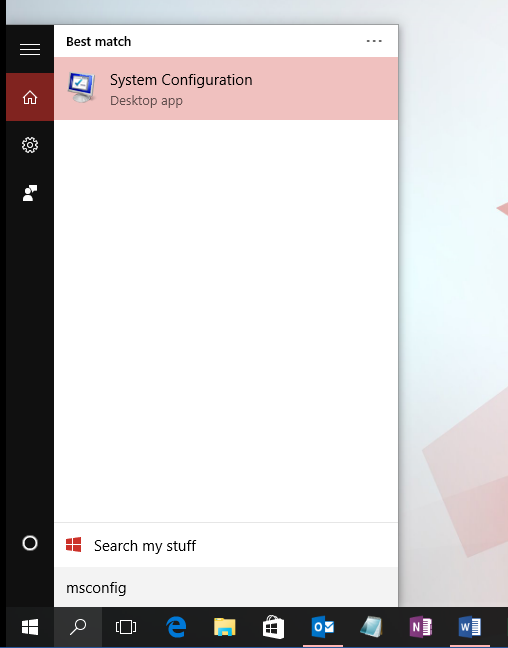
ในกล่อง ค้นหาบนแถบงาน พิมพ์ msconfig และเลือก การกําหนดค่าระบบ จากรายการผลลัพธ์
สิ่งสำคัญ: หากคอมพิวเตอร์เชื่อมต่อกับเครือข่าย การตั้งค่านโยบายเครือข่ายอาจทําให้คุณไม่สามารถทําตามขั้นตอนเหล่านี้ได้ ใช้เฉพาะโปรแกรมอรรถประโยชน์การกําหนดค่าระบบเพื่อเปลี่ยนตัวเลือกการเริ่มต้นระบบขั้นสูงบนคอมพิวเตอร์ที่มีคําแนะนําจากวิศวกรฝ่ายสนับสนุนของ Microsoft เท่านั้น การใช้โปรแกรมอรรถประโยชน์ System Configuration อาจทําให้คอมพิวเตอร์ไม่สามารถใช้งานได้
-
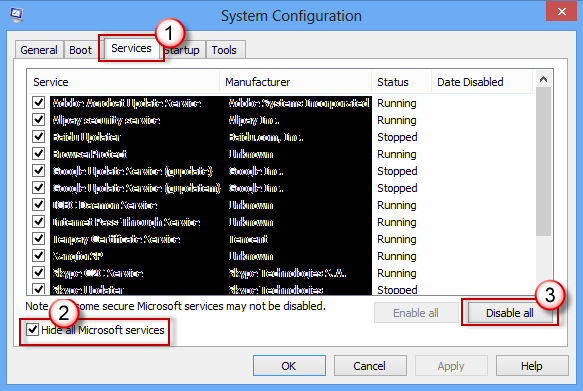
บนแท็บ บริการ ของ การกําหนดค่าระบบ ให้เลือก ซ่อนบริการของ Microsoft ทั้งหมด แล้วเลือก ปิดใช้งานทั้งหมด เลือก นำมาใช้
-
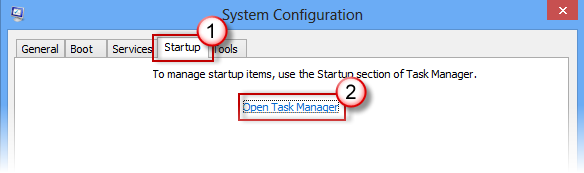
บนแท็บ เริ่มต้น ของ การกําหนดค่าระบบ เลือก เปิดตัวจัดการงาน
-
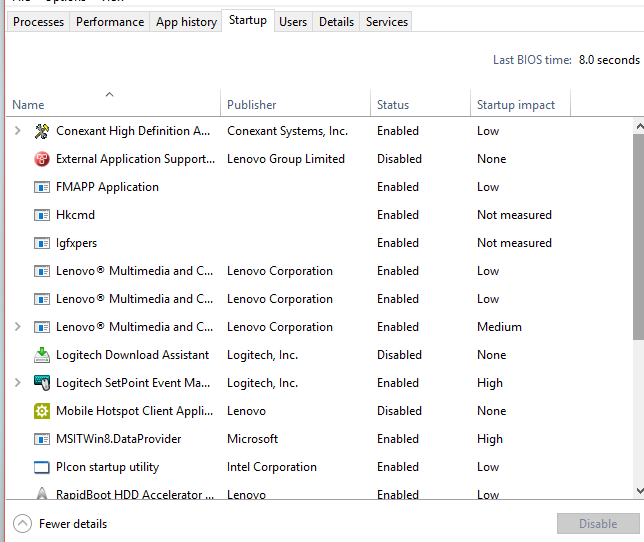
บนแท็บ เริ่มต้น ในตัวจัดการงาน สําหรับรายการเริ่มต้นที่เปิดใช้งานแต่ละรายการ ให้เลือกรายการ แล้วเลือก ปิดใช้งาน (ติดตามรายการที่ถูกปิดใช้งาน คุณจะต้องทราบข้อมูลนี้ในภายหลัง)
-
ปิดตัวจัดการงาน
-
บนแท็บ เริ่มต้น ของ การกําหนดค่าระบบ ให้เลือก ตกลง เมื่อคุณเริ่มระบบของคอมพิวเตอร์ใหม่ คอมพิวเตอร์จะอยู่ในสภาพแวดล้อมการเริ่มต้นระบบใหม่ทั้งหมด ทําตามขั้นตอนการแก้ไขปัญหาเพื่อติดตั้ง ถอนการติดตั้ง หรือเรียกใช้แอปพลิเคชันของคุณ คอมพิวเตอร์ของคุณอาจสูญเสียฟังก์ชันการทํางานบางอย่างชั่วคราวขณะอยู่ในสภาพแวดล้อมการเริ่มต้นระบบใหม่ทั้งหมด รีเซ็ตคอมพิวเตอร์ให้เริ่มต้นตามปกติหลังจากการแก้ไขปัญหาการเริ่มต้นระบบใหม่ ทั้งหมดและดําเนินการฟังก์ชันการทํางานต่อ
ติดตั้ง ถอนการติดตั้ง หรือเรียกใช้แอปพลิเคชัน
หลังจากที่คุณเริ่มระบบของคอมพิวเตอร์ใหม่ คุณจะมีสภาพแวดล้อมการเริ่มต้นระบบใหม่ทั้งหมด จากนั้นให้เลือกทําอย่างใดอย่างหนึ่งต่อไปนี้ ตามความเหมาะสมกับสถานการณ์ของคุณ
หมายเหตุ: หากคุณได้รับข้อผิดพลาด "ไม่สามารถเข้าถึงบริการ Windows Installer ได้" ระหว่างการติดตั้งหรือถอนการติดตั้ง คุณจะต้องมีข้อมูลเพิ่มเติม ดูวิธีการเริ่มบริการ Windows Installer เมื่อไม่ได้โหลดบริการของระบบ จากนั้นติดตั้งหรือถอนการติดตั้งโปรแกรม หรืออัปเดตอีกครั้ง
หากการติดตั้งหรือถอนการติดตั้งสําเร็จ ปัญหาของคุณจะได้รับการแก้ไขและคุณสามารถเริ่มต้นได้ตามปกติ
วิธีการรีเซ็ตคอมพิวเตอร์ให้เริ่มต้นตามปกติ
หากการติดตั้งหรือการถอนการติดตั้งยังคงล้มเหลว นั่นหมายความว่าปัญหานี้ไม่ได้เกิดจากการรบกวนของแอปพลิเคชันหรือบริการ คุณอาจต้องติดต่อผู้ผลิตโปรแกรมเพื่อขอรับการสนับสนุนที่เฉพาะเจาะจงมากขึ้น
หากโปรแกรมทํางานอย่างถูกต้อง ปัญหานี้เกิดจากการรบกวนของแอปพลิเคชันหรือบริการ คุณสามารถค้นหาว่าแอปพลิเคชันหรือบริการใดที่เป็นสาเหตุของปัญหา
วิธีการตรวจสอบสิ่งที่เป็นสาเหตุของปัญหาโดยดําเนินการเริ่มต้นระบบใหม่
ทั้งหมด
หากโปรแกรมยังคงไม่ทํางานตามที่คาดไว้ ปัญหานี้ไม่ได้เกิดจากการรบกวนของแอปพลิเคชันหรือบริการ คุณอาจต้องติดต่อผู้ผลิตโปรแกรมเพื่อขอรับการสนับสนุนที่เฉพาะเจาะจงมากขึ้น
วิธีการตรวจสอบสิ่งที่เป็นสาเหตุของปัญหาหลังจากที่คุณทําคลีนบูต
หากปัญหาของคุณไม่เกิดขึ้นขณะที่คอมพิวเตอร์อยู่ในสภาพแวดล้อมการบูตใหม่ทั้งหมด คุณสามารถตรวจสอบได้ว่าแอปพลิเคชันหรือบริการเริ่มต้นระบบใดที่เป็นสาเหตุของปัญหาโดยการเปิดหรือปิดและเริ่มระบบของคอมพิวเตอร์ใหม่ ในขณะที่เปิดบริการเดียวหรือรายการเริ่มต้นระบบและเริ่มต้นระบบใหม่ทุกครั้งในที่สุดจะพบบริการหรือแอปพลิเคชันที่มีปัญหาวิธีที่มีประสิทธิภาพที่สุดในการทําเช่นนี้คือการทดสอบครึ่งหนึ่งของครั้งดังนั้นกําจัดครึ่งหนึ่งของรายการเป็นสาเหตุที่เป็นไปได้ในการรีบูตคอมพิวเตอร์แต่ละครั้ง จากนั้นคุณสามารถทําซ้ํากระบวนการนี้จนกว่าคุณจะแยกปัญหาออก วิธีมีดังนี้:
-
ลงชื่อเข้าใช้คอมพิวเตอร์โดยใช้บัญชีที่มีสิทธิ์ของผู้ดูแลระบบ หากคุณไม่มีบัญชีผู้ดูแลระบบ คุณสามารถสร้างบัญชีได้
สร้างบัญชีผู้ใช้ภายในเครื่องหรือบัญชีผู้ดูแลระบบใน Windows -
ในกล่องค้นหาบนแถบงาน พิมพ์ msconfig เลือก การกําหนดค่าระบบ จากรายการผลลัพธ์
-
เลือกแท็บ บริการ แล้วเลือก ซ่อนบริการของ Microsoft ทั้งหมด
-
เลือกกล่องกาเครื่องหมายแต่ละกล่องในส่วนครึ่งบนของรายการ บริการ
-
เลือก ตกลง จากนั้นเลือก เริ่มระบบใหม่
-
หลังจากรีสตาร์ตคอมพิวเตอร์แล้ว ให้ตรวจสอบว่าปัญหายังคงเกิดขึ้นหรือไม่
-
ถ้ายังคงมีปัญหาอยู่ รายการใดรายการหนึ่งที่ถูกตรวจสอบคือบริการที่มีปัญหา ทําซ้ําขั้นตอนที่ 1 ถึง 6 แต่ในขั้นตอนที่ 4 ให้ล้างครึ่งล่างของกล่องในรายการ บริการ ที่คุณเลือกในการทดสอบล่าสุดของคุณ
-
ถ้าไม่มีปัญหาเกิดขึ้น รายการที่เลือกจะไม่เป็นสาเหตุของปัญหา ทําซ้ําขั้นตอนที่ 1 ถึง 6 แต่ในขั้นตอนที่ 4 ให้เปิดครึ่งบนของกล่องที่คุณล้างในรายการ บริการ ในการทดสอบล่าสุด
-
ทําซ้ําขั้นตอนเหล่านี้จนกว่าคุณจะแยกปัญหาไปยังบริการเดียว หรือจนกว่าคุณจะระบุได้ว่าบริการใดเป็นสาเหตุของปัญหา หากคุณพบปัญหาเมื่อมีการเลือกบริการเพียงรายการเดียวในรายการ บริการ ให้ไปที่ขั้นตอนที่ 9 หากไม่มีบริการใดที่ทําให้เกิดปัญหา ให้ไปที่ขั้นตอนที่ 7
-
-
เลือก เริ่มต้นแล้วเลือก เปิดตัวจัดการงาน บนแท็บ เริ่มต้น บน ตัวจัดการงาน ครั้งละหนึ่งรายการ ให้เลือกครึ่งบนของรายการที่คุณปิดใช้งานก่อนหน้านี้ จากนั้นเลือก เปิดใช้งาน
-
เลือก ตกลง จากนั้นเลือก เริ่มระบบใหม่
-
ถ้ามีปัญหาเกิดขึ้น ให้ทําซ้ําขั้นตอนที่ 7 แต่ในครั้งนี้ ปิดใช้งานครึ่งล่างของรายการที่คุณเปิดใช้งาน ในการทดสอบครั้งล่าสุดของคุณ
-
ถ้าไม่มีปัญหาเกิดขึ้น ให้ทําซ้ําขั้นตอนที่ 7 แต่ปิดใช้งานทุกอย่างที่คุณเปิดใช้งานในการทดสอบครั้งล่าสุดและเปิดใช้งานอีกครึ่งหนึ่งของรายการที่คุณปิดใช้งาน
-
หากคุณยังคงประสบปัญหาหลังจากเปิดใช้งานรายการเริ่มต้นระบบเพียงหนึ่งรายการ รายการดังกล่าวเป็นรายการที่เปิดใช้งานซึ่งเป็นสาเหตุของปัญหา และคุณควรไปที่ขั้นตอนที่ 9 ถ้าไม่มีรายการเริ่มต้นระบบที่ทําให้เกิดปัญหา อาจมีปัญหากับบริการของ Microsoft ดู ตัวเลือกการกู้คืนใน Windows
-
-
หลังจากคุณระบุรายการเริ่มต้นระบบหรือเซอร์วิสที่ทําให้เกิดปัญหาแล้ว ให้ติดต่อผู้ผลิตโปรแกรมเพื่อตรวจสอบว่าปัญหาสามารถแก้ไขได้หรือเรียกใช้ Windows โดยยกเลิกการเลือกบริการหรือรายการ Startup Disabled
รีเซ็ตคอมพิวเตอร์เพื่อเริ่มการทํางานตามปกติหลังจากแก้ไขปัญหาการเริ่มต้นระบบใหม่ทั้งหมด
หลังจากเสร็จสิ้นการแก้ไขปัญหาแล้ว ให้ทําตามขั้นตอนเหล่านี้เพื่อรีเซ็ตคอมพิวเตอร์ให้เริ่มทํางานตามปกติ
-
ในกล่องค้นหาบนแถบงาน พิมพ์ msconfig เลือก การกําหนดค่าระบบ จากรายการผลลัพธ์
-
บนแท็บ ทั่วไป ให้เลือก การเริ่มต้นปกติ
-
เลือกแท็บ บริการ ล้างกล่องกาเครื่องหมายข้าง ซ่อนบริการของ Microsoft ทั้งหมด เลือก เปิดใช้งานทั้งหมด จากนั้นเลือก นําไปใช้
-
เลือกแท็บ การเริ่มต้นทํางาน จากนั้นเลือก เปิดตัวจัดการงาน
-
ในตัวจัดการงาน เปิดใช้งานโปรแกรมเริ่มต้นทั้งหมดที่คุณเคยปิดใช้งานก่อนหน้านี้ จากนั้นเลือก ตกลง
-
เมื่อคุณได้รับพร้อมท์ให้รีสตาร์ตคอมพิวเตอร์ ให้เลือก เริ่มระบบใหม่
วิธีการเริ่มบริการ Windows Installer เมื่อไม่ได้โหลดบริการของระบบ
ถ้าคุณเรียกใช้โปรแกรมติดตั้งโดยไม่เริ่มบริการ Windows Installer คุณอาจได้รับข้อความแสดงข้อผิดพลาดต่อไปนี้:
ไม่สามารถเข้าถึงบริการ Windows Installer ได้ ติดต่อเจ้าหน้าที่ฝ่ายสนับสนุนของคุณเพื่อตรวจสอบว่าบริการ Windows Installer ได้รับการลงทะเบียนอย่างถูกต้อง
บริการ Windows Installer ไม่เริ่มทํางานหากคุณล้างกล่องกาเครื่องหมาย Load system services ในโปรแกรมอรรถประโยชน์การกําหนดค่าระบบ เมื่อต้องการใช้บริการ Windows Installer เมื่อไม่ได้โหลดบริการระบบ ให้เริ่มบริการด้วยตนเอง วิธีมีดังนี้:
-
ในกล่องค้นหาบนแถบงาน พิมพ์ การจัดการคอมพิวเตอร์ เลือก การจัดการคอมพิวเตอร์ จากรายการผลลัพธ์
-
ในคอนโซลทรี ให้เลือกลูกศรเพื่อขยาย บริการและแอปพลิเคชัน แล้วเลือก บริการ
-
ในบานหน้าต่างรายละเอียด ให้คลิกขวาหรือปัดลงบน Windows Installer จากนั้นเลือก เริ่มต้น
-
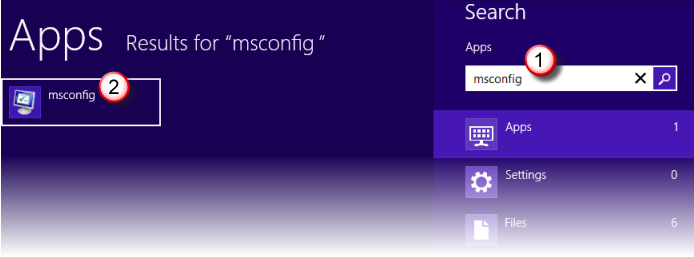
ปัดเข้ามาจากขอบขวาของหน้าจอ แล้วเลือก ค้นหา หรือถ้าคุณกําลังใช้เมาส์ ให้ชี้ไปที่มุมล่างขวาของหน้าจอ แล้วเลือก ค้นหา
-
พิมพ์ msconfig ในกล่องค้นหา แล้วเลือก การกําหนดค่าระบบ
-
บนแท็บ บริการ ของ การกําหนดค่าระบบ ให้เลือก ซ่อนบริการของ Microsoft ทั้งหมด แล้วเลือก ปิดใช้งานทั้งหมด เลือก นำมาใช้
สิ่งสำคัญ: หากคอมพิวเตอร์เชื่อมต่อกับเครือข่าย การตั้งค่านโยบายเครือข่ายอาจทําให้คุณไม่สามารถทําตามขั้นตอนเหล่านี้ได้ ใช้เฉพาะโปรแกรมอรรถประโยชน์การกําหนดค่าระบบเพื่อเปลี่ยนตัวเลือกการเริ่มต้นระบบขั้นสูงบนคอมพิวเตอร์ที่มีคําแนะนําจากวิศวกรฝ่ายสนับสนุนของ Microsoft เท่านั้น การใช้โปรแกรมอรรถประโยชน์ System Configuration อาจทําให้คอมพิวเตอร์ไม่สามารถใช้งานได้
-
บนแท็บ เริ่มต้น ของ การกําหนดค่าระบบ เลือก เปิดตัวจัดการงาน
-
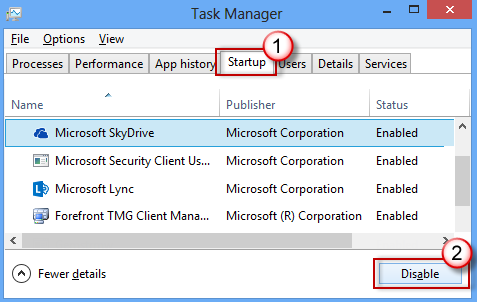
บนแท็บ เริ่มต้น ในตัวจัดการงาน สําหรับรายการเริ่มต้นที่เปิดใช้งานแต่ละรายการ ให้เลือกรายการ แล้วเลือก ปิดใช้งาน (ติดตามรายการที่ถูกปิดใช้งาน คุณจะต้องทราบข้อมูลนี้ในภายหลัง)
-
ปิดตัวจัดการงาน
-
บนแท็บ เริ่มต้น ของ การกําหนดค่าระบบ เลือก ตกลง แล้วเริ่มระบบของคอมพิวเตอร์ใหม่
คอมพิวเตอร์เริ่มระบบใหม่ในสภาพแวดล้อมการบูตใหม่ทั้งหมด ทําตามขั้นตอนการแก้ไขปัญหาเพื่อติดตั้ง ถอนการติดตั้ง หรือเรียกใช้แอปพลิเคชันของคุณ คอมพิวเตอร์ของคุณอาจสูญเสียฟังก์ชันการทํางานบางอย่างชั่วคราวในขณะที่อยู่ในสภาพแวดล้อมการเริ่มต้นระบบใหม่ทั้งหมด เสร็จสิ้นการแก้ไขปัญหาและรีเซ็ตคอมพิวเตอร์ให้เริ่มทํางานตามปกติ
ติดตั้ง ถอนการติดตั้ง หรือเรียกใช้แอปพลิเคชัน
หลังจากที่คุณเริ่มระบบของคอมพิวเตอร์ใหม่ คุณจะมีสภาพแวดล้อมการเริ่มต้นระบบใหม่ทั้งหมด จากนั้นให้เลือกทําอย่างใดอย่างหนึ่งต่อไปนี้ ตามความเหมาะสมกับสถานการณ์ของคุณ
หมายเหตุ: หากคุณได้รับข้อผิดพลาด "ไม่สามารถเข้าถึงบริการ Windows Installer ได้" ระหว่างการติดตั้งหรือถอนการติดตั้ง คุณจะต้องมีข้อมูลเพิ่มเติม ดูวิธีการเริ่มบริการ Windows Installer เมื่อไม่ได้โหลดบริการของระบบ จากนั้นติดตั้งหรือถอนการติดตั้งโปรแกรม หรืออัปเดตอีกครั้ง
หากการติดตั้งหรือถอนการติดตั้งสําเร็จ ปัญหาของคุณจะได้รับการแก้ไขและคุณสามารถเริ่มต้นได้ตามปกติ
วิธีการรีเซ็ตคอมพิวเตอร์ให้เริ่มต้นตามปกติ
หากการติดตั้งหรือการถอนการติดตั้งยังคงล้มเหลว นั่นหมายความว่าปัญหานี้ไม่ได้เกิดจากการรบกวนของแอปพลิเคชันหรือบริการ คุณอาจต้องติดต่อผู้ผลิตโปรแกรมเพื่อขอรับการสนับสนุนที่เฉพาะเจาะจงมากขึ้น
หากโปรแกรมทํางานอย่างถูกต้อง ปัญหานี้เกิดจากการรบกวนของแอปพลิเคชันหรือบริการ คุณสามารถค้นหาว่าแอปพลิเคชันหรือบริการใดที่เป็นสาเหตุของปัญหา
วิธีการตรวจสอบสิ่งที่เป็นสาเหตุของปัญหาโดยดําเนินการเริ่มต้นระบบใหม่
ทั้งหมด
หากโปรแกรมยังคงไม่ทํางานตามที่คาดไว้ ปัญหานี้ไม่ได้เกิดจากการรบกวนของแอปพลิเคชันหรือบริการ คุณอาจต้องติดต่อผู้ผลิตโปรแกรมเพื่อขอรับการสนับสนุนที่เฉพาะเจาะจงมากขึ้น
วิธีการตรวจสอบสิ่งที่เป็นสาเหตุของปัญหาหลังจากที่คุณทําคลีนบูต
หากปัญหาของคุณไม่เกิดขึ้นขณะที่คอมพิวเตอร์อยู่ในสภาพแวดล้อมการบูตใหม่ทั้งหมด คุณสามารถตรวจสอบได้ว่าแอปพลิเคชันหรือบริการเริ่มต้นระบบใดที่เป็นสาเหตุของปัญหาโดยการเปิดหรือปิดและเริ่มระบบของคอมพิวเตอร์ใหม่ ในขณะที่เปิดบริการเดียวหรือรายการเริ่มต้นระบบและเริ่มต้นระบบใหม่ทุกครั้งในที่สุดจะพบบริการหรือแอปพลิเคชันที่มีปัญหาวิธีที่มีประสิทธิภาพที่สุดในการทําเช่นนี้คือการทดสอบครึ่งหนึ่งของครั้งดังนั้นกําจัดครึ่งหนึ่งของรายการเป็นสาเหตุที่เป็นไปได้ในการรีบูตคอมพิวเตอร์แต่ละครั้ง จากนั้นคุณสามารถทําซ้ํากระบวนการนี้จนกว่าคุณจะแยกปัญหาออก วิธีมีดังนี้:
-
ลงชื่อเข้าใช้คอมพิวเตอร์โดยใช้บัญชีที่มีสิทธิ์ของผู้ดูแลระบบ หากคุณไม่มีบัญชีผู้ดูแลระบบ คุณสามารถสร้างบัญชีได้
สร้างบัญชีผู้ใช้ภายในเครื่องหรือบัญชีผู้ดูแลระบบใน Windows -
ปัดเข้ามาจากขอบขวาของหน้าจอ แล้วเลือก ค้นหา หรือถ้าคุณกําลังใช้เมาส์ ให้ชี้ไปที่มุมล่างขวาของหน้าจอ แล้วเลือก ค้นหา
-
พิมพ์ msconfig ในกล่องค้นหา แล้วเลือก การกําหนดค่าระบบ จากรายการผลลัพธ์
-
เลือกแท็บ บริการ แล้วเลือก ซ่อนบริการของ Microsoft ทั้งหมด
-
เลือกกล่องกาเครื่องหมายแต่ละกล่องในส่วนครึ่งบนของรายการ บริการ
-
เลือก ตกลง จากนั้นเลือก เริ่มระบบใหม่
-
หลังจากรีสตาร์ตคอมพิวเตอร์แล้ว ให้ตรวจสอบว่าปัญหายังคงเกิดขึ้นหรือไม่
-
ถ้ายังคงมีปัญหาอยู่ รายการใดรายการหนึ่งที่ถูกตรวจสอบคือบริการที่มีปัญหา ทําซ้ําขั้นตอนที่ 1 ถึง 7 แต่ในขั้นตอนที่ 5 ให้ล้างครึ่งล่างของกล่องในรายการ บริการ ที่คุณเลือกในการทดสอบล่าสุดของคุณ
-
ถ้าไม่มีปัญหาเกิดขึ้น รายการที่เลือกจะไม่เป็นสาเหตุของปัญหา ทําซ้ําขั้นตอนที่ 1 ถึง 7 แต่ในขั้นตอนที่ 5 ให้เปิดครึ่งบนของกล่องที่คุณล้างในรายการ บริการ ในการทดสอบล่าสุด
-
ทําซ้ําขั้นตอนเหล่านี้จนกว่าคุณจะแยกปัญหาไปยังบริการเดียว หรือจนกว่าคุณจะระบุได้ว่าบริการใดเป็นสาเหตุของปัญหา หากคุณพบปัญหาเมื่อมีการเลือกเพียงหนึ่งบริการในรายการ บริการ ให้ไปที่ขั้นตอนที่ 10 หากไม่มีบริการใดที่ทําให้เกิดปัญหา ให้ไปที่ขั้นตอนที่ 8
-
-
เลือก เริ่มต้นแล้วเลือก เปิดตัวจัดการงาน บนแท็บ เริ่มต้น บน ตัวจัดการงาน ครั้งละหนึ่งรายการ ให้เลือกครึ่งบนของรายการที่คุณปิดใช้งานก่อนหน้านี้ จากนั้นเลือก เปิดใช้งาน
-
เลือก ตกลง จากนั้นเลือก เริ่มระบบใหม่
-
ถ้าเกิดปัญหาขึ้น ให้ทําซ้ําขั้นตอนที่ 8 แต่ในครั้งนี้ ปิดใช้งานครึ่งล่างของรายการที่คุณเปิดใช้งาน ในการทดสอบครั้งล่าสุดของคุณ
-
ถ้าไม่มีปัญหาเกิดขึ้น ให้ทําซ้ําขั้นตอนที่ 8 แต่ปิดใช้งานทุกอย่างที่คุณเปิดใช้งานในการทดสอบครั้งล่าสุดและเปิดใช้งานอีกครึ่งหนึ่งของรายการที่คุณปิดใช้งาน
-
หากคุณยังคงประสบปัญหาหลังจากเปิดใช้งานรายการเริ่มต้นระบบเพียงรายการเดียว รายการเปิดใช้งานคือรายการที่ทําให้เกิดปัญหา และคุณควรไปที่ขั้นตอนที่ 10 ถ้าไม่มีรายการเริ่มต้นระบบที่ทําให้เกิดปัญหา อาจมีปัญหากับบริการของ Microsoft ดู วิธีการรีเฟรช รีเซ็ต หรือคืนค่าพีซีของคุณ
-
-
หลังจากคุณระบุรายการเริ่มต้นระบบหรือเซอร์วิสที่ทําให้เกิดปัญหาแล้ว ให้ติดต่อผู้ผลิตโปรแกรมเพื่อตรวจสอบว่าปัญหาสามารถแก้ไขได้หรือเรียกใช้ Windows โดยยกเลิกการเลือกบริการหรือรายการ Startup Disabled
รีเซ็ตคอมพิวเตอร์เพื่อเริ่มการทํางานตามปกติหลังจากแก้ไขปัญหาการเริ่มต้นระบบใหม่ทั้งหมด
หลังจากเสร็จสิ้นการแก้ไขปัญหาแล้ว ให้ทําตามขั้นตอนเหล่านี้เพื่อรีเซ็ตคอมพิวเตอร์ให้เริ่มทํางานตามปกติ
-
ปัดเข้ามาจากขอบขวาของหน้าจอ แล้วเลือก ค้นหา หรือถ้าคุณกําลังใช้เมาส์ ให้ชี้ไปที่มุมล่างขวาของหน้าจอ แล้วเลือก ค้นหา
-
พิมพ์ msconfig ในกล่องค้นหา แล้วเลือก การกําหนดค่าระบบ จากรายการผลลัพธ์
-
บนแท็บ ทั่วไป ให้เลือก การเริ่มต้นปกติ
-
เลือกแท็บ บริการ ล้างกล่องกาเครื่องหมายข้าง ซ่อนบริการของ Microsoft ทั้งหมด เลือก เปิดใช้งานทั้งหมด จากนั้นเลือก นําไปใช้
-
เลือก แท็บการเริ่มต้นทํางาน จากนั้นเลือก เปิดตัวจัดการงาน
-
ในตัวจัดการงาน เปิดใช้งานโปรแกรมเริ่มต้นทั้งหมดที่คุณเคยปิดใช้งานก่อนหน้านี้ จากนั้นเลือก ตกลง
-
เมื่อคุณได้รับพร้อมท์ให้รีสตาร์ตคอมพิวเตอร์ ให้เลือก เริ่มระบบใหม่
วิธีการเริ่มบริการ Windows Installer เมื่อไม่ได้โหลดบริการของระบบ
ถ้าคุณเรียกใช้โปรแกรมติดตั้งโดยไม่เริ่มบริการ Windows Installer คุณอาจได้รับข้อความแสดงข้อผิดพลาดต่อไปนี้:
ไม่สามารถเข้าถึงบริการ Windows Installer ได้ ติดต่อเจ้าหน้าที่ฝ่ายสนับสนุนของคุณเพื่อตรวจสอบว่าบริการ Windows Installer ได้รับการลงทะเบียนอย่างถูกต้อง
บริการ Windows Installer ไม่เริ่มทํางานหากคุณล้างกล่องกาเครื่องหมาย Load system services ในโปรแกรมอรรถประโยชน์การกําหนดค่าระบบ เมื่อต้องการใช้บริการ Windows Installer เมื่อไม่ได้โหลดบริการระบบ ให้เริ่มบริการด้วยตนเอง วิธีมีดังนี้:
-
ปัดเข้ามาจากขอบขวาของหน้าจอ แล้วเลือก ค้นหา หรือถ้าคุณกําลังใช้เมาส์ ให้ชี้ไปที่มุมล่างขวาของหน้าจอ แล้วเลือก ค้นหา
-
ในกล่องค้นหาบนแถบงาน พิมพ์ การจัดการคอมพิวเตอร์ เลือก การจัดการคอมพิวเตอร์ จากรายการผลลัพธ์
-
ในคอนโซลทรี ให้เลือกลูกศรเพื่อขยาย บริการและแอปพลิเคชัน แล้วเลือก บริการ
-
ในบานหน้าต่างรายละเอียด ให้คลิกขวาหรือปัดลงบน Windows Installer จากนั้นเลือก เริ่มต้น