Artigo: 311877 - Última revisão: segunda-feira, 7 de Maio de 2007 - Revisão: 2.4

Como criar uma lista numerada ou com marcas no Word

Dica do SistemaEste artigo aplica-se a um sistema operativo diferente do que está a utilizar. Foi desactivado o conteúdo do artigo, que pode não ser relevante para si.
A versão do Microsoft Office Word 2003 deste artigo está disponível a partir do Office Online. Para ver Office Online, visite o seguinte Web site da Microsoft:
http://office.microsoft.com/en-us/assistance/CH060831641033.aspx (http://office.microsoft.com/en-us/assistance/CH060831641033.aspx)

Nesta página

Expandir tudo | Reduzir tudo

Sumário

Este artigo fornece um resumo passo a passo sobre como criar uma lista numerada ou com marcas no Microsoft Word.

No Word, pode adicionar marcas a linhas de texto existentes ou pode criar automaticamente listas com marcas à medida que escreve. Para utilizar qualquer uma destas abordagens, utilize um dos seguintes métodos, conforme adequado à situação.

Método 1: Adicionar marcas ou numeração a texto existente

Para adicionar marcas ou numeração a uma lista de itens de texto existente, siga estes passos:
  1. Inicie o Word e, em seguida, abra o documento.
  2. Seleccione os itens de lista à qual pretende adicionar marcas ou numeração.
  3. Na barra de ferramentas formatação , efectue um dos seguintes procedimentos:
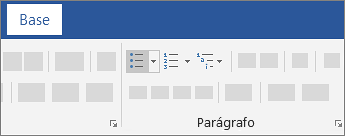
    • Clique no botão marcas se pretende adicionar marcas.
    • Clique no botão numeração se pretender adicionar numeração.
    A predefinição (ou actualmente seleccionada) marca ou o formato de número é adicionado aos itens da lista.

Método 2: Adicionar um formato de lista com marcas ou numerada a texto existente

Pode utilizar um formato de lista numerada ou com marcas para adicionar marcas ou numeração a uma lista de itens de texto existente. Para o fazer, siga estes passos:
  1. Inicie o Word e, em seguida, abra o documento.
  2. Seleccione os itens de lista à qual pretende adicionar marcas ou numeração.
  3. No menu Formatar , faça clique sobre marcas e numeração e, em seguida, efectue um dos seguintes procedimentos:
    • Clique no separador com marcas se pretender adicionar marcas.
    • Clique no separador numerada se pretender adicionar numeração.
  4. Faça clique sobre o formato de lista com marcas ou numerada que pretende e, em seguida, clique em OK .

    O formato com marcas ou numerado é adicionado aos itens da lista.

Método 3: Criar uma lista com marcas ou lista numerada à medida que escreve

Se ainda não tiver iniciado o uma lista, pode criar uma lista com marcas ou uma lista numerada automaticamente à medida que escreve. Para o fazer, siga estes passos:
  1. Inicie o Word e, em seguida, abra o documento.
  2. Efectue um dos seguintes procedimentos, conforme o adequado à sua versão do Word:
    • No Word 2000, clique em ' correcção automática ' no menu Ferramentas e, em seguida, clique no separador Formatar ao escrever .
    • No Word 2002, clique em Opções da correcção automática no menu Ferramentas e, em seguida, clique no separador Formatar ao escrever .
  3. Em Aplicar à medida que escreve , execute um ou ambos dos seguintes procedimentos e, em seguida, clique em OK :
    • Clique para seleccionar a caixa de verificação listas com marcas automáticas (se não estiver já seleccionada).
    • Clique para seleccionar a caixa de verificação listas numeradas automaticamente (se não estiver já seleccionada).
  4. Efectue um dos seguintes procedimentos:
    • Tipo 1. se pretender iniciar uma lista numerada.
    • Tipo * (o carácter asterisco) se pretender iniciar uma lista com marcas.
  5. Prima a tecla de barra de espaços.
  6. Escreva o texto e, em seguida, prima ENTER.

    O Word insere automaticamente o número ou marca seguinte no início da linha.
  7. Repita o passo 6 para criar itens de lista adicionais.
  8. Para concluir a lista, prima ENTER duas vezes.

Método 4: Destaque listas numeradas e listas com marcas de destaque

Criar uma lista numerada de destaques

Para criar a lista de numeração destacada, siga estes passos:
  1. Inicie o Word e, em seguida, abra o documento.
  2. No menu Formatar , faça clique sobre marcas e numeração e, em seguida, faça clique sobre o separador numeração Destacada .
  3. Seleccione qualquer estilo de lista na linha superior e, em seguida, clique em OK .

    Nota : não seleccione um estilo que contém o texto "Título 1".

    O primeiro número da lista é apresentado no documento.
  4. Escreva o texto da lista; Certifique premir a tecla ENTER após cada item.

    O Word insere automaticamente números de sequência no início de cada linha no primeiro nível.
  5. Para mover um item numerado destacado para o nível que pretende, efectue um dos seguintes procedimentos:
    • Para diminuir um item para um nível inferior, seleccione o item e, em seguida, faça clique sobre Aumentar avanço .
    • Para promover um item para um nível superior, seleccione o item e, em seguida, faça clique sobre Diminuir avanço .

      O item é movido para o nível que especificar e o nível de numeração adequado é inserido no início da linha.

Criar uma lista com marcas de destaque

Para criar uma lista com marcas de destaques, siga estes passos:
  1. Inicie o Word e, em seguida, abra o documento.
  2. No menu Formatar , faça clique sobre marcas e numeração e, em seguida, faça clique sobre o separador numeração Destacada .
  3. Seleccione qualquer estilo de lista na linha superior e, em seguida, clique em Personalizar .

    Nota : não seleccione um estilo que contém o texto "Título 1".
  4. Na caixa nível , clique em 1 .
  5. Na caixa estilo do número , seleccione uma marca existente ou clique em Nova marca para seleccionar a marca que pretende.
  6. Repita os passos 4 e 5 para adicionar níveis adicionais à sua lista. Seleccione um nível diferente e uma marca diferente para cada nível da lista.
  7. Clique em OK .

    É apresentada uma marca para o primeiro nível da lista.
  8. Escreva o texto da lista; Certifique premir a tecla ENTER após cada item.

    Marcas são automaticamente inseridas no início de cada linha no primeiro nível.
  9. Para mover um item com marcas para o nível que pretende, efectue um dos seguintes procedimentos:
    • Para diminuir um item para um nível inferior, clique no item e, em seguida, faça clique sobre Aumentar avanço .
    • Para promover um item para um nível superior, clique no item e, em seguida, faça clique sobre Diminuir avanço .

      O item é movido para o nível que especificar e a marca apropriada para esse nível é inserida no início da linha.

Referências

Para obter mais informações sobre como criar com marcas ou lista numerada, clique em Ajuda do Microsoft Word no menu Ajuda escreva Adicionar marcas ou numeração no Assistente do Office ou no Assistente de respostas e, em seguida, clique em Procurar para visualizar o tópico.
Para obter mais informações sobre como criar uma lista com marcas de imagem no Word, clique no número de artigo que se segue para visualizar o artigo na Microsoft Knowledge Base:
309364  (http://support.microsoft.com/kb/309364/ ) Como criar uma lista com marcas de imagem no Word

A informação contida neste artigo aplica-se a:
  • Microsoft Word 2002 Standard Edition
  • Microsoft Word 2000 Standard Edition
Palavras-chave: 
kbmt kbhowtomaster kbinfo KB311877 KbMtpt
Tradução automáticaTradução automática
IMPORTANTE: Este artigo foi traduzido por um sistema de tradução automática (também designado por Machine translation ou MT), não tendo sido portanto revisto ou traduzido por humanos. A Microsoft tem artigos traduzidos por aplicações (MT) e artigos traduzidos por tradutores profissionais. O objectivo é simples: oferecer em Português a totalidade dos artigos existentes na base de dados do suporte. Sabemos no entanto que a tradução automática não é sempre perfeita. Esta pode conter erros de vocabulário, sintaxe ou gramática? erros semelhantes aos que um estrangeiro realiza ao falar em Português. A Microsoft não é responsável por incoerências, erros ou estragos realizados na sequência da utilização dos artigos MT por parte dos nossos clientes. A Microsoft realiza actualizações frequentes ao software de tradução automática (MT). Obrigado.
Clique aqui para ver a versão em Inglês deste artigo: 311877  (http://support.microsoft.com/kb/311877/en-us/ )