U kunt de functie Afdruk samenvoegen in Microsoft Word
gebruiken om etiketten voor een mailing naar meerdere ontvangers te maken en af
te drukken op basis van gegevens uit een Microsoft Excel-werkblad. Dit artikel
bevat instructies om dit type lijst te maken.
Wanneer u de functie
Afdruk samenvoegen gebruikt, voegt Word een 'hoofddocument' met een 'lijst met
ontvangers' samen om een reeks 'uitvoerdocumenten' te maken:
- Het hoofddocument bevat de basistekst die in alle
uitvoerdocumenten hetzelfde is. Het kan een briefhoofd, tekst en instructies in
'samenvoegvelden' bevatten voor het invoegen van tekst (zoals namen en adressen
van geadresseerden) die per uitvoerdocument verschilt.
- De adressenlijst is een database (bijvoorbeeld een
Microsoft Access 2002-databasebestand of een Excel-werkmap) die de gegevens
bevat die moeten worden samengevoegd met de uitvoerdocumenten. Deze database
bestaat doorgaans uit een lijst met namen, adressen en
telefoonnummers.
- De uitvoerdocumenten zijn het resultaat van de
samenvoegbewerking. De tekst in een uitvoerdocument kan in alle
uitvoerdocumenten hetzelfde zijn, maar u kunt opmaak op specifieke documenten
toepassen.
Stap 1: Het Excel-gegevensbestand instellen
Voordat u verdergaat met de wizard Afdruk samenvoegen, moet u
ervoor zorgen dat uw Excel-werkblad goed is gestructureerd voor dit doel. Voor
de gegevenstabel gelden de volgende vereisten:
- De eerste rij moet veldnamen voor elke kolom bevatten,
bijvoorbeeld Titel, Aanhef, Voornaam, Voorletters, Achternaam, Adres1 en
Adres2.
- Elke veldnaam moet uniek zijn.
- Elke rij moet informatie over een bepaald item bevatten. In
een mailinglijst kan elke rij bijvoorbeeld informatie over een bepaalde
ontvanger bevatten.
- De tabel mag geen lege rijen bevatten.
Ga als volgt te werk om uw Excel-gegevensbestand te ordenen:
- Maak uw Excel-gegevensbestand en orden het bestand met
behulp van de velden die u voor uw etiket wilt gebruiken, zoals in dit
voorbeeldgegevensbestand:
| Achternaam |
Voornaam |
Titel |
Adres |
Plaats |
Postcode |
Land |
| Davolio |
Nancy |
Vertegenwoordiger |
1234 Main St. Apt. 2A |
Seattle |
14222 |
USA |
| Fuller |
Andrew |
Vice-directeur afdeling Verkoop |
1235 Main St. |
Tacoma |
14222 |
USA |
| Leverling |
Janet |
Vertegenwoordiger |
1235 Elm St. |
Kirkland |
14222 |
USA |
| Peacock |
Margaret |
Vertegenwoordiger |
1236 Main St. |
Redmond |
14222 |
USA |
| Buchanan |
Steven |
Salesmanager |
1237 Main St |
Londen |
SW2 8MR |
UK |
| Suyama |
Michael |
Vertegenwoordiger |
1238 Elm St. |
Londen |
EC3 7HR |
UK |
| King |
Robert |
Vertegenwoordiger |
1239 Main St. |
Londen |
RK2 9NP |
UK |
| Callahan |
Laura |
Inside Sales-coördinator |
1230 Elm St. |
Seattle |
14222 |
USA |
| Dodsworth |
Anne |
Vertegenwoordiger |
1231 Elm St. |
Londen |
WG2 7LT |
UK |
- Nadat u het Excel-gegevensbestand hebt gemaakt, slaat u het
bestand op en sluit u het.
Als u meer informatie wilt over het
maken van een adressenlijst voor samenvoegen, klikt u op het volgende
artikelnummer in de Microsoft Knowledge Base:
294688
(http://support.microsoft.com/kb/294688/
)
Een adreslijst voor Afdruk samenvoegen ontwerpen en instellen in Word 2002
Stap 2: Het hoofddocument instellen
- Start Microsoft Office Word 2003 of een eerdere versie van
Word, wijs Brieven en verzendlijsten aan in het menu
Extra en klik op Wizard Afdruk samenvoegen.
Start Microsoft Office Word 2007, open het tabblad
Mailings, klik op Afdruk samenvoegen starten
in de groep Afdruk samenvoegen starten en klik op
Stapsgewijze wizard Afdruk samenvoegen. - Klik onder Documenttype selecteren op Etiketten.
Het actieve document wordt het hoofddocument (het
document met de tekst en afbeeldingen die voor elke versie van het
samengevoegde document gelijk blijven, bijvoorbeeld de afzender en de aanhef in
een standaardbrief). - Klik op Volgende: begindocument.
Opmerking Als u bekend bent met de functie voor samenvoegen of liever niet
met de wizard werkt, kunt u de werkbalk Afdruk samenvoegen
gebruiken. - Voer een van de volgende bewerkingen uit:
- Een nieuw vel etiketten maken:
- Klik op Documentindeling wijzigen.
- Klik op Labelopties.
- Selecteer in het dialoogvenster Labelopties de gewenste opties, zoals het etikettype en het formaat, en klik
op OK.
Als u helpinformatie wilt over een bepaalde optie,
klikt u op het vraagteken en daarna op de optie.
- Starten met een bestaand vel etiketten:
- Klik op Bestaand document
gebruiken.
- Selecteer in het dialoogvenster Bestaand
document gebruiken het gewenste document en klik op Openen.
- Als het document niet wordt weergegeven, klikt u op
Meer bestanden en vervolgens op Openen. Selecteer in het dialoogvenster Openen het gewenste document en klik op Openen.
Het document wordt geopend in het documentvenster. Als
u een ander etiketdocument wilt gebruiken, klikt u op Starten vanuit het bestaande document en selecteert u een ander document.
Als u de indeling wilt wijzigen, klikt u op Documentindeling wijzigen en vervolgens op Labelopties.
- Klik op Volgende: adressen selecteren.
Stap 3: De Excel-gegevensbron opgeven
- Klik onder Adressen selecteren op
Een bestaande lijst gebruiken.
- Klik op Bladeren.
- Selecteer in het dialoogvenster Gegevensbron
selecteren het Excel-werkblad dat u wilt gebruiken.
Standaard opent Word de map Mijn gegevensbronnen. - Klik op Openen.
- Als uw Excel-werkblad meerdere tabbladen met informatie
bevat, moet u het tabblad met de gewenste gegevens selecteren. Klik op OK. Alle items uit de gegevensbron worden weergegeven in het
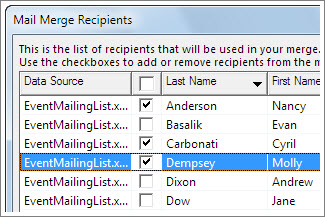
dialoogvenster Geadresseerden voor Afdruk samenvoegen, waarin u de lijst met geadresseerden voor de samenvoegbewerking
kunt verfijnen.
Stap 4: De geadresseerden selecteren
- Selecteer de gewenste geadresseerden in het dialoogvenster Geadresseerden voor Afdruk samenvoegen. Hiertoe gaat u als volgt te werk:
- Gebruik de selectievakjes om geadresseerden toe te
wijzen.
Deze methode is met name handig als uw lijst kort is. Schakel
de selectievakjes in naast de geadresseerden die u wilt opnemen en schakel de
selectievakjes uit naast de geadresseerden die u niet wilt opnemen.
Opmerking Als u de meeste geadresseerden uit de lijst in de
samenvoegbewerking wilt opnemen, klikt u op Alles selecteren en schakelt u de records die u niet wilt opnemen uit. Omgekeerd,
als u de meeste geadresseerden uit de lijst niet in de samenvoegbewerking wilt
opnemen, klikt u op Alles wissen en selecteert u de records die u wel wilt opnemen. - Sorteer de items in de lijst.
Dit is handig
als u de items in alfabetische of numerieke volgorde wilt weergeven. Klik op de
kolomkop voor het item waarop u wilt sorteren. Als u bijvoorbeeld de lijst
alfabetisch op achternaam wilt weergeven, klikt u op de kolomkop Achternaam. - Filter de items in de lijst.
Dit is handig
als de lijst records bevat die u niet wilt weergeven of opnemen in de
samenvoegbewerking. Nadat u de lijst hebt gefilterd, kunt u de selectievakjes
gebruiken om records op te nemen of uit te sluiten, zoals in de vorige sectie
is beschreven. Ga als volgt te werk om de lijst te filteren:
- Klik op de pijl naast de kolomkop van het item
waarop u wilt filteren.
- Klik op een van de volgende opties:
- (Lege cellen) toont alle records waarin het overeenkomstige veld leeg is.
- (Niet leeg) toont alle records waarin het overeenkomstige veld informatie
bevat.
- Als uw gegevensbron records bevat waarin
dezelfde informatie voorkomt en de kolom tien of minder unieke waarden bevat,
kunt u filteren op specifieke informatie. Als er bijvoorbeeld meerdere adressen
zijn met Australië als land of regio, kunt u filteren op Australië.
- Het dialoogvenster Geadresseerden voor Afdruk
samenvoegen toont alleen de toegewezen records. Als u alle records weer wilt
weergeven, klikt u op (Alle).
Opmerkingen- Klik op de pijl naast een kolomnaam en klik op (Geavanceerd) voor geavanceerde opties voor sorteren en filteren. Gebruik het
tabblad Records filteren en het tabblad Records sorteren om de gewenste query voor sorteren of filteren in te stellen.
- Als u software voor adresvalidatie hebt geïnstalleerd,
kunt u klikken op Valideren in het dialoogvenster Geadresseerden voor Afdruk samenvoegen om de adressen van de geadresseerden te valideren.
- Klik op OK om terug te keren naar de wizard Afdruk samenvoegen.
Word gebruikt de geadresseerden die u voor de samenvoegbewerking hebt
toegewezen. - Klik op Volgende: labels schikken.
Stap 5: De inhoud van uw etiketten rangschikken
Voer de volgende stappen uit om de inhoud van uw etiketten te
rangschikken.
Samenvoegvelden invoegen
Voeg samenvoegvelden in op de plaats waar u namen, adressen en
andere gegevens (zoals de postcode) wilt samenvoegen. Als u bijvoorbeeld een
plaatsnaam, zoals 'Utrecht', wilt laten invullen, kunt u het samenvoegveld
'Plaats' gebruiken. Ga als volgt te werk om samenvoegvelden in te voegen:
- Klik in het hoofddocument op de plaats waar u het veld wilt
invoegen.
- Voeg een van de volgende items in:
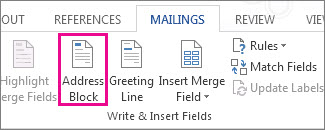
- Adresblok met naam, adres en andere gegevens
- Klik op Adresblok.
- Selecteer in het dialoogvenster Adresblok invoegen de gewenste adresgegevens en de gewenste opmaak en klik op OK. Als u helpinformatie wilt over een bepaalde optie, klikt u op
het vraagteken en vervolgens op de optie.
- Als het dialoogvenster Velden vergelijken wordt geopend, heeft Word mogelijk niet alle benodigde informatie
voor het adresblok kunnen vinden. Klik op de pijl naast (niet
beschikbaar) en selecteer het veld in uw gegevensbron dat overeenkomt
met het vereiste veld voor de samenvoegbewerking.
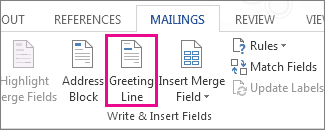
- Begroetingsregel
- Klik op Begroetingsregel.
- Selecteer de indeling voor de begroetingsregel,
waartoe de aanhef, de opmaak van de naam en de interpunctie aan het eind
behoort.
- Selecteer de tekst die moet verschijnen wanneer
Word de naam van de geadresseerde niet kan interpreteren, bijvoorbeeld wanneer
een gegevensbron geen voornaam of achternaam voor een geadresseerde bevat, maar
alleen een bedrijfsnaam.
- Klik op OK.
- Als het dialoogvenster Velden vergelijken wordt geopend, heeft Word mogelijk niet alle benodigde informatie
voor de begroetingsregel kunnen vinden. Klik op de pijl naast (niet
beschikbaar) en selecteer het veld in uw gegevensbron dat overeenkomt met het
vereiste veld voor de samenvoegbewerking.
- Overige gegevensvelden
- Klik op Meer items.
- Voer een van de volgende bewerkingen uit:
- Klik op Adresvelden als u adresvelden wilt selecteren die automatisch worden
toegewezen aan de overeenkomstige velden in uw gegevensbron, zelfs als de
velden in de gegevensbron niet dezelfde naam hebben als uw velden.
- Klik op Databasevelden als u velden wilt selecteren die gegevens altijd rechtstreeks uit
een kolom in een database overnemen.
- Klik op het gewenste veld in het vak Velden.
- Klik op Invoegen en klik op Sluiten.
- Als het dialoogvenster Velden vergelijken wordt geopend, heeft Word mogelijk niet alle benodigde gegevens
kunnen vinden om het veld in te voegen. Klik op de pijl naast (niet
beschikbaar) en selecteer het veld in uw gegevensbron dat overeenkomt
met het vereiste veld voor de samenvoegbewerking.
Opmerking Als u een veld invoegt vanuit de lijst Databasevelden en later overschakelt naar een gegevensbron die geen kolom met
dezelfde naam bevat, kunnen de gegevens uit dit veld niet worden ingevoegd in
het samengevoegde document.
- Elektronische postzegel
Als u een
elektronische postzegel wilt toevoegen, moet u eerst een programma voor het
toevoegen van elektronische postzegels installeren, bijvoorbeeld een programma
dat u via een service op internet hebt aangeschaft. Ga als volgt te werk om
elektronische postzegels te gebruiken:
- Klik op Elektronische postzegel.
Als u geen programma voor elektronische postzegels
hebt geïnstalleerd, wordt u gevraagd een programma te installeren en wordt
aangeboden om verbinding te maken met de volgende website van Microsoft: - Voeg de postzegel in volgens de aanwijzingen van
het programma.
- Om een elektronische postzegel te kunnen toevoegen,
moet u eerst een programma voor het toevoegen van elektronische postzegels
installeren, bijvoorbeeld een programma dat u via een service op internet hebt
aangeschaft.
U moet een etiket- of enveloptype selecteren dat de
streepjescode POSTNET ondersteunt. Ga als volgt te werk om de streepjescode
voor het postadres te gebruiken:
- Klik op Postal bar code.
- Selecteer de juiste adresvelden in het
dialoogvenster Insert Postal Bar Code.
Opmerking De optie Postal bar code wordt alleen weergegeven als u de Amerikaanse versie van Word
gebruikt. - Herhaal stap a en b voor alle velden die u wilt
invoegen.
Opmerkingen- In Word 2003 en eerdere versies van Word kunt u
geen tekens voor samenvoegvelden (" ") typen of deze tekens invoegen met de
opdracht Symbool in het menu Invoegen.
In Word 2007 kunt u geen tekens voor
samenvoegvelden (" ") typen of deze tekens invoegen met de opdracht
Symbool in de groep Symbolen op het tabblad
Invoegen. - Als de samenvoegvelden tussen accolades staan,
bijvoorbeeld { MERGEFIELD Plaats }, worden veldcodes in plaats van de
veldresultaten weergegeven. Dit heeft geen invloed op de samenvoegbewerking.
Als u echter de resultaten wilt weergeven, klikt u met de rechtermuisknop op de
veldcode en klikt u op Andere veldweergave in het snelmenu.
Opmerking In Word 2003 en eerdere versies van Word kunt u ook de werkbalk
Afdruk samenvoegen gebruiken om samenvoegvelden in te voegen, te werken met uw
hoofddocument voor samenvoegen of een samenvoegbewerking uit te voeren. U opent
de werkbalk Afdruk samenvoegen door het menu Extra te openen, Brieven en verzendlijsten aan te wijzen en op Werkbalk Afdruk samenvoegen weergeven te klikken. De werkbalk Afdruk samenvoegen bevat aanvullende
opdrachten die niet zijn opgenomen in de taakvensters van de wizard Afdruk
samenvoegen. U kunt bijvoorbeeld met het vervolgkeuzemenu Word-veld invoegen op
de werkbalk Afdruk samenvoegen Word-velden invoegen voor het beheren van de
samenvoegprocedure (bijvoorbeeld een IF-veld waarmee alleen tekst wordt
ingevoegd als een bepaald samenvoegveld een specifieke waarde bevat). U kunt
ook klikken op Controle om de samenvoegbewerking uit te voeren en eventuele fouten in het
hoofddocument te rapporteren.
De opmaak van de samenvoeggegevens wijzigen
Als u samengevoegde gegevens wilt opmaken, moet u de
samenvoegvelden opmaken in het hoofddocument. Als u de gegevens opmaakt in de
gegevensbron, blijft de opmaak niet behouden wanneer u de gegevens samenvoegt
met het document. Ga als volgt te werk om de opmaak van samenvoeggegevens te
wijzigen:
- Selecteer in het hoofddocument het veld met de gegevens die
u wilt opmaken, inclusief de tekens voor het samenvoegveld (" ") rond
het veld.
- In Word 2003 en eerdere versies van Word klikt u op
Lettertype in het menu Opmaak en selecteert u
de gewenste opties.
In Word 2007 opent u het tabblad
Home, klikt u op Lettertype in de groep
Lettertype om het dialoogvenster Lettertype
te openen en selecteert u de gewenste opties.
Opmaak via veldcodes
Voor het beheer van andere aspecten van de opmaak drukt u op
Alt+F9 om veldcodes weer te geven en voegt u schakelopties toe aan de
samenvoegvelden. Wanneer u werkt met velden, is een schakeloptie een speciale
instructie waardoor een bepaalde actie wordt uitgevoerd. In het algemeen voegt
u een schakeloptie aan een veld toe om een resultaat te wijzigen.
Bijvoorbeeld:
- Als u het getal '34987,89' wilt weergeven als '?34.987,89',
voegt u de schakeloptie voor getalnotatie (\#) toe.
- Als u de namen van klanten in hoofdletters wilt afdrukken,
voegt u de schakeloptie voor opmaak (\*) toe.
- Als u ervoor wilt zorgen dat de samengevoegde gegevens
hetzelfde lettertype en dezelfde puntgrootte hebben als het samenvoegveld,
voegt u de schakeloptie voor tekenopmaak (\*) toe.
Als u de opmaak en lay-out van het eerste etiket wilt kopiëren
naar alle andere etiketten op de pagina, klikt u op
Alle etiketten
bijwerken.
Als u bijvoorbeeld in de voorbeelddatabase
eerder in dit artikel alleen het veld Adresblok invoegt en vervolgens op
Alle etiketten bijwerken klikt, ziet de pagina er ongeveer als
volgt uit:
Stap 6: Het document opslaan Nadat u het hoofddocument hebt voltooid en alle samenvoegvelden
hebt ingevoegd, slaat u het document op voordat u verdergaat.
- In Word 2003 en eerdere versies van Word klikt u op
Opslaan als in het menu Bestand.
In
Word 2007 klikt u op de Microsoft Office-knop en klikt u op
Opslaan als. - Geef een naam op voor het document en klik op Opslaan.
- Klik op Volgende: labelvoorbeeld.
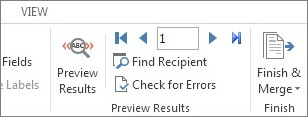
Stap 7: Een voorbeeld van de etiketten weergeven en de adressenlijst verfijnen
Wanneer het taakvenster Stap 5 Afdruk samenvoegen van de wizard
wordt weergegeven, wordt elk samenvoegveld uit het hoofddocument vervangen door
de feitelijke tekst uit het eerste item in de adressenlijst, zodat u kunt
controleren hoe uw eerste uitvoerdocument eruit zal zien.
Voortbouwend op de voorbeelddatabase eerder in dit artikel, ziet de eerste
pagina er ongeveer als volgt uit nadat u op
Volgende:
labelvoorbeeld hebt geklikt:
Vice-directeur afdeling Verkoop Andrew Fuller Vertegenwoordiger Anne Dodsworth
1235 Main St 1231 Elm St.
Tacoma Londen
Vertegenwoordiger Janet Leverling Inside Sales-coördinator Laura Callahan
1235 Elm St. 1230 Elm St.
Kirkland Seattle
Als u nog meer items wilt bekijken, gaat u op een van de volgende
manieren te werk:
- Als u de items in volgorde wilt weergeven, klikt u op de
pijl-links of pijl-rechts.
Elke record wordt als voorbeeld in het
eerste etiket op het vel weergegeven. - Als u een specifiek item wilt zoeken om als voorbeeld weer
te geven, klikt u op Een geadresseerde zoeken en geeft u de
zoekcriteria op in het dialoogvenster Item zoeken.
Als u de adressenlijst wilt verfijnen, bijvoorbeeld om een
geadresseerde uit te sluiten, gaat u als volgt te werk:
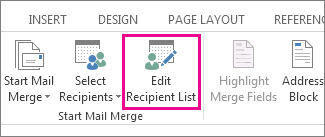
- Klik op Adressenlijst bewerken en breng de gewenste wijzigingen aan in het dialoogvenster Geadresseerden voor Afdruk samenvoegen.
- Klik op Volgende: samenvoeging voltooien.
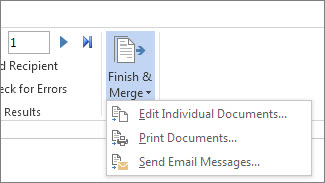
Stap 8: De samenvoegbewerking voltooien
Ga op een van de volgende manieren te werk om de
samenvoegbewerking te voltooien:
Afzonderlijke etiketten aanpassen
Als u afzonderlijke etiketten wilt aanpassen, voltooit u de
samenvoegbewerking en bewerkt u de gewenste gegevens in het resulterende
samenvoegdocument.
- Klik op Afzonderlijke labels bewerken.
- Selecteer de records die u wilt samenvoegen in het
dialoogvenster Samenvoegen naar nieuw document.
- Klik op OK.
In Word wordt een nieuw samengevoegd document gemaakt
en geopend. Uw hoofddocument blijft eveneens geopend, zodat u naar dit document
kunt overschakelen als u wijzigingen wilt aanbrengen in alle items. - Ga naar de gegevens die u wilt bewerken en breng de
gewenste wijzigingen aan.
- Druk het document af of sla het op, net zoals een gewoon
document.
Het vel met etiketten afdrukken
Ga op een van de volgende manieren te werk om het vel met
etiketten af te drukken:
- Als u de items hebt aangepast en het samengevoegde
document actief is:
- In Word 2003 en eerdere versies van Word klikt u op
Afdrukken in het menu Bestand.
In
Word 2007 klikt u op de Microsoft Office-knop, wijst u
Afdrukken aan en klikt u op
Afdrukken. - Selecteer de gewenste opties.
- Als u rechtstreeks vanuit de wizard Afdruk samenvoegen
wilt afdrukken:
- Klik op Afdrukken in stap 6 van de wizard Afdruk samenvoegen (Samenvoeging
voltooien).
- Voer een van de volgende handelingen uit in het
dialoogvenster Samenvoegen naar printer en klik op OK:
- Klik op Alle om alle documenten af te drukken.
- Als u het document in het documentvenster wilt
afdrukken, klikt u op Huidige record.
- Als u een reeks documenten wilt afdrukken, klikt u
op Vanaf en typt u de recordnummers in de vakken Vanaf en T/m.
- Selecteer de gewenste opties in het dialoogvenster Afdrukken.
Het vel met etiketten opslaan voor later gebruik
Als u samengevoegde etiketten wilt bewerken of wilt opslaan voor
later gebruik, kunt u ze in één document opslaan.
- Klik op Afzonderlijke labels bewerken.
- Voer een van de volgende handelingen uit in het
dialoogvenster Samenvoegen naar nieuw document en klik op OK:
- Klik op Alle om alle documenten samen te voegen.
- Als u alleen het document in het documentvenster wilt
samenvoegen, klikt u op Huidige record.
- Als u een reeks documenten wilt samenvoegen, klikt u op
Vanaf en typt u de recordnummers in de vakken Vanaf en T/m.
- In Word wordt een nieuw document geopend waarin alle
afzonderlijke etiketten zijn opgenomen. U kunt het document vervolgens opslaan
voor later gebruik, net zoals een gewoon document.
Verwijzingen
Druk voor meer informatie over IF-velden op F1 om de Help van Word
te openen, typ
Veldcodes: IF-veld in het zoekvak en klik
op
Zoeken om de betreffende onderwerpen weer te geven.
Druk voor meer informatie over MERGESEQ-velden op F1 om de Help van
Word te openen, typ
Veldcodes: MERGESEQ-veld in het
zoekvak en klik op
Zoeken om de betreffende onderwerpen weer
te geven.
Druk voor meer informatie over SET-velden op F1 om de Help
van Word te openen, typ
Veldcodes: SET-veld in het
zoekvak en klik op
Zoeken om de betreffende onderwerpen weer
te geven.
Klik voor meer informatie over algemene schakelopties voor
veldopmaak op F1 om de Help van Word te openen, typ
algemene
schakelopties in het zoekvak en klik op
Zoeken om
het betreffende onderwerp weer te geven.
294686
(http://support.microsoft.com/kb/294686/
)
Afdruk samenvoegen gebruiken om een op categorie gesorteerde lijst te maken in Word 2002
290408
(http://support.microsoft.com/kb/290408/
)
Word 2002: Veelgestelde vragen over Afdruk samenvoegen
294688
(http://support.microsoft.com/kb/294688/
)
Een adreslijst voor Afdruk samenvoegen ontwerpen en instellen in Word 2002
294693
(http://support.microsoft.com/kb/294693/
)
Afdruk samenvoegen gebruiken om een adreslijst te maken in Word 2002
294683
(http://support.microsoft.com/kb/294683/
)
Afdruk samenvoegen gebruiken om standaardbrieven te maken in Word 2002