Nota: Este artigo descreve como partilhar ficheiros ou pastas através de uma Rede Local (ou LAN), como computadores ligados na sua casa ou área de trabalho. Se estiver a tentar descobrir como partilhar um ficheiro através da Internet, por exemplo, com um amigo ou membro da família, o OneDrive fornece formas fáceis de o fazer. Para obter mais detalhes, consulte Partilhar ficheiros e pastas do OneDrive.
Eis algumas respostas a perguntas comuns sobre as alterações à partilha de ficheiros e pastas no Windows 11:
Para partilhar um ficheiro ou pasta numa rede no Explorador de Ficheiros, faça o seguinte:
-
Clique com o botão direito do rato (ou prima sem soltar) num ficheiro e, em seguida, selecione Mostrar mais opções > Dar acesso a > Pessoas específicas.
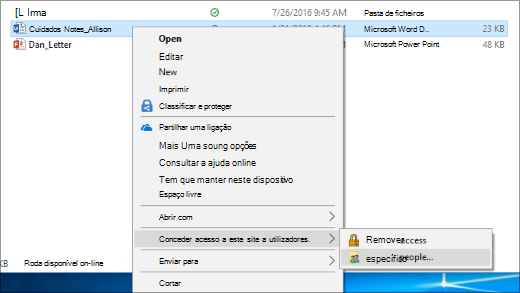
-
Selecione um utilizador na rede com quem partilhar o ficheiro ou selecione Todos para dar acesso ao ficheiro a todos os utilizadores da rede.
Se selecionar vários ficheiros de uma só vez, pode partilhá-los da mesma forma. Também funciona com as pastas — partilhe uma pasta e todos os ficheiros na mesma serão partilhados.
Clique com o botão direito do rato ou prima um ficheiro ou pasta e, em seguida, selecione Mostrar mais opções > Dar acesso a > Remover acesso.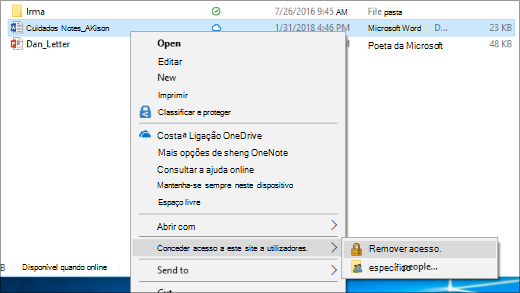
O Explorador de Ficheiros mostra a opção Remover acesso para todos os ficheiros, mesmo os que não estão a ser partilhados numa rede.
Abra o Explorador de Ficheiros e, em seguida, escreva \\localhost na barra de endereço.
Nota: Quando partilhou um ficheiro de uma pasta no seu perfil de utilizador e acede a \\localhost, verá o seu perfil de utilizador e todos os seus ficheiros nele existentes. Isto não significa que todos os seus ficheiros foram partilhados — apenas que tem acesso a todos os seus ficheiros.
Se abrir o Explorador de Ficheiros, aceder a Rede e vir uma mensagem de erro ("A deteção de rede está desativada...."), terá de ativar a deteção de rede para ver os dispositivos na rede que estão a partilhar ficheiros. Para ativá-la, selecione a barra de notificações A deteção de rede está desativada e, em seguida, selecione Ativar a deteção de rede e a partilha de ficheiros.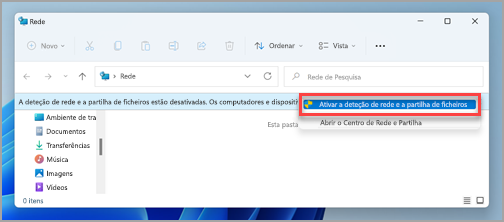
Para resolver problemas de partilha de ficheiros ou pastas, siga os passos abaixo em todos os computadores a partir dos quais está a tentar partilhar.
-
Atualize o Windows. Assegurar que todos os computadores têm as atualizações mais recentes é fundamental para garantir que não tem nenhum controlador ou atualizações do Windows em falta.
Abrir o Windows Update -
Certifique-se de que os computadores estão na mesma rede. Por exemplo, se os seus computadores se ligarem à Internet através de um router sem fios, certifique-se de que todos se ligam através do mesmo router sem fios.
-
Se estiver numa rede Wi-Fi, defina-a como Privada. Para saber como pode fazê-lo, consulte Tornar uma rede Wi-Fi pública ou privada no Windows.
-
Ative a deteção de rede e a partilha de ficheiros e impressoras, e desative a partilha protegida por palavra-passe.
-
Selecione o botão Iniciar e, em seguida, Definições.
-
Na barra de pesquisa Encontrar uma definição, escreva gerir definições de partilha avançadas e selecione Gerir definições de partilha avançadas partir dos resultados sugeridos.
-
Na janela Definições de partilha avançadas que aparece, em Privado, selecione Ativar a Deteção de rede e Ativar a partilha de ficheiros e impressoras.
-
Em Todas as Redes, selecione Desativar a partilha protegida por palavra-passe.
-
-
Faça com que os serviços de partilha sejam iniciados automaticamente.
-
Prima a tecla do logótipo do Windows + R.
-
Na caixa de diálogo Executar, escreva services.msc e, em seguida, selecione OK.
-
Clique com o botão direito do rato em cada um dos seguintes serviços, selecione Propriedades; caso não estejam a ser executados, selecione Iniciar e, junto a Tipo de arranque, selecione Automático:
-
Anfitrião do Fornecedor de Deteção de Funções
-
Publicação de Recursos de Deteção de Funções
-
Deteção SSDP
-
Anfitrião de Dispositivo UPnP
-
-
Tópicos relacionados
No Windows 10, algumas funcionalidades da partilha de ficheiros e pastas numa rede sofreram alterações, incluindo a remoção do Grupo Doméstico. Continue a ler para obter respostas a perguntas comuns sobre outras alterações à partilha de ficheiros e pastas no Windows 10.
Para partilhar um ficheiro ou pasta no Explorador de Ficheiros, efetue um dos seguintes procedimentos:
-
Clique com botão direito do rato ou prima um ficheiro e selecione Conceder acesso a > Pessoas específicas.
-
Selecione um ficheiro, selecione o separador Partilhar na parte superior do Explorador de Ficheiros e, em seguida, na secção Partilhar com, selecione Pessoas específicas.
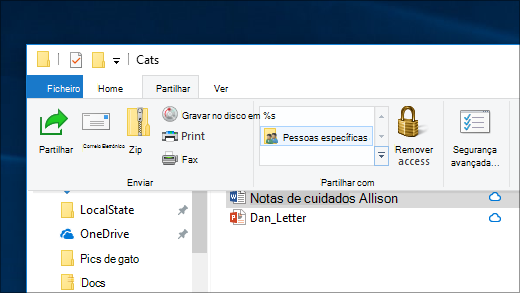
Selecione um utilizador na rede com quem partilhar o ficheiro ou selecione Todos para dar acesso ao ficheiro a todos os utilizadores da rede.
Se selecionar vários ficheiros de uma só vez, pode partilhá-los da mesma forma. Também funciona com as pastas — partilhe uma pasta e todos os ficheiros na mesma serão partilhados.
Para parar de partilhar no Explorador de Ficheiros, efetue um dos seguintes procedimentos:
-
Clique com o botão direito do rato ou prima um ficheiro ou pasta e, em seguida, selecione Conceder acesso a > Remover acesso.
-
Selecione um ficheiro ou uma pasta, selecione o separador Partilhar na parte superior do Explorador de Ficheiros e, em seguida, na secção Partilhar com, selecione Remover acesso.
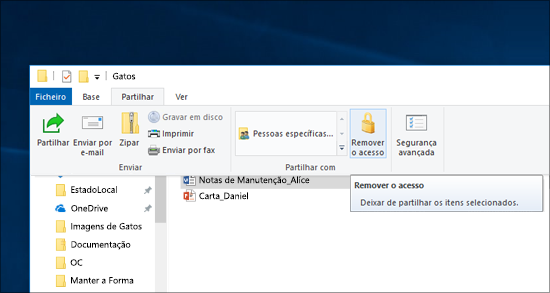
O Explorador de Ficheiros mostra a opção Remover acesso ("Parar partilha" em versões mais antigas do Windows 10) para todos os ficheiros, mesmo aqueles que não estão a ser partilhados numa rede.
Abra o Explorador de Ficheiros e, em seguida, escreva \\localhost na barra de endereço.
Nota: Quando partilhou um ficheiro de uma pasta no seu perfil de utilizador e acede a \\localhost, verá o seu perfil de utilizador e todos os seus ficheiros nele existentes. Isto não significa que todos os seus ficheiros foram partilhados — apenas que tem acesso a todos os seus ficheiros.
Se abrir o Explorador de Ficheiros, aceder a Rede e vir uma mensagem de erro ("A deteção de rede está desativada...."), terá de ativar a deteção de rede para ver os dispositivos na rede que estão a partilhar ficheiros. Para ativá-la, selecione a faixa A deteção de rede está desativada e, em seguida, selecione Ativar a deteção de rede e a partilha de ficheiros.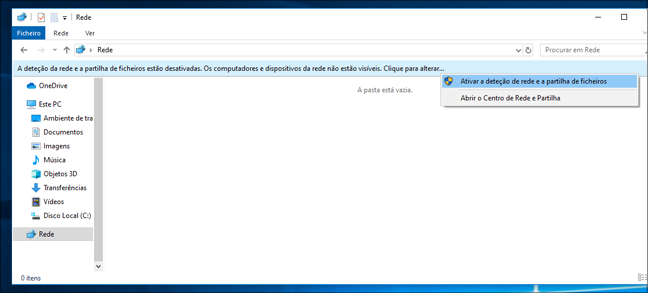
Para resolver problemas de partilha de ficheiros ou pastas, siga os passos abaixo em todos os computadores a partir dos quais está a tentar partilhar.
-
Atualize o Windows. Assegurar que todos os computadores têm as atualizações mais recentes é fundamental para garantir que não tem nenhum controlador ou atualizações do Windows em falta.
Abrir o Windows Update -
Certifique-se de que os computadores estão na mesma rede. Por exemplo, se os seus computadores se ligarem à Internet através de um router sem fios, certifique-se de que todos se ligam através do mesmo router sem fios.
-
Se estiver numa rede Wi-Fi, defina-a como Privada. Para saber como pode fazê-lo, consulte Tornar uma rede Wi-Fi pública ou privada no Windows.
-
Ative a deteção de rede e a partilha de ficheiros e impressoras, e desative a partilha protegida por palavra-passe.
-
Selecione o botão Iniciar e, em seguida, selecione Definições > Rede e Internet e, no lado direito, selecione Opções de partilha.
-
Em Privada, selecione Ativar deteção de rede e Ativar a partilha de ficheiros e impressoras.
-
Em Todas as Redes, selecione Desativar a partilha protegida por palavra-passe.
-
-
Faça com que os serviços de partilha sejam iniciados automaticamente.
-
Prima a tecla do logótipo do Windows + R.
-
Na caixa de diálogo Executar, escreva services.msc e, em seguida, selecione OK.
-
Clique com o botão direito do rato em cada um dos seguintes serviços, selecione Propriedades; caso não estejam a ser executados, selecione Iniciar e, junto a Tipo de arranque, selecione Automático:
-
Anfitrião do Fornecedor de Deteção de Funções
-
Publicação de Recursos de Deteção de Funções
-
Deteção SSDP
-
Anfitrião de Dispositivo UPnP
-
-