Funkci VYHLEDAT, jednu z funkcí pro hledání a reference, použijte, když potřebujete prohledat jeden řádek nebo sloupec a najít hodnotu na stejné pozici v druhém řádku nebo sloupci.
Řekněme například, že znáte číslo automobilového dílu, ale neznáte cenu. Když zadáte číslo dílu do buňky H1, funkce VYHLEDAT vrátí cenu v buňce H2.

Pomocí funkce VYHLEDAT můžete vyhledávat v jednom řádku nebo sloupci. V tomto příkladě vyhledáváme ceny ve sloupci D.
Tipy: Zvažte některou z novějších vyhledávacích funkcí v závislosti na tom, kterou verzi používáte.
-
Pomocí funkce SVYHLEDAT můžete hledat v jednom řádku nebo sloupci, případně ve víc řádcích nebo sloupcích (jako v tabulce). Je to hodně vylepšená verze funkce VYHLEDAT. V tomto videu se můžete podívat, jak se funkce SVYHLEDAT používá.
-
Pokud používáte Microsoft 365, použijte funkci XLOOKUP , která je nejen rychlejší, ale také umožňuje hledat v libovolném směru (nahoru, dolů, vlevo, vpravo).
Pomocí funkce VYHLEDAT můžete vyhledávat dvěma způsoby: Vektorovou a maticovou formou
-
Vektorová forma: Pomocí této formy funkce VYHLEDAT můžete vyhledat hodnotu v jednom řádku nebo v jednom sloupci. Vektorový tvar použijte, pokud chcete zadat oblast obsahující hodnoty, které chcete porovnat. Pokud například chcete vyhledat hodnotu ve sloupci A, dolů na řádek 6.
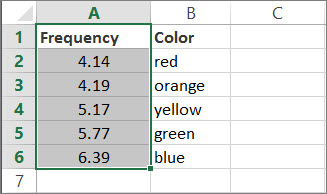
-
Maticová forma: Místo maticové formy důrazně doporučujeme použít funkci SVYHLEDAT nebo VVYHLEDAT . Podívejte se na toto video o používání funkce SVYHLEDAT. Maticový formulář je k dispozici z důvodu kompatibility s jinými tabulkovými aplikacemi, ale jeho funkce jsou omezené.
Matice je kolekce hodnot v řádcích a sloupcích (jako tabulka), které chcete prohledávat. Například pokud chcete prohledávat sloupce A a B až po řádek 6. Funkce VYHLEDAT vrátí nejbližší shodu. Aby se dala maticová forma používat, musíte mít data seřazená.
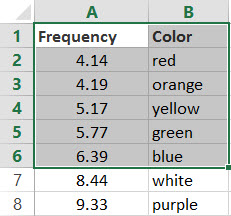
Vektorová forma
Vektorová forma funkce VYHLEDAT vyhledá v oblasti s jedním řádkem nebo jedním sloupcem (označované jako vektor) danou hodnotu a vrátí hodnotu s odpovídajícím umístěním ve druhé oblasti o jednom řádku nebo sloupci.
Syntaxe
VYHLEDAT(co;hledat;[výsledek])
Syntaxe vektorové formy funkce VYHLEDAT obsahuje tyto argumenty:
-
co Povinný argument. Hodnota, kterou má funkce VYHLEDAT nalézt v prvním vektoru. Argument co může být číslo, text, logická hodnota, název nebo odkaz na hodnotu.
-
Hledat: Povinný argument. Oblast obsahující jeden řádek nebo sloupec. Hodnoty argumentu hledat mohou obsahovat text, čísla nebo logické hodnoty.
Důležité informace: Hodnoty v lookup_vector musí být seřazeny vzestupně: ..., -2, -1, 0, 1, 2, ..., A-Z, NEPRAVDA, PRAVDA; v opačném případě nemusí funkce VYHLEDAT vrátit správnou hodnotu. Funkce nerozlišuje malá a velká písmena.
-
result_vector Nepovinný argument. Oblast, která obsahuje pouze jeden řádek nebo sloupec. Argument result_vector musí mít stejnou velikost jako lookup_vector. Musí mít stejnou velikost.
Poznámky
-
Nenajde-li funkce VYHLEDAT hodnotu argumentu co, funkce použije největší hodnotu z prohledávaného vektoru (hledat), která je menší nebo rovna hodnotě co.
-
Je-li hodnota argumentu co menší než nejmenší hodnota z prohledávaného vektoru (hledat), vrátí funkce VYHLEDAT chybovou hodnotu #N/A.
Příklady s vektory
Tyto příklady si můžete u sebe vyzkoušet v excelovém listu, abyste zjistili, jak funkce VYHLEDAT funguje. V prvním příkladě bude výsledkem tabulka, který bude vypadá podobně jako tato:
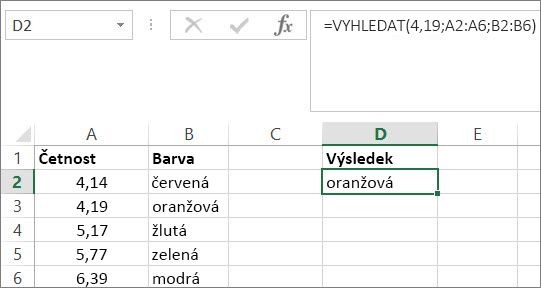
-
Zkopírujte data z následující tabulky a vložte je do nového excelového listu.
Zkopírujte tato data do sloupce A
Zkopírujte tato data do sloupce B
Četnost
4,14
Barva
červená
4,19
oranžová
5,17
žlutá
5,77
zelená
6,39
modrá
-
Dál pak zkopírujte vzorce VYHLEDAT z následující tabulky do sloupce D ve svém listu.
Zkopírujte tento vzorec do sloupce D
Tady je popis toho, co vzorec dělá
Tady je výsledek, který uvidíte
Vzorec
=VYHLEDAT(4,19;A2:A6;B2:B6)
Vyhledá hodnotu 4,19 ve sloupci A a vrátí hodnotu ze stejného řádku ve sloupci B.
oranžová
=VYHLEDAT(5,75;A2:A6;B2:B6)
Vyhledá hodnotu 5,75 ve sloupci A, najde pro ni nejbližší nižší hodnotu (5,17) a vrátí hodnotu ze stejného řádku ve sloupci B.
žlutá
=VYHLEDAT(7,66;A2:A6;B2:B6)
Vyhledá hodnotu 7,66 ve sloupci A, najde pro ni nejbližší nižší hodnotu (6,39) a vrátí hodnotu ze stejného řádku ve sloupci B.
modrá
=VYHLEDAT(0;A2:A6;B2:B6)
Vyhledá hodnotu 0 ve sloupci A a vrátí chybu, protože 0 je menší než nejmenší hodnota (4,14) ve sloupci A.
#NENÍ_K_DISPOZICI
-
Aby se zobrazily výsledky těchto vzorců, budete je možná muset vybrat v excelovém listu, stisknout F2 a potom stisknout Enter. Pokud je to nutné, upravte šířku sloupců, abyste viděli všechna data.
Maticová forma
Tip: Místo maticové formy doporučujeme používat spíš funkci SVYHLEDAT nebo VVYHLEDAT. Podívejte se na toto video s příklady používání funkce SVYHLEDAT. Maticová forma funkce VYHLEDAT je poskytována z důvodu kompatibility s jinými tabulkovými aplikacemi, ale její funkce jsou omezené.
Maticová forma funkce VYHLEDAT prohledá první řádek nebo sloupec Matice, najde hledanou hodnotu a vrátí hodnotu buňky s odpovídajícím umístěním v posledním řádku nebo sloupci dané matice. Tato forma funkce VYHLEDAT se používá, pokud se hledané hodnoty nacházejí v prvním řádku nebo sloupci matice.
Syntaxe
VYHLEDAT(co;pole)
Syntaxe maticové formy funkce VYHLEDAT obsahuje tyto argumenty:
-
co Povinný argument. Hodnota, kterou má funkce VYHLEDAT nalézt v matici. Argument co může být číslo, text, logická hodnota, název nebo odkaz na hodnotu.
-
Nenajde-li funkce VYHLEDAT hledanou hodnotu (co), použije největší hodnotu matice, která je menší nebo rovna hodnotě co.
-
Je-li hledaná hodnota (co) menší než nejmenší hodnota prvního sloupce nebo řádku (podle rozměrů matice), vrátí funkce VYHLEDAT chybovou hodnotu #NENÍ_K_DISPOZICI.
-
-
matice Povinný argument. Oblast buněk s textem, čísly nebo logickými hodnotami, které chcete porovnávat s hledanou hodnotou (co).
Maticová forma funkce VYHLEDAT je velmi podobná funkcím VVYHLEDAT a SVYHLEDAT. Rozdíl je v tom, že funkce VVYHLEDAT hledá hodnotu co na prvním řádku, funkce SVYHLEDAT v prvním sloupci a funkce VYHLEDAT se při tom řídí rozměry matice.
-
Pokud matice (pole) pokrývá oblast, která má větší šířku než výšku (má více sloupců než řádků), bude funkce VYHLEDAT hledat hodnotu co na prvním řádku.
-
Je-li matice čtvercová nebo má-li větší výšku než šířku (více řádků než sloupců), bude funkce VYHLEDAT prohledávat první sloupec.
-
Funkce VVYHLEDAT a SVYHLEDAT umožňují pro sloupce a řádky používat indexy. Tím se liší od funkce VYHLEDAT, která vždy vrátí poslední hodnotu příslušného řádku nebo sloupce.
Důležité informace: Hodnoty v matici musí být umístěny ve vzestupném pořadí: ..., -2, -1, 0, 1, 2, ..., A-Z, NEPRAVDA, PRAVDA; v opačném případě nemusí funkce VYHLEDAT vrátit správnou hodnotu. Funkce nerozlišuje malá a velká písmena.
-