ID do artigo: 826845 - Última revisão: terça-feira, 3 de abril de 2007 - Revisão: 5.4

Como solucionar falhas de impressão no Word 2007 e Word 2003

Dica do SistemaEste artigo aplica-se a um sistema operativo diferente do que está a utilizar. Foi desactivado o conteúdo do artigo, que pode não ser relevante para si.

Nesta página

Expandir tudo | Recolher tudo

Sumário

Este artigo sugere maneiras que você pode diagnosticar e resolver problemas quando o Microsoft Office Word não imprime o documento.

Mais Informações

Para obter informações adicionais sobre o Microsoft Office Word 2003, clique no número abaixo para ler o artigo na Base de dados de Conhecimento da Microsoft:
826862  (http://support.microsoft.com/kb/826862/ ) Como solucionar problemas de impressão no Word 2003

Os seguintes comportamentos são exemplos de problemas de impressão:
  • Você recebe mensagens de erro e outras mensagens que quando você tenta imprimir um arquivo.
  • A impressora não está respondendo.
  • Arquivos impressos como símbolos sem sentido
Este artigo não aborda problemas de impressão, como envelope posicionamento problemas, falta de elementos gráficos e números de página imprecisas.

Observação Antes de continuar, consulte a seção "Referências" no final deste artigo para problemas conhecidos do Word que podem coincidir com o comportamento da sua impressora.

Se você não encontrar uma correspondência para a mensagem de erro ou comportamento da impressora, siga as etapas neste artigo para solucionar seu problema de impressão. Para resolver uma falha de impressão no Word, você deve determinar a causa. Causas geralmente ajustar um dos cinco categorias:
  • Documentos danificados ou conteúdo danificado em documentos.
  • O programa do Word.
  • O driver de impressora.
  • Microsoft Windows.
  • Conectividade ou hardware.
Não pressuponha que o que está causando o problema de impressão. Em vez disso, dependem solução sistemática para revelar a causa real.

Use os seguintes testes para ajudar a determinar o tipo de causa a falha de impressão.

Etapa 1: Teste impressão em outros documentos

Documentos danificados ou documentos que contêm danificado elementos gráficos ou fontes danificadas podem causar erros impressão no Word. Antes de você reinstalar drivers ou software, teste capacidade do programa Word de imprimir. Para fazer isso, execute as seguintes etapas:

Word 2007

  1. Abra um novo documento em branco no Word.
  2. Na primeira linha do documento, digite o seguinte texto:
    =rand(10)
  3. Pressione ENTER. Isso insere 10 parágrafos de texto de exemplo.
  4. Tente imprimir o documento.
  5. Se o documento é impresso com êxito, altere para uma fonte diferente ou inserir clip-art, uma tabela ou um objeto de desenho.

    Para alterar a fonte, execute as seguintes etapas:
    1. Use o dispositivo apontador para selecionar o texto de exemplo.
    2. Clique em início .
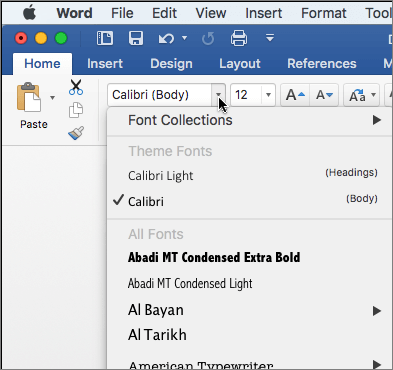
    3. Na lista fonte , clique para selecionar uma fonte diferente
    Para inserir clip-art, execute estas etapas:
    1. Clique no menu Inserir e, em seguida, clique em Clip-art .
    2. No painel de tarefas Clip-art , deixe a caixa de texto de pesquisa em branco e, em seguida, clique em Pesquisar .
    3. Clique com o botão direito do mouse uma das imagens e, em seguida, clique em Inserir .
    4. Feche o painel de tarefas Clip-arts.
    Para inserir uma tabela, execute estas etapas:
    1. Clique em Inserir , clique em tabela e, em seguida, clique em Insert Table.
    2. Digite o número de colunas e linhas que deseja e, em seguida, clique em OK .
    Para inserir um objeto de desenho, execute estas etapas:
    1. Clique em Inserir e, em seguida, clique em formas .
    2. Clique duas vezes em uma das formas.
  6. Teste a função de impressão novamente.

Word 2003

  1. Abra um novo documento em branco no Word.
  2. Na primeira linha do documento, digite o seguinte texto:
    =rand(10)
  3. Pressione ENTER. Isso insere 10 parágrafos de texto de exemplo.
  4. Tente imprimir o documento.
  5. Se o documento é impresso com êxito, altere para uma fonte diferente ou inserir clip-art, uma tabela ou um objeto de desenho.

    Para alterar a fonte, execute as seguintes etapas:
    1. Use o dispositivo apontador para selecionar o texto de exemplo.
    2. No menu Formatar , clique em fonte .
    3. Na lista fonte , clique para selecionar uma fonte diferente e, em seguida, clique em OK .
    Para inserir clip-art, execute estas etapas:
    1. No menu Inserir , aponte para imagem e, em seguida, clique em Clip-art .
    2. No painel de tarefas Inserir Clip-art , deixe a caixa de texto de pesquisa em branco e, em seguida, clique em Pesquisar .
    3. Clique com o botão direito do mouse uma das imagens e, em seguida, clique em Inserir .
    4. Feche o painel de tarefas Inserir Clip-art.
    Para inserir uma tabela, execute estas etapas:
    1. No menu tabela , aponte para Inserir e, em seguida, clique em tabela .
    2. Clique em OK .
    Para inserir um objeto de desenho, execute estas etapas:
    1. No menu Exibir , aponte para barras de ferramentas e, em seguida, clique em desenho .
    2. Na barra de ferramentas desenho , selecione uma das formas de desenho.
    3. Clique em qualquer lugar no documento, arraste o ponteiro do mouse e, em seguida, solte o botão.
  6. Teste a função de impressão novamente.
O sucesso ou fracasso desses testes mostra se o Word pode imprimir geralmente. Esses testes podem também oferecem dicas sobre determinadas fontes ou elementos gráficos que o Word não pode imprimir.

Se você não receber nenhum erro no documento de teste, mas você ainda não é possível imprimir o documento original, o documento original pode estar danificado. Isso pode ser verdadeiro mesmo se você pode imprimir o mesmo documento em outro computador porque há muitas situações onde os sintomas de dano no arquivo aparecem em alguns computadores e não em outros.

Novamente, dependem troubleshooting sistemática em vez de em suposições sobre o que está causando o problema. Portanto, se você não pode imprimir um documento específico, mas você pode imprimir outros documentos no Word, talvez você tenha um documento danificado. Solucione o problema apropriadamente. Para obter informações adicionais sobre como solucionar problemas de documentos danificados, clique no número abaixo para ler o artigo na Base de dados de Conhecimento da Microsoft:
826864  (http://support.microsoft.com/kb/826864/ ) Como solucionar problemas de danificado documentos do Word 2003
Se o Word não pode imprimir em todos os, ou o Word não pode imprimir uma determinada fonte ou um determinado tipo de elemento gráfico, vá para a etapa 2.

Etapa 2: Testar impressão em outros programas

O escopo do problema de impressão pode revelar a causa. Por exemplo, alguns problemas de impressão afetam somente o Word e outros problemas de impressão afetam vários ou todos os programas do Microsoft Windows.

Os testes a seguir podem ajudar a determinar se esse problema envolve a outros programas além do Word.

Teste no WordPad

  1. Clique em Iniciar , aponte para programas (no Microsoft Windows XP, aponte para Todos os programas ), aponte para Acessórios e em seguida, clique em WordPad .
  2. No documento do WordPad em branco, digite que isto é um test.
  3. No menu arquivo , clique em Imprimir .
  4. Clique em OK ou Imprimir para imprimir o arquivo.
Se você encontrado na etapa 1 deste artigo que o problema de impressão ocorre apenas com determinadas fontes ou determinadas imagens gráficas, tente reproduzir o problema no WordPad. Para fazer isso, aplique a mesma fonte ou inserir o mesmo tipo de imagem de elementos gráficos. Você selecione uma fonte diferente no bloco de notas da mesma forma como faria no Word.

Para inserir uma imagem de gráfico no WordPad, execute estas etapas:
  1. No menu Inserir , clique em objeto .
  2. Tente uma ou ambas das seguintes etapas:
    • Para criar uma nova imagem de elementos gráficos, clique em Criar novo e, em seguida, selecione um dos tipos de objeto na lista. Por exemplo, clique em Microsoft Clip Gallery para inserir clip-art, ou clique em Imagem de bitmap para criar um bitmap de teste no programa Microsoft Paint.
    • Para inserir uma imagem de elementos gráficos de um arquivo, clique em Criar do arquivo e clique em Procurar para selecionar o arquivo.
Depois de concluir o teste no WordPad, você pode testar as funções de impressão no seu navegador da Web ou de outros programas do Office. Você também pode tentar imprimir uma página de teste para a sua impressora. Para fazer isso, execute as seguintes etapas:
  1. Clique em Iniciar , aponte para configurações e, em seguida, clique em impressoras .

    Observação No Windows XP, clique em Iniciar e clique em Impressoras e aparelhos de fax .
  2. Clique com o botão direito do mouse o ícone da impressora e, em seguida, clique em Propriedades .
  3. Na guia Geral , clique em Imprimir página de teste .
Se você não pode imprimir uma página de teste, ou se você não conseguir imprimir em vários ou todos os programas do Windows, você tem um problema de driver de impressora, um problema do Windows, um problema de hardware ou um problema de conectividade. Para obter informações adicionais sobre solucionar problemas de impressora no Windows, clique no números abaixo para ler os artigos na Base de dados de Conhecimento da Microsoft:
163551  (http://support.microsoft.com/kb/163551/ ) Resolução de problemas de impressão no Windows
314085  (http://support.microsoft.com/kb/314085/ ) Solucionar problemas de impressão geral no Windows XP
314073  (http://support.microsoft.com/kb/314073/ ) Como solucionar problemas de impressão em rede no Windows XP
Se o problema é limitado a uma fonte específica, um arquivo de fonte danificada pode ser a causa. Para informações adicionais sobre como testar e reinstalar fontes, clique nos números abaixo para ler os artigos na Base de dados de Conhecimento da Microsoft:
314960  (http://support.microsoft.com/kb/314960/ ) COMO: Instalar ou remover uma fonte no Windows
Se você pode imprimir sem problemas em todos os seus programas, exceto no Word, vá para a etapa 3 deste artigo.

Etapa 3: Teste imprimir com drivers de impressora diferente

Se o Word for o programa somente no computador que não é possível imprimir, talvez você ache que o Word é a causa do problema. Lembre-se que o Word é um programa muito a impressora intensivos. Portanto, um problema secundário com o driver de impressora afeta o Word antes de ela afeta outros programas.

Para determinar se o driver de impressora é a causa do problema, você pode testar diferentes drivers. Se o problema de impressão do Word ocorre somente quando você imprime documentos com uma determinada fonte ou um determinado tipo de imagem de elementos gráficos, tente imprimir para outra impressora.

Se nenhuma outra impressora estiver disponível, contate o fabricante para descobrir se há uma versão atualizada do driver ou um driver diferente que funciona com seu modelo de impressora. Consulte a seção "Referências" posteriormente neste artigo para obter informações sobre como contatar um fornecedor de terceiros.

Se o problema de impressão do Word ocorrer mesmo quando você imprime documentos que são compostos de somente texto, você pode usar um driver de impressora genérica, somente de texto para testar a imprimir a partir do Word. Para fazer isso, execute estas etapas para sua versão do Windows.

Observação Em algumas versões do Windows, essas etapas podem exigir acesso ao CD-ROM de instalação do Windows ou acesso a uma unidade de rede que contém os arquivos de instalação do Windows.

Microsoft Windows XP

  1. Clique em Iniciar e clique em Impressoras e aparelhos de fax .
  2. Clique em Adicionar uma impressora em impressora tarefas .
  3. Clique em Avançar na primeira tela of the Add Printer Wizard.
  4. Clique em impressora local conectada a este computador , verifique se que a caixa de seleção detectar e instalar a impressora Plug and Play automaticamente está desativada e, em seguida, clique em Avançar .
  5. Clique em FILE para a porta e, em seguida, clique em Avançar .
  6. Na lista fabricantes , clique em genérico e, em seguida, clique em Avançar .
  7. Clique em FILE para a porta e, em seguida, clique em Avançar .
  8. Clique em Sim quando você for solicitado para se Windows irá usar a impressora como padrão e em seguida, clique em Avançar .
  9. Clique em não quando você for perguntado para imprimir uma página de teste e, em seguida, clique em Concluir .
  10. Quando a instalação do driver estiver concluída, abra um documento no Word e em seguida, clique em Imprimir em arquivo menu.
  11. Quando a caixa de diálogo Imprimir para arquivo aparecer, clique em Meus documentos para o local do arquivo e digite o nome de arquivo a seguir:
    Test.prn
  12. Clique em OK .

Microsoft Windows 2000

  1. Clique em Iniciar , aponte para configurações e, em seguida, clique em impressoras .
  2. Clique duas vezes em Adicionar impressora ícone.
  3. Clique em Avançar na primeira tela of the Add Printer Wizard.
  4. Clique em impressora local e, em seguida, clique em Avançar .
  5. Clique em FILE para a porta e, em seguida, clique em Avançar .
  6. Na lista fabricantes , clique em genérico .
  7. Na lista impressoras , clique em Genérico somente e, em seguida, clique em Avançar .
  8. Clique em Sim quando você for solicitado para se Windows irá usar a impressora como padrão e em seguida, clique em Avançar .
  9. Clique em não compartilhar esta impressora e, em seguida, clique em Avançar .
  10. Clique em não quando você for perguntado para imprimir uma página de teste e, em seguida, clique em Concluir .
  11. Quando a instalação do driver estiver concluída, abra um documento no Word e em seguida, clique em Imprimir .
  12. Quando a caixa de diálogo Imprimir para arquivo aparecer, clique em Meus documentos para o local do arquivo e digite o nome de arquivo a seguir:
    Test.prn
  13. Clique em OK .
Se você recebe uma mensagem de erro no Word quando você imprime arquivos que contêm apenas texto, mas você não recebe a mensagem de erro ao imprimir com genérico, driver de impressora somente texto, o driver da impressora pode estar danificado. Nesse caso, contate o fabricante para obter ajuda remover o driver de impressora e instalar uma versão atualizada. Consulte a seção "Referências" posteriormente neste artigo para obter informações sobre como contatar um fornecedor de terceiros.

Se o problema de impressão ocorrer com um driver de impressora diferente, vá para a etapa 4.

Etapa 4: Testar as configurações e arquivos de programa do Word

Depois de verificar que o problema de impressão não está limitado a um documento específico ou para um driver de impressora específica e que o problema é limitado ao programa Word, teste o programa Word iniciando com apenas as configurações padrão. Para obter informações adicionais sobre como para iniciar com as configurações padrão, clique no número abaixo para ler o artigo na Base de dados de Conhecimento da Microsoft:
820919  (http://support.microsoft.com/kb/820919/ ) COMO: Utilizar a solução de problemas utilitário para problemas que ocorrem ao iniciar ou usar o Word 2003
Se o problema de impressão continuar a ocorrer, execute Detectar e reparar para reinstalar o ausente ou danificado arquivos de programa. Para executar Detectar e reparar, execute essas etapas:

Word 2007

  1. Inicie o Word 2007.
  2. Clique no Botão Microsoft Office e, em seguida, clique em Opções do Word .
  3. Clique em recursos , clique em diagnosticar e, em seguida, siga os prompts na tela.

Word 2003

  1. No menu Ajuda do Word, clique em detectar e reparar .
  2. Clique em Iniciar .
  3. Insira o CD-ROM do Word ou o CD-ROM do Office se você for solicitado a fazê-lo e, em seguida, clique em OK .
Se o problema de impressão persistir depois de reparar a instalação do Word ou a instalação do Office, procure por problemas no Windows.

Etapa 5: Testar para problemas no Microsoft Windows

Para procurar drivers de dispositivo ou programas residentes na memória que podem estar interferindo com a função de impressão do Word, inicie no modo de segurança do Windows e testar a impressão em um arquivo no Word. Para iniciar no modo de segurança do Windows, siga as etapas para sua versão do Windows.

Windows XP

Observação Você deve fazer logon como administrador ou como membro do grupo Administradores para concluir esse procedimento. Se seu computador estiver conectado a uma rede, as configurações de diretiva de rede também podem impedi-lo de concluir este procedimento.

Aviso Quando você seguir os passos neste artigo, você pode desativar o serviço de restauração do sistema e pode remover quaisquer pontos de restauração criado anteriormente. Para obter informações adicionais sobre como usar o utilitário Restauração do sistema para restaurar o computador para um estado anterior, clique no número abaixo para ler o artigo na Base de dados de Conhecimento da Microsoft:
306084  (http://support.microsoft.com/kb/306084/ ) COMO: Restaurar o Brazilian OS para um estado anterior no Windows XP
  1. Clique em Iniciar , clique em Executar e, em seguida, digite o seguinte comando na caixa Abrir :
    msconfig
  2. Clique em OK .
  3. Na guia Geral , clique em Inicialização seletiva e, em seguida, clique para desmarcar todas as caixas de seleção subseqüentes.

    Observação Você não é possível clicar para desmarcar a caixa de seleção usar Boot.ini Original .
  4. Clique em OK e, em seguida, clique em Reiniciar para reiniciar seu computador.
Para obter informações adicionais sobre como executar uma inicialização limpa no Windows XP, clique no número abaixo para ler o artigo na Base de dados de Conhecimento da Microsoft:
310353  (http://support.microsoft.com/kb/310353/ ) Como executar uma inicialização limpa no Windows XP

Windows 2000

  1. Reinicie o computador.
  2. Pressione F8 ao receber a seguinte mensagem:

    Para solução de problemas e Avançado Opções de inicialização para o Windows 2000, pressione F8.

  3. No menu Opções avançadas do Windows 2000 , clique em modo de segurança e, em seguida, pressione ENTER.
  4. Depois que o Windows iniciar no modo de segurança, iniciar o Word e, em seguida, digite algum texto em um novo documento.
  5. No menu arquivo , clique em Imprimir .
  6. Na caixa de diálogo Imprimir , clique para selecionar a caixa de seleção Imprimir em arquivo e, em seguida, clique em OK .
  7. Quando a caixa de diálogo Imprimir para arquivo aparecer, clique em Meus documentos para o local do arquivo e digite o nome de arquivo a seguir:
    Test.prn
  8. Clique em OK .
Para obter informações adicionais sobre o modo de segurança do Windows 2000, clique no número abaixo para ler o artigo na Base de dados de Conhecimento da Microsoft:
202485  (http://support.microsoft.com/kb/202485/ ) Descrição do modo de inicialização segura no Windows 2000
Se o problema de impressão do Word não ocorrer ao iniciar o Windows no modo de segurança, use a solução de problemas de inicialização limpa para ajudar a determinar a origem do problema. Para obter informações adicionais sobre como solucionar problemas com inicialização limpa, clique no número abaixo para ler o artigo na Base de dados de Conhecimento da Microsoft:
281770  (http://support.microsoft.com/kb/281770/ ) Como executar a solução de problemas com inicialização limpa para Windows 2000


Para obter ajuda com problemas de impressora no Windows Vista, visite a seguinte página da web Microsoft:

Referências

Click here to view a list of Word 2003 printing issue articles (http://support.microsoft.com/search/default.aspx?catalog=lcid%3d1033&spid=2530&query=kbprint&adv=&mode=s&cat=false)

A informação contida neste artigo aplica-se a:
  • Microsoft Office Word 2007
  • Microsoft Office Word 2003
Palavras-chave: 
kbmt kbhowto KB826845 KbMtpt
Tradução automáticaTradução automática
IMPORTANTE: Este artigo foi traduzido por um sistema de tradução automática (também designado por Machine Translation ou MT), não tendo sido portanto traduzido ou revisto por pessoas. A Microsoft possui artigos traduzidos por aplicações (MT) e artigos traduzidos por tradutores profissionais, com o objetivo de oferecer em português a totalidade dos artigos existentes na base de dados de suporte. No entanto, a tradução automática não é sempre perfeita, podendo conter erros de vocabulário, sintaxe ou gramática. A Microsoft não é responsável por incoerências, erros ou prejuízos ocorridos em decorrência da utilização dos artigos MT por parte dos nossos clientes. A Microsoft realiza atualizações freqüentes ao software de tradução automática (MT). Obrigado.
Clique aqui para ver a versão em Inglês deste artigo: 826845  (http://support.microsoft.com/kb/826845/en-us/ )