วิธีการแก้ปัญหาการพิมพ์ล้มเหลวใน Word

หมายเลขบทความ (Article ID): 826845 - ผลิตภัณฑ์ที่เกี่ยวข้องในบทความนี้
ขยายทั้งหมด | ยุบทั้งหมด

เนื้อหาบนหน้านี้

สรุป

บทความนี้แนะนำวิธีการที่คุณสามารถวินิจฉัยและแก้ไขปัญหาเมื่อคุณไม่สามารถพิมพ์เอกสาร Microsoft Word

ข้อมูลเพิ่มเติม

สำหรับข้อมูลเพิ่มเติมเกี่ยวกับปัญหาการพิมพ์ใน Word โปรดคลิกหมายเลขบทความต่อไปนี้เพื่อดูบทความใน Microsoft Knowledge Base:
826862 วิธีการแก้ปัญหาการพิมพ์ใน Word (ซึ่งอาจจะเป็นภาษาอังกฤษ)

ตัวอย่างของการพิมพ์ล้มเหลวมีดังต่อไปนี้:
  • คุณได้รับข้อความแสดงข้อผิดพลาดและข้อความอื่นๆ เมื่อคุณพยายามพิมพ์แฟ้ม
  • เครื่องพิมพ์ไม่ตอบสนอง
  • แฟ้มพิมพ์ออกมาเป็นสัญลักษณ์ที่ไม่มีความหมาย
บทความนี้ไม่ได้กล่าวถึงปัญหาการแสดงผลของเครื่องพิมพ์ เช่น ปัญหาการจัดตำแหน่งซองจดหมายไม่ถูกต้อง กราฟิกหาย และหมายเลขหน้าไม่ถูกต้อง

หมายเหตุ ก่อนที่คุณจะดำเนินการต่อ โปรดดูส่วน "อ้างอิง" สำหรับปัญหาที่ทราบใน Word ที่อาจตรงกับลักษณะการทำงานของเครื่องพิมพ์ของคุณ หากคุณไม่พบข้อมูลที่ตรงกับข้อความแสดงข้อผิดพลาดของคุณหรือลักษณะการทำงานของเครื่องพิมพ์ของคุณ ให้ทำตามขั้นตอนในบทความนี้เพื่อแก้ไขปัญหาการพิมพ์ของคุณ

เมื่อต้องการแก้ไขปัญหาการพิมพ์ล้มเหลวใน Word คุณต้องค้นหาสาเหตุของปัญหานั้นๆ โดยทั่วไป สาเหตุของปัญหาจะตรงกับประเภทใดประเภทหนึ่งต่อไปนี้:
  • เอกสารเสียหายหรือเนื้อหาในเอกสารเสียหาย
  • โปรแกรม Word
  • โปรแกรมควบคุมเครื่องพิมพ์
  • ระบบปฏิบัติการ Windows
  • การเชื่อมต่อหรือฮาร์ดแวร์
อย่าสันนิษฐานถึงสาเหตุที่ทำให้เกิดปัญหาในการพิมพ์เอง แต่ให้ยึดการแก้ไขปัญหาอย่างมีระบบแทนในการหาสาเหตุที่แท้จริงของปัญหา

ใช้การทดสอบต่อไปนี้เพื่อช่วยตรวจสอบสาเหตุของการพิมพ์ล้มเหลว

ขั้นตอนที่ 1: ทดสอบการพิมพ์ในเอกสารอื่น

เอกสารที่เสียหายหรือเอกสารที่มีรูปภาพหรือแบบอักษรที่เสียหายสามารถทำให้เกิดข้อผิดพลาดเกี่ยวกับการพิมพ์ใน Word ได้ ก่อนที่คุณจะติดตั้งโปรแกรมควบคุมหรือซอฟต์แวร์ใหม่อีกครั้ง ให้ทดสอบความสามารถของโปรแกรม Word ในการพิมพ์เสียก่อน โดยทำตามขั้นตอนต่อไปนี้

Word 2013, Word 2010 และ Word 2007

  1. เปิดเอกสารเปล่าขึ้นใหม่ใน Word
  2. บนบรรทัดแรกของเอกสาร ให้พิมพ์ข้อความต่อไปนี้:
    =rand(10)
  3. กด Enter ซึ่งจะเป็นการใส่ข้อความตัวอย่างจำนวน 10 ย่อหน้า
  4. ลองพิมพ์เอกสารออกมา
  5. หากสามารถพิมพ์เอกสารได้สำเร็จ ให้เปลี่ยนแบบอักษร หรือแทรกภาพตัดปะ ตาราง หรือวัตถุรูปวาดเป็นแบบอื่น

    เมื่อต้องการเปลี่ยนแบบอักษร ให้ทำตามขั้นตอนเหล่านี้:
    1. ใช้อุปกรณ์ชี้ตำแหน่งของคุณเพื่อเลือกข้อความตัวอย่าง
    2. คลิก หน้าแรก
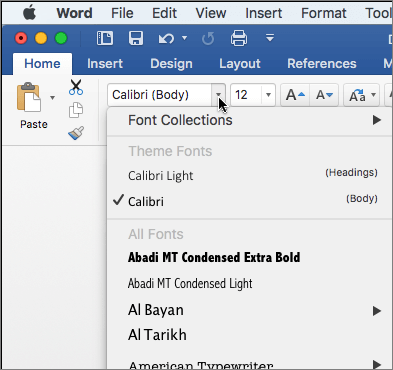
    3. ในรายการ แบบอักษร ให้คลิกเพื่อเลือกแบบอักษรอื่น
    เมื่อต้องการแทรกภาพตัดปะ ให้ทำตามขั้นตอนเหล่านี้:
    1. คลิกแท็บ แทรก แล้วคลิก ภาพตัดปะ (ใน Word 2013 คลิกแท็บ แทรก แล้วคลิก ภาพออนไลน์)
    2. ในบานหน้าต่างงาน ภาพตัดปะ ให้ปล่อยกล่อง ค้นหาข้อความ ว่างไว้แล้วคลิก ไป (ใน Word 2013 พิมพ์รายการในกล่องค้นหา ภาพตัดปะ Office.com แล้วคลิก ค้นหา)
    3. คลิกขวาที่รูปใดรูปหนึ่ง แล้วคลิก แทรก
    4. ปิดบานหน้าต่างงาน 'ภาพตัดปะ'
    เมื่อต้องการแทรกตาราง ให้ทำตามขั้นตอนเหล่านี้:
    1. คลิก แทรก คลิก ตาราง แล้วคลิก แทรกตาราง
    2. พิมพ์จำนวนของคอลัมน์และแถวที่คุณต้องการ แล้วคลิก ตกลง
    เมื่อต้องการแทรกวัตถุรูปวาด ให้ทำตามขั้นตอนเหล่านี้:
    1. คลิก แทรก แล้วคลิก รูปร่าง
    2. คลิกสองครั้งที่รูปร่างใดรูปร่างหนึ่ง
  6. ทดสอบฟังก์ชันการพิมพ์อีกครั้ง

Word 2003

  1. เปิดเอกสารเปล่าขึ้นใหม่ใน Word
  2. บนบรรทัดแรกของเอกสาร ให้พิมพ์ข้อความต่อไปนี้:
    =rand(10)
  3. กด Enter ซึ่งจะเป็นการใส่ข้อความตัวอย่างจำนวน 10 ย่อหน้า
  4. ลองพิมพ์เอกสารออกมา
  5. หากสามารถพิมพ์เอกสารได้สำเร็จ ให้เปลี่ยนแบบอักษร หรือแทรกภาพตัดปะ ตาราง หรือวัตถุรูปวาดเป็นแบบอื่น

    เมื่อต้องการเปลี่ยนแบบอักษร ให้ทำตามขั้นตอนเหล่านี้:
    1. ใช้อุปกรณ์ชี้ตำแหน่งของคุณเพื่อเลือกข้อความตัวอย่าง
    2. ในเมนู รูปแบบ ให้คลิก แบบอักษร
    3. ในรายการ แบบอักษร ให้คลิกเพื่อเลือกแบบอักษรอื่น แล้วคลิก ตกลง
    เมื่อต้องการแทรกภาพตัดปะ ให้ทำตามขั้นตอนเหล่านี้:
    1. ในเมนู แทรก ให้เลือก รูปภาพ แล้วคลิก ภาพตัดปะ
    2. ในบานหน้าต่างงาน แทรกภาพตัดปะ ให้ปล่อยกล่อง ค้นหาข้อความ ว่างไว้ แล้วคลิก ค้นหา
    3. คลิกขวาที่รูปใดรูปหนึ่ง แล้วคลิก แทรก
    4. ปิดบานหน้าต่างงาน 'แทรกภาพตัดปะ'
    เมื่อต้องการแทรกตาราง ให้ทำตามขั้นตอนเหล่านี้:
    1. ในเมนู ตาราง ให้เลือก แทรก แล้วคลิก ตาราง
    2. คลิก ตกลง
    เมื่อต้องการแทรกวัตถุรูปวาด ให้ทำตามขั้นตอนเหล่านี้:
    1. ในเมนู มุมมอง ให้เลือก แถบเครื่องมือ แล้วคลิก รูปวาด
    2. บนแถบเครื่องมือ รูปวาด ให้เลือกรูปร่างของรูปวาดรูปใดรูปหนึ่ง
    3. คลิกที่บริเวณใดๆ ในเอกสาร ลากตัวชี้เมาส์แล้วปล่อยปุ่ม
  6. ทดสอบฟังก์ชันการพิมพ์อีกครั้ง
ความสำเร็จหรือความล้มเหลวของการทดสอบเหล่านี้แสดงให้เห็นว่าโดยทั่วไปแล้ว Word สามารถพิมพ์ได้หรือไม่ นอกจากนี้ การทดสอบเหล่านี้ยังอาจให้ข้อมูลที่เป็นประโยชน์เกี่ยวกับแบบอักษรหรือกราฟิกที่ Word ไม่สามารถพิมพ์ได้

หากคุณไม่พบข้อผิดพลาดใดๆ ในเอกสารทดสอบ แต่คุณยังคงไม่สามารถพิมพ์เอกสารต้นฉบับได้ เอกสารต้นฉบับของคุณอาจเสียหาย เงื่อนไขนี้อาจเป็นจริงแม้ว่าคุณจะสามารถพิมพ์เอกสารเดียวกันนี้บนคอมพิวเตอร์เครื่องอื่นได้ เพราะมีหลายกรณีที่อาการของแฟ้มที่เสียหายจะปรากฏบนคอมพิวเตอร์เพียงบางเครื่องไม่ใช่ทุกเครื่อง

อนึ่ง โปรดยึดการแก้ไขปัญหาอย่างมีระบบแทนที่จะใช้การสันนิษฐานถึงสิ่งที่ทำให้เกิดปัญหา ดังนั้น หากคุณไม่สามารถพิมพ์เอกสารบางอย่างใน Word แต่สามารถพิมพ์เอกสารอื่นๆ ได้ เอกสารของคุณอาจเป็นเอกสารเสียหาย ให้แก้ไขปัญหาตามที่เหมาะสม สำหรับข้อมูล เพิ่มเติมเกี่ยวกับวิธีแก้ปัญหาเอกสาร Word ที่เสียหาย โปรดคลิกหมายเลขบทความต่อไปนี้เพื่อดูบทความใน Microsoft Knowledge Base:
826864 วิธีแก้ปัญหาเอกสาร Word ที่เสียหาย (ซึ่งอาจจะเป็นภาษาอังกฤษ)
หาก Word ไม่สามารถพิมพ์เอกสารใดๆ หรือ Word ไม่สามารถพิมพ์แบบอักษรบางแบบหรือกราฟิกบางชนิด ให้ไปที่ขั้นตอนที่ 2: ทดสอบการพิมพ์ในโปรแกรมอื่น"

ขั้นตอนที่ 2: ทดสอบการพิมพ์ในโปรแกรมอื่น

ขอบเขตของปัญหาเกี่ยวกับการพิมพ์อาจแสดงให้เห็นถึงสาเหตุของปัญหานั้นๆ ตัวอย่างเช่น ปัญหาเกี่ยวกับการพิมพ์บางประเภทอาจส่งผลเฉพาะกับโปรแกรม Word ขณะที่ปัญหาเกี่ยวกับการพิมพ์อื่นๆ อาจส่งผลกับโปรแกรมต่างๆ หรือโปรแกรมทั้งหมดบน Windows

การทดสอบต่อไปนี้สามารถช่วยค้นหาว่าปัญหานี้เกี่ยวข้องกับโปรแกรมอื่นที่ไม่ใช่ Word หรือไม่

ทดสอบใน WordPad

  1. คลิก เริ่ม ชี้ไปที่ โปรแกรม (ใน Windows XP ชี้ไปที่ โปรแกรมทั้งหมด) ชี้ไปที่ โปรแกรมเบ็ดเตล็ด แล้วคลิก WordPad ใน Windows 8 กดปุ่ม Windows เพื่อไปที่หน้าจอเริ่มต้น พิมพ์ WordPad แล้วคลิกไอคอน)
  2. ในเอกสาร WordPad เปล่า ให้พิมพ์ This is a test.
  3. ในเมนู แฟ้ม ให้คลิก พิมพ์
  4. คลิก ตกลง หรือ พิมพ์ เพื่อพิมพ์แฟ้ม
หากในขั้นตอนที่ 1: ทดสอบการพิมพ์ในเอกสารอื่น" คุณพบว่าปัญหาเกี่ยวกับการพิมพ์เกิดขึ้นเฉพาะกับแบบอักษรบางแบบหรือภาพกราฟิกบางประเภท ให้จำลองการเกิดปัญหานี้อีกครั้งใน WordPad โดยการใช้แบบอักษรแบบเดิม หรือแทรกรูปภาพกราฟิกชนิดเดิม (หากต้องการเลือกแบบอักษรอื่นใน WordPad ให้ใช้วิธีการเดียวกันกับที่คุณใช้ใน Word)

เมื่อต้องการแทรกภาพกราฟิกใน WordPad ให้ทำตามขั้นตอนเหล่านี้:
  1. ในเมนู แทรก ให้คลิก วัตถุ

    หมายเหตุ ใน Windows 8 และ Windows 7 ให้คลิก แทรกวัตถุ บนแท็บ หน้าแรก
  2. ทำตามขั้นตอนใดขั้นตอนหนึ่งหรือทั้งสองขั้นตอนต่อไปนี้:
    • เมื่อต้องการสร้างภาพกราฟิกใหม่ ให้คลิก สร้างใหม่ แล้วเลือกชนิดวัตถุชนิดใดชนิดหนึ่งจากรายการ เช่น คลิก ภาพ Paintbrush เพื่อสร้างบิตแมปทดสอบในโปรแกรม Microsoft Paint
    • เมื่อต้องการแทรกภาพกราฟิกจากแฟ้ม ให้คลิก สร้างจากแฟ้ม แล้วคลิก เรียกดู เพื่อเลือกแฟ้ม
หลังจากที่คุณทดสอบใน WordPad เสร็จสิ้นแล้ว คุณสามารถทดสอบฟังก์ชันการพิมพ์ในเว็บเบราว์เซอร์ของคุณหรือโปรแกรมอื่นๆ ของ Office และคุณยังสามารถลองพิมพ์หน้าทดสอบสำหรับเครื่องพิมพ์ของคุณได้ หากต้องการพิมพ์หน้าข้อความ ให้ทำตามขั้นตอนต่อไปนี้:
  1. คลิก เริ่ม เลือก การตั้งค่า แล้วคลิก เครื่องพิมพ์

    หมายเหตุ
    • ใน Windows XP คลิก เริ่ม แล้วคลิก เครื่องพิมพ์และโทรสาร
    • ใน Windows Vista คลิก เริ่ม แล้วคลิก เครื่องพิมพ์
    • ใน Windows 7 คลิก เริ่ม แล้วคลิก อุปกรณ์และเครื่องพิมพ์
    • ใน Windows 8 กดปุ่ม Windows เพื่อไปที่หน้าจอเริ่มต้น พิมพ์ Printers คลิก การตั้งค่า แล้วคลิก อุปกรณ์และเครื่องพิมพ์
  2. คลิกขวาที่ไอคอนสำหรับเครื่องพิมพ์ของคุณ แล้วคลิก คุณสมบัติ
  3. ในแท็บ ทั่วไป ให้คลิก พิมพ์หน้าทดสอบ
หากคุณไม่สามารถพิมพ์ได้ในโปรแกรมต่างๆ หรือโปรแกรมของ Windows ทั้งหมด คุณอาจมีปัญหาเกี่ยวกับโปรแกรมควบคุมเครื่องพิมพ์ ปัญหาเกี่ยวกับ Windows ปัญหาเกี่ยวกับฮาร์ดแวร์ หรือปัญหาเกี่ยวกับการเชื่อมต่อ สำหรับข้อมูลเพิ่มเติมเกี่ยวกับวิธีแก้ปัญหาการพิมพ์ใน Windows โปรดคลิกหมายเลขบทความต่อไปนี้เพื่อดูบทความใน Microsoft Knowledge Base:
163551 การแก้ปัญหาการพิมพ์ใน Windows 2000 และ Windows NT 4.0

314085 การแก้ไขปัญหาขั้นสูงสำหรับกรณีที่คุณไม่สามารถพิมพ์ใน Windows XP

314073 การแก้ไขปัญหาขั้นสูงสำหรับปัญหาการพิมพ์ในเครือข่ายใน Windows XP

หากปัญหาเกิดจากแบบอักษรบางแบบเพียงอย่างเดียว แฟ้มที่มีแบบอักษรที่เสียหายอาจเป็นสาเหตุของปัญหา สำหรับข้อมูลเพิ่มเติมเกี่ยวกับวิธีทดสอบและติดตั้งแบบอักษรใหม่ โปรดคลิกหมายเลขบทความต่อไปนี้เพื่อดูบทความใน Microsoft Knowledge Base:
314960 วิธีติดตั้งหรือลบแบบอักษรใน Windows
หากคุณสามารถพิมพ์ได้โดยไม่เกิดปัญหาในโปรแกรมทั้งหมดยกเว้น Word ให้ไปที่ "ขั้นตอนที่ 3: ทดสอบการพิมพ์โดยใช้โปรแกรมควบคุมเครื่องพิมพ์ต่างๆ"

คุณสามารถใช้วิธีใช้และตัวแก้ไขปัญหาการพิมพ์ใน Windows เพื่อแก้ไขปัญหาการพิมพ์
  • ใน Windows 8 และ Windows 7 คุณสามารถเรียกใช้ตัวช่วยสร้างการแก้ไขปัญหาการพิมพ์โดยคลิก เริ่ม พิมพ์ printing แล้วเลือก ค้นหาและแก้ไขปัญหาการพิมพ์
  • ใน Windows Vista หรือ Windows XP ให้คลิก เริ่ม เลือก วิธีใช้และการสนับสนุน และค้นหา การพิมพ์ หรือแก้ไขปัญหาการพิมพ์

ขั้นตอนที่ 3: ทดสอบการพิมพ์โดยใช้โปรแกรมควบคุมเครื่องพิมพ์ต่างๆ

หาก Word เป็นโปรแกรมเพียงโปรแกรมเดียวบนคอมพิวเตอร์ของคุณที่ไม่สามารถพิมพ์ได้ คุณอาจคิดว่า Word เป็นสาเหตุของปัญหา จำไว้ว่า Word เป็นโปรแกรมที่มีการทำงานกับเครื่องพิมพ์สูง ดังนั้นปัญหาเล็กน้อยที่เกิดขึ้นกับโปรแกรมควบคุมเครื่องพิมพ์จะส่งผลกระทบกับ Word ก่อนที่จะส่งผลกับโปรแกรมอื่นๆ

เมื่อต้องการค้นหาว่าโปรแกรมควบคุมเครื่องพิมพ์เป็นสาเหตุของปัญหาใช่หรือไม่ คุณสามารถทดสอบโดยใช้โปรแกรมควบคุมเครื่องพิมพ์อื่น หากปัญหาการพิมพ์ใน Word เกิดขึ้นเฉพาะเมื่อคุณพิมพ์เอกสารที่มีแบบอักษรบางแบบหรือมีภาพกราฟิกบางชนิดเท่านั้น ให้ลองใช้เครื่องพิมพ์เครื่องอื่น

หากไม่มีเครื่องพิมพ์เครื่องอื่น ให้ติดต่อผู้ผลิตเพื่อตรวจสอบว่ามีโปรแกรมควบคุมรุ่นปรับปรุงแล้วหรือโปรแกรมควบคุมอื่นๆ ที่ทำงานร่วมกับรุ่นของเครื่องพิมพ์ของคุณหรือไม่ ดูส่วน "อ้างอิง" หากต้องการข้อมูลเกี่ยวกับวิธีการติดต่อผู้จำหน่ายบริษัทอื่น

หากเกิดปัญหาเกี่ยวกับการพิมพ์ใน Word แม้ว่าคุณจะพิมพ์เอกสารที่มีเฉพาะข้อความ คุณสามารถใช้โปรแกรมควบคุมเครื่องพิมพ์แบบทั่วไปโดยพิมพ์เฉพาะข้อความในการทดสอบการพิมพ์จาก Word โดยทำตามขั้นตอนเหล่านี้สำหรับ Windows รุ่นที่คุณใช้

หมายเหตุ ใน Windows บางรุ่น การทำตามขั้นตอนเหล่านี้อาจต้องเข้าถึงซีดีรอมสำหรับติดตั้ง Windows หรือเข้าถึงไดรฟ์เครือข่ายที่มีแฟ้มสำหรับติดตั้ง Windows

Windows 8, Windows 7 และ Windows Vista

  1. ใช้ขั้นตอนอย่างใดอย่างหนึ่งต่อไปนี้ตามความเหมาะสมของสถานการณ์ของคุณ:
    • สำหรับ Windows Vista: คลิก เริ่ม และคลิก เครื่องพิมพ์
    • สำหรับ Windows 7: คลิก เริ่ม และคลิก อุปกรณ์และครื่องพิมพ์
  2. คลิก เพิ่มเครื่องพิมพ์
  3. คลิก เพิ่มเครื่องพิมพ์ภายใน บนหน้าจอแรกของตัวช่วยสรางเพิ่มเครื่องพิมพ์
  4. ตรวจสอบว่าได้เลือกกล่องกาเครื่องหมาย ใช้พอร์ตที่มีอยู่ เปลี่ยนตัวเลือกหล่นลงไปที่แฟ้ม: (พิมพ์เป็นแฟ้ม) แล้วคลิก ถัดไป
  5. ในรายการ ผู้ผลิต ให้คลิก ทั่วไป แล้วคลิก ถัดไป
  6. ใช้ชื่อเครื่องพิมพ์เริ่มต้น คลิก ถัดไป แล้วคลิก เสร็จสิ้น
  7. เมื่อการติดตั้งโปรแกรมควบคุมเสร็จสิ้น เปิดเอกสารใน Word แล้วทำดังต่อไปนี้ตามความเหมาะสมของสถานการณ์ของคุณ:
    • สำหรับ Word 2007: คลิก ปุ่ม Microsoft Office แล้วคลิก พิมพ์
    • สำหรับรุ่นอื่นๆ: ในเมนู แฟ้ม ให้คลิก พิมพ์
  8. ทำดังต่อไปนี้ตามความเหมาะสมของสถานการณ์ของคุณ:
    • สำหรับ Word 2010: คลิกเมนูหล่นลงของเครื่องพิมพ์แล้วคลิก พิมพ์
    • สำหรับรุ่นอื่นๆ: คลิกเพื่อเลือกกล่องกาเครื่องหมาย พิมพ์เป็นแฟ้ม แล้วคลิก ตกลง
  9. เปลี่ยนตำแหน่งใน เอกสารของฉัน แล้วตั้งชื่อแฟ้ม Test.prn
  10. คลิก ตกลง

Windows XP

  1. คลิก เริ่ม แล้วคลิก เครื่องพิมพ์และโทรสาร
  2. คลิก เพิ่มเครื่องพิมพ์ ใน งานของเครื่องพิมพ์
  3. คลิก ถัดไป บนหน้าจอแรกของ 'ตัวช่วยสร้างการเพิ่มเครื่องพิมพ์'
  4. คลิก เครื่องพิมพ์ภายในที่ต่อกับคอมพิวเตอร์เครื่องนี้ ตรวจสอบว่าได้ล้างกล่องกาเครื่องหมาย ตรวจสอบและติดตั้งเครื่องพิมพ์แบบ Plug and Play โดยอัตโนมัติ แล้วคลิก ถัดไป
  5. คลิก แฟ้ม สำหรับพอร์ต แล้วคลิก ถัดไป
  6. ในรายการ ผู้ผลิต ให้คลิก ทั่วไป แล้วคลิก ถัดไป
  7. คลิก แฟ้ม สำหรับพอร์ต แล้วคลิก ถัดไป
  8. คลิก ใช่ เมื่อคุณได้รับพร้อมท์ถามว่า Windows จะใช้เครื่องพิมพ์เครื่องนี้เป็นค่าเริ่มต้นหรือไม่ แล้วคลิก ถัดไป
  9. คลิก ไม่ เมื่อคุณได้รับพร้อมท์ให้พิมพ์หน้าทดสอบ แล้วคลิก เสร็จสิ้น
  10. เมื่อการติดตั้งโปรแกรมควบคุมเสร็จสมบูรณ์แล้ว ให้เปิดเอกสารใน Word แล้วคลิก พิมพ์ บนเมนู แฟ้ม
  11. เมื่อกล่องโต้ตอบ พิมพ์ไปเป็นแฟ้ม ปรากฏขึ้น ให้คลิก เอกสารของฉัน เพื่อใช้เป็นที่เก็บแฟ้ม แล้วพิมพ์ชื่อแฟ้มต่อไปนี้:
    Test.prn
  12. คลิก ตกลง

Windows 2000

  1. คลิก เริ่ม เลือก การตั้งค่า แล้วคลิก เครื่องพิมพ์
  2. คลิกสองครั้งที่ไอคอน เพิ่มเครื่องพิมพ์
  3. คลิก ถัดไป บนหน้าจอแรกของ 'ตัวช่วยสร้างการเพิ่มเครื่องพิมพ์'
  4. คลิก เครื่องพิมพ์ท้องถิ่น แล้วคลิก ถัดไป
  5. คลิก แฟ้ม สำหรับพอร์ต แล้วคลิก ถัดไป
  6. ในรายการ ผู้ผลิต คลิก ทั่วไป
  7. ในรายการ เครื่องพิมพ์ คลิก ทั่วไป/เฉพาะข้อความ จากนั้นคลิก ถัดไป
  8. คลิก ใช่ เมื่อคุณได้รับพร้อมท์ถามว่า Windows จะใช้เครื่องพิมพ์เครื่องนี้เป็นค่าเริ่มต้นหรือไม่ แล้วคลิก ถัดไป
  9. คลิก ไม่ใช้เครื่องพิมพ์นี้ร่วมกัน แล้วคลิก ถัดไป
  10. คลิก ไม่ เมื่อคุณได้รับพร้อมท์ให้พิมพ์หน้าทดสอบ แล้วคลิก เสร็จสิ้น
  11. เมื่อการติดตั้งโปรแกรมควบคุมเสร็จสมบูรณ์แล้ว ให้เปิดเอกสารใน Word แล้วคลิก พิมพ์
  12. เมื่อกล่องโต้ตอบ พิมพ์ไปเป็นแฟ้ม ปรากฏขึ้น ให้คลิก เอกสารของฉัน เพื่อใช้เป็นที่เก็บแฟ้ม แล้วพิมพ์ชื่อแฟ้มต่อไปนี้:
    Test.prn
  13. คลิก ตกลง
หากคุณได้รับข้อความแสดงข้อผิดพลาดใน Word เมื่อคุณพิมพ์แฟ้มที่มีเฉพาะข้อความ แต่คุณไม่ได้รับข้อความแสดงข้อผิดพลาดเมื่อพิมพ์โดยใช้โปรแกรมควบคุมเครื่องพิมพ์แบบทั่วไปที่พิมพ์เฉพาะข้อความ แสดงว่าโปรแกรมควบคุมเครื่องพิมพ์ของคุณอาจเสียหาย ในกรณีนี้ ให้ติดต่อผู้ผลิตเพื่อขอรับความช่วยเหลือในการเอาโปรแกรมควบคุมเครื่องพิมพ์ออกและติดตั้งรุ่นที่ปรับปรุงแล้ว ดูส่วน "อ้างอิง" หากต้องการข้อมูลเกี่ยวกับวิธีการติดต่อผู้จำหน่ายบริษัทอื่น

หากปัญหาเกี่ยวกับการพิมพ์เกิดขึ้นกับโปรแกรมควบคุมเครื่องพิมพ์อื่น ให้ไปที่ "ขั้นตอนที่ 4: ทดสอบการตั้งค่าและแฟ้มโปรแกรม Word"

ขั้นตอนที่ 4: ทดสอบการตั้งค่าและแฟ้มโปรแกรม Word

หลังจากที่คุณตรวจสอบแล้วว่าปัญหาเกี่ยวกับการพิมพ์ไม่ได้เกิดขึ้นกับเอกสารบางเอกสารหรือโปรแกรมควบคุมเครื่องพิมพ์บางโปรแกรม และปัญหานั้นเกิดขึ้นกับโปรแกรม Word เท่านั้น ให้ทดสอบโปรแกรม Word ด้วยการเริ่มโปรแกรมโดยใช้เฉพาะการตั้งค่าเริ่มต้นเท่านั้น สำหรับข้อมูลเพิ่มเติมเกี่ยวกับการเริ่มโปรแกรมโดยใช้การตั้งค่าเริ่มต้น โปรดคลิกที่หมายเลขบทความต่อไปนี้เพื่อดูบทความใน Microsoft Knowledge Base:
820919 วิธีแก้ไขปัญหาที่เกิดขึ้นเมื่อคุณเริ่มหรือใช้งานโปรแกรม Word 2003 หรือ Word 2002
921541 วิธีแก้ไขปัญหาที่เกิดขึ้นเมื่อคุณเริ่มหรือใช้งานโปรแกรม Word
หากปัญหาเกี่ยวกับการพิมพ์ยังคงเกิดขึ้นอีก ให้เรียกใช้ 'ตรวจหาและซ่อมแซม' เพื่อติดตั้งแฟ้มโปรแกรมที่สูญหายหรือเสียหายใหม่ เมื่อต้องการเรียกใช้ ตรวจหาและซ่อมแซม ให้ทำตามขั้นตอนเหล่านี้:

Word 2013 และ Word 2010

  1. ออกจากโปรแกรม Office ทั้งหมด
  2. ใช้ขั้นตอนใดขั้นตอนหนึ่งต่อไปนี้ขึ้นอยู่กับรุ่นของ Windows ที่คุณใช้อยู่:
    • ใน Windows 7 หรือ Windows Vista คลิก เริ่ม และพิมพ์ เพิ่ม เอาออก
    • ใน Windows XP หรือ Windows Server 2003 คลิก เริ่ม แล้วคลิก แผงควบคุม
    • ใน Windows 2000 คลิก เริ่ม ชี้ไปที่ การตั้งค่า แล้วคลิก แผงควบคุม
  3. เปิด เพิ่มหรือเอาโปรแกรมออก
  4. คลิก เปลี่ยนหรือลบโปรแกรม คลิก Microsoft Office (Microsoft Office Word) หรือรุ่นของ Office หรือ Word ที่คุณมีในรายการ โปรแกรมที่ติดตั้งในปัจจุบัน แล้วคลิก เปลี่ยนแปลง
  5. คลิก ซ่อมแซมหรือซ่อมแซม Word (Repair Office)แล้วคลิก ทำต่อ หรือ ถัดไป

Word 2007

  1. เริ่มต้น Word 2007
  2. คลิกปุ่ม Microsoft Office แล้วคลิก ตัวเลือก Word
  3. คลิก ทรัพยากร คลิก วินิจฉัย แล้วปฏิบัติตามพร้อมท์ที่ปรากฏบนหน้าจอ

Word 2003

  1. ในเมนู วิธีใช้ ใน Word ให้คลิก ตรวจหาและซ่อมแซม
  2. คลิก เริ่ม
  3. ใส่แผ่นซีดีรอม Word หรือแผ่นซีดีรอม Office เมื่อได้รับพร้อมท์แล้วคลิก ตกลง
หากปัญหาเกี่ยวกับการพิมพ์ยังคงเกิดขึ้นอยู่หลังจากที่คุณซ่อมแซมการติดตั้ง Word หรือการติดตั้ง Office ให้ค้นหาปัญหาใน Windows

ขั้นตอนที่ 5: ทดสอบปัญหาใน Windows

เพื่อเป็นการค้นหาโปรแกรมควบคุมอุปกรณ์หรือโปรแกรมที่เก็บในหน่วยความจำที่อาจส่งผลกระทบต่อฟังก์ชันการพิมพ์ใน Word ให้เริ่มโปรแกรมในเซฟโหมดของ Windows แล้วทดสอบการพิมพ์ไปยังแฟ้มใน Word เมื่อต้องการเริ่มโปรแกรมในเซฟโหมดของ Windows ให้ทำตามขั้นตอนต่อไปนี้สำหรับ Windows รุ่นที่คุณใช้

Windows 8, Windows 7 และ Windows Vista

  1. เอาฟลอปปีดิสก์ ซีดี และดีวีดีทั้งหมดออกจากคอมพิวเตอร์ของคุณ จากนั้นให้เริ่มระบบของคอมพิวเตอร์ใหม่
  2. คลิก เริ่ม
    ยุบรูปภาพนี้ขยายรูปภาพนี้
    ปุ่มเริ่ม
    ล้วคลิกลูกศรที่อยู่ถัดจาก ล็อก แล้วคลิก เริ่มระบบใหม่

    หมายเหตุ ใน Windows 8 ให้คลิก การตั้งค่า จากเมนู Charms คลิก Power แล้วคลิก เริ่มระบบใหม่
  3. กดปุ่ม F8 ค้างไว้เมื่อคอมพิวเตอร์ของคุณเริ่มระบบใหม่

    หมายเหตุ คุณต้องกด F8 ก่อนที่โลโก้ Windows จะปรากฏ หากโลโก้ของ Windows ปรากฏขึ้น คุณต้องลองอีกครั้ง โดยรอจนกว่าพร้อมท์การเข้าสู่ระบบของ Windows จะปรากฏ แล้วจึงปิดเครื่องและเริ่มระบบคอมพิวเตอร์ใหม่
  4. ในหน้าจอ ตัวเลือกการบูตขั้นสูง ให้ใช้ปุ่มลูกศรเพื่อเลือกตัวเลือก เซฟโหมด แล้วกด ENTER
  5. เข้าสู่ระบบคอมพิวเตอร์ของคุณโดยใช้บัญชีผู้ใช้ที่มีสิทธิ์ของผู้ดูแลระบบ

Windows XP

หมายเหตุ คุณต้องเข้าสู่ระบบในฐานะผู้ดูแลระบบหรือในฐานะสมาชิกของกลุ่มผู้ดูแลระบบเพื่อดำเนินการให้เสร็จสิ้น หากคอมพิวเตอร์ของคุณเชื่อมต่ออยู่กับเครือข่าย การตั้งค่านโยบายของเครือข่ายอาจป้องกันไม่ให้คุณทำงานนี้ได้เช่นกัน

คำเตือน เมื่อคุณทำตามขั้นตอนในบทความนี้ คุณอาจปิดใช้งาน 'บริการคืนค่าระบบ' และเอาจุดคืนค่าใดๆ ที่สร้างขึ้นก่อนหน้านี้ออก สำหรับข้อมูลเพิ่มเติมเกี่ยวกับวิธีการใช้โปรแกรมอรรถประโยชน์ การคืนค่าระบบ เพื่อคืนค่าสถานะก่อนหน้าของคอมพิวเตอร์ โปรดคลิกหมายเลขบทความต่อไปนี้ เพื่อดูบทความใน Microsoft Knowledge Base:
306084 วิธีการคืนค่าสถานะของ Windows XP ไปเป็นสถานะก่อนหน้า
  1. คลิก เริ่ม คลิก เรียกใช้ แล้วพิมพ์คำสั่งต่อไปนี้ในกล่อง เปิด:
    msconfig
  2. คลิก ตกลง
  3. ในแท็บ ทั่วไป คลิก การเริ่มต้นระบบที่เลือก แล้วคลิกเพื่อล้างกล่องกาเครื่องหมายถัดไปทั้งหมด

    หมายเหตุ คุณจะไม่สามารถคลิกเพื่อล้างกล่องกาเครื่องหมาย ใช้แฟ้ม BOOT.INI เดิม
  4. คลิก ตกลง แล้วคลิก เริ่มใหม่ เพื่อเริ่มคอมพิวเตอร์ใหม่
สำหรับข้อมูลเพิ่มเติมเกี่ยวกับวิธีการคลีนบูตใน Windows XP โปรดคลิกหมายเลขบทความต่อไปนี้เพื่อดูบทความใน Microsoft Knowledge Base:
310353 วิธีกำหนดค่า Windows XP ให้เริ่มทำงานในสถานะ "คลีนบูต"

Windows 2000

  1. เริ่มต้นคอมพิวเตอร์ใหม่
  2. กด F8 เมื่อคุณได้รับข้อความต่อไปนี้:

    สำหรับตัวเลือกการแก้ไขปัญหาและการเริ่มต้นระบบขั้นสูงสำหรับ Windows 2000 ให้กด F8

  3. ในเมนู ตัวเลือกขั้นสูงของ Windows 2000 ให้คลิก เซฟโหมด แล้วกด ENTER
  4. หลังจากที่ Windows เริ่มระบบในเซฟโหมด ให้เริ่ม Word แล้วพิมพ์ข้อความบางอย่างในเอกสารใหม่
  5. ในเมนู แฟ้ม ให้คลิก พิมพ์
  6. ในกล่องโต้ตอบ พิมพ์ ให้คลิกเพื่อเลือกกล่องกาเครื่องหมาย พิมพ์ไปเป็นแฟ้ม แล้วคลิก ตกลง
  7. เมื่อกล่องโต้ตอบ พิมพ์ไปเป็นแฟ้ม ปรากฏขึ้น ให้คลิก เอกสารของฉัน เพื่อใช้เป็นที่เก็บแฟ้ม แล้วพิมพ์ชื่อแฟ้มต่อไปนี้:
    Test.prn
  8. คลิก ตกลง
สำหรับข้อมูลเพิ่มเติมเกี่ยวกับเซฟโหมดใน Windows 2000 โปรดคลิกหมายเลขบทความต่อไปนี้เพื่อดูบทความใน Microsoft Knowledge Base:
202485 คำอธิบายของเซฟโหมดใน Windows 2000
หากไม่เกิดปัญหาเกี่ยวกับการพิมพ์ใน Word เมื่อคุณเริ่มโปรแกรม Windows ในเซฟโหมด ให้ใช้การแก้ไขปัญหาด้วยการคลีนบูตเพื่อช่วยหาสาเหตุของปัญหา สำหรับข้อมูลเพิ่มเติมเกี่ยวกับวิธีแก้ไขปัญหาการทำคลีนบูต โปรดคลิกหมายเลขบทความต่อไปนี้เพื่อดูบทความใน Microsoft Knowledge Base:
281770 วิธีแก้ไขปัญหาการทำคลีนบูตสำหรับ Windows 2000
สำหรับขั้นตอนการแก้ไขปัญหาและการแก้ไขปัญหาโดยอัตโนมัติของปัญหาเครื่องพิมพ์ทั่วไปใน Windows โปรดดูที่หน้าเว็บของ Microsoft:
ตัวแก้ไขปัญหา: ปัญหาเครื่องพิมพ์ใน Windows

ข้อมูลอ้างอิง

หมายเหตุ นี่คือบทความ "FAST PUBLISH" (เผยแพร่ด่วน) ที่สร้างขึ้น โดยตรงจากหน่วยงานสนับสนุนภายในองค์กรของ Microsoft ข้อมูลที่มีอยู่ในที่นี้ได้รับการจัดทำขึ้นตามสภาพที่เป็นโดยตอบสนองต่อประเด็นปัญหาที่เกิดขึ้น เนื่องด้วยความรวดเร็วในการจัดทำเอกสารนี้ให้พร้อมใช้งาน เนื้อหาสาระในเอกสารดังกล่าวจึงอาจจะมีส่วนที่พิมพ์ผิดพลาดและอาจจะได้รับการตรวจทานแก้ไขเมื่อใดก็ได้โดยไม่จำเป็นต้องแจ้งให้ทราบ โปรดดู ข้อกำหนดการใช้งาน สำหรับประเด็นการพิจารณาอื่นๆ

คุณสมบัติ

หมายเลขบทความ (Article ID): 826845 - รีวิวครั้งสุดท้าย: 31 มกราคม 2556 - Revision: 1.0
ใช้กับ
  • Microsoft Word 2013
  • Microsoft Word 2010
  • Microsoft Office Word 2007
  • Microsoft Office Word 2003
Keywords: 
kbhowto KB826845

ให้ข้อเสนอแนะ