Makale numarası: 826845 - Son Gözden Geçirme: 03 Nisan 2007 Salı - Gözden geçirme: 5.4

Word 2007 ve Word 2003'teki Yazdırma hataları nasıl giderilir

Sistem İpucuBu makale, kullandığınızdan farklı bir işletim sistemine yöneliktir. Sizinle ilgili olmayabilecek makale içeriği devre dışı bırakıldı.

Bu Sayfada

Hepsini aç | Hepsini kapa

Özet

Bu makalede, tanılamak ve Microsoft Office Word belgenizi yazdırma işlemi yaptığımda, sorunları çözmek yolları önerir.

Daha fazla bilgi

Microsoft Office Word 2003 hakkında ek bilgi için Microsoft Knowledge Base'deki makaleyi görüntülemek üzere aşağıdaki makale numarasını tıklatın:
826862  (http://support.microsoft.com/kb/826862/ ) Word 2003'te yazdırma sorunları nasıl giderilir

Aşağıdaki davranışlardan yazdırma hatası bir örnektir:
  • Hata iletileri alıyorsunuz ve bir dosya yazdırmaya çalıştığınızda diğer, iletileri.
  • Yazıcı yanıt vermiyor.
  • Dosyaları anlamsız bir simge yazdırma
Bu makalede, eksik grafikleri ve yanlış sayfa numaraları, sorun konumlandırma zarf gibi yazıcı çıktı sorunlarını anlatılmamaktadır.

Not Devam etmeden önce yazıcınızın davranış eşleşiyor olabilir Word bilinen sorunlar için bu makalenin sonundaki "Başvurular" bölümüne bakın.

Aldığınız hata iletisini veya yazıcınızın davranışı bir eşleşme bulamazsanız, yazdırma sorununuzu gidermek için bu makaledeki adımları izleyin. Word yazdırma hata gidermek için nedenini belirlemelisiniz. Nedenler, tipik olarak beş kategoriden birini Sığdır:
  • Bozuk belgelerde veya zarar görmüş belgelerin içeriği.
  • Word program.
  • Yazıcı sürücüsü.
  • Microsoft Windows.
  • Bağlantı veya donanım.
Yazdırma sorununuzun neden olduğunu varsayalım değil. Bunun yerine, gerçek nedenini ortaya çıkarmak için sistematik sorun giderme üzerinde kullanır.

Yazdırma, başarısızlık nedeni türünü belirlemek için aşağıdaki sınamaları kullanın.

1. Adım: Diğer belgeler yazdırma sınaması

Bozuk belgeler ya da içeren belgeler, grafikler hasarlı veya bozuk yazı tipleri, Word'de Yazdırma hataları neden olabilir. Sürücüleri veya yazılım'ı yeniden yüklemeden önce Word programın yazdırma becerisini sınayın. Bunu yapmak için şu adımları izleyin:

Word 2007

  1. Yeni bir boş belgeyi Word'de açın.
  2. Belgenin ilk satırında, aşağıdaki metni yazın:
    =rand(10)
  3. Enter tuşuna basın. Bu örnek metin 10 paragraf ekler.
  4. Belge yazdırmayı deneyin.
  5. Belge başarıyla yazdırılırsa, farklı bir yazı tipine değiştirmek veya küçük resim, tablo veya bir çizim nesnesi ekler.

    Yazı tipini değiştirmek için <a0></a0>, aşağıdaki adımları izleyin:
    1. Örnek metin seçmek için işaretleme aygıtınızın kullanın.
    2. Giriş ' i tıklatın.
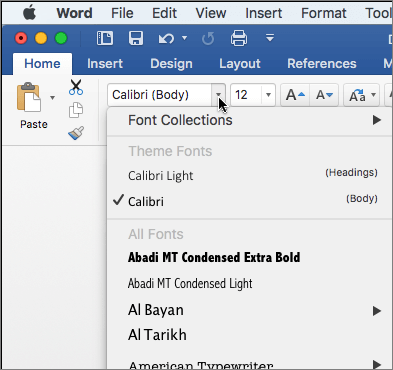
    3. Yazı tipi listesinden farklı bir yazı tipi seçmek için tıklatın
    Küçük resim eklemek için aşağıdaki adımları izleyin:
    1. Ekle menüsünü tıklatın ve Küçük resim</a1>'ı tıklatın.
    2. Küçük resim görev bölmesinde, arama metin kutusunu boş bırakın ve sonra Ara ' yı tıklatın.
    3. Resimleri birini sağ tıklatın ve sonra da <a2>Ekle</a2>'yi tıklatın.
    4. Küçük Resim</a0> görev bölmesini kapatın.
    Tablo eklemek için şu adımları izleyin:
    1. Ekle ' yi tıklatın, tabloyu tıklatın ve Tablo Ekle</a1>'ı tıklatın.
    2. Istediğiniz satır ve sütun sayısını yazın ve Tamam ' ı tıklatın.
    Çizim nesnesini eklemek için aşağıdaki adımları izleyin:
    1. Ekle ' yi tıklatın ve şekiller</a1>'ı tıklatın.
    2. Şekilleri birini çift tıklatın.
  6. Yazdırma işlevi yeniden sınayın.

Word 2003

  1. Yeni bir boş belgeyi Word'de açın.
  2. Belgenin ilk satırında, aşağıdaki metni yazın:
    =rand(10)
  3. Enter tuşuna basın. Bu örnek metin 10 paragraf ekler.
  4. Belge yazdırmayı deneyin.
  5. Belge başarıyla yazdırılırsa, farklı bir yazı tipine değiştirmek veya küçük resim, tablo veya bir çizim nesnesi ekler.

    Yazı tipini değiştirmek için <a0></a0>, aşağıdaki adımları izleyin:
    1. Örnek metin seçmek için işaretleme aygıtınızın kullanın.
    2. Biçim menüsünde yazı tipini tıklatın.
    3. Yazı tipi listesinde, farklı bir yazı tipi seçmek için tıklatın ve sonra Tamam ' ı tıklatın.
    Küçük resim eklemek için aşağıdaki adımları izleyin:
    1. Ekle menüsünden Resim ' in üzerine gelin ve Küçük resim</a1>'ı tıklatın.
    2. Küçük Resim Ekle görev bölmesinde, arama metin kutusunu boş bırakın ve sonra Ara ' yı tıklatın.
    3. Resimleri birini sağ tıklatın ve sonra da <a2>Ekle</a2>'yi tıklatın.
    4. Küçük Resim Ekle</a0> görev bölmesini kapatın.
    Tablo eklemek için şu adımları izleyin:
    1. Tablo menüsünde Ekle ' nin üzerine gelin ve sonra Tablo</a1>'ı tıklatın.
    2. Tamam ' ı tıklatın.
    Çizim nesnesini eklemek için aşağıdaki adımları izleyin:
    1. Görünüm menüsünden araç çubukları ' nın gelin ve Çizim</a1>'ı tıklatın.
    2. Çizim araç çubuğundaki çizim şekilleri birini seçin.
    3. Belge içinde herhangi bir yeri tıklatın, fare işaretçisini sürükleyin ve sonra düğmeyi serbest bırakın.
  6. Yazdırma işlevi yeniden sınayın.
Başarı veya başarısızlık Bu sınamaların Word genellikle yazdırıp gösterir. Bu sınamalar bu da bazı yazı tipleri veya Word yazdıramıyor grafik hakkında ipuçları verebilir.

Sınama belge içinde herhangi bir hata alırsınız, ancak yine de, özgün belgeniz yazdıramazsınız, özgün belgeniz hasar görmüş olabilir. Dosya hasar belirtileri diğerleri değil ve bazı bilgisayarlarda görüntülendiği birçok durum olduğundan başka bir bilgisayarda aynı belgeyi yazdırabilirsiniz bile bu doğru olabilir.

Sistematik yerine, soruna neden olan hakkındaki varsayımları giderme üzerinde yeniden kullanır. Bu nedenle, belirli bir belgeye yazdıramazsınız, ancak diğer Word belgelerinde yazdırabilirsiniz, belge hasar görmüş olabilir. Buna göre sorun giderme. Bozuk belgelerde sorun giderme hakkında ek bilgi için, Microsoft Knowledge Base'deki makaleyi görüntülemek üzere aşağıdaki makale numarasını tıklatın:
826864  (http://support.microsoft.com/kb/826864/ ) Word 2003 belgelerinin nasıl giderileceği bozuk
Word her yazdıramıyor veya Word belirli bir yazı tipi veya belirli bir tür grafiğin yazdıramazsınız, adım 2'ye geçin.

2. Adım: Diğer Programlar'da Yazdırma sınaması

Yazdırma sorununun kapsamını nedenini ortaya. Örneğin, bazı yazdırma sorunları, Word yalnızca etkiler, ve diğer yazdırma sorunları birkaç etkiler veya tüm Microsoft Windows programlarından.

Bu sorun, Word dışındaki programlarda ilgili olup olmadığını belirlemek aşağıdaki sınamaları yardımcı olabilir.

WordPad'de sınayın.

  1. Başlat ' ı işaret edin, (Microsoft Windows XP, Programlar noktasına), Programlar, Donatılar ' ın üzerine gelin ve WordPad ' i tıklatın.
  2. Bu, bir sınamada boş WordPad belgesinde yazın.
  3. Dosya menüsünde Yazdır ' ı tıklatın.
  4. Dosyayı yazdırmak için Tamam ' ı veya yazdırma ' yı tıklatın.
Belirli yazı tiplerini veya belirli bir grafik görüntüleri ile yalnızca yazdırma sorunu oluşan bu makalede, adım 1'de bulunan, WordPad'de bu sorunu yeniden oluşturmaya çalışın. Bunu yapmak için <a0></a0>, aynı yazı tipini uygulayın veya aynı grafik görüntü türünü ekler. Word'de olduğu gibi farklı bir yazı tipi WordPad ile aynı şekilde seçin.

WordPad ile bir grafik görüntüsü eklemek için aşağıdaki adımları izleyin:
  1. Ekle) menüsünde, <a3>nesne</a3>'yı tıklatın.
  2. Aşağıdaki adımlardan birini veya her ikisini deneyin:
    • Yeni bir grafik görüntüsü oluşturmak için <a0></a0>, Yeni Oluştur ' u tıklatın ve sonra listeden nesne türlerinden birini seçin. Örneğin, Microsoft Küçük Resim Galerisi küçük resim eklemek için tıklatın veya Microsoft Paint programında bir sınama bit eşlemi oluşturmak için Bit eşlem resmi tıklatın.
    • Bir dosyadan bir grafik görüntüsü eklemek için <a0></a0>, Dosyadan Oluştur ' u tıklatın ve sonra da <a2>dosya seçmek için Gözat</a2>'ı tıklatın.
WordPad'de sınamanız tamamladıktan sonra Web tarayıcınızı veya diğer Office programlarında yazdırma işlevleri sınayabilirsiniz. Yazıcınız için bir sınama sayfası yazdırmayı da deneyebilirsiniz. Bunu yapmak için şu adımları izleyin:
  1. Başlat ' ı tıklatın, Ayarlar ' ın üzerine gelin ve sonra Yazıcılar ' ı tıklatın.

    Not Windows XP'de, Başlat ' ı tıklatın ve sonra da Yazıcılar ve Fakslar'ı tıklatın.
  2. Yazıcınızın simgesini sağ tıklatın ve sonra da Özellikler ' i tıklatın.
  3. Genel sekmesinde tıklatın yazıcı sınama sayfası.
Bir sınama sayfası yazdıramıyorsanız veya içinde birkaç yazdıramıyorsanız veya tüm Windows programlarınızı, yazıcı sürücüsü sorunu, Windows ile ilgili bir sorun, bir donanım sorunu veya bir bağlantı sorunu vardır. Windows'ta yazıcı sorunlarını giderme hakkında ek bilgi için Microsoft Knowledge Base'deki makaleleri görüntülemek üzere aşağıdaki makale numaralarını tıklatın:
163551  (http://support.microsoft.com/kb/163551/ ) Windows'ta yazıcı sorunlarını giderme
314085  (http://support.microsoft.com/kb/314085/ ) Windows XP'de genel yazdırma sorunlarını giderme
314073  (http://support.microsoft.com/kb/314073/ ) Windows XP'de ağ yazdırma sorunları nasıl giderilir
Sorun belirli bir yazı tipi ile sınırlı ise, bir bozuk yazı tipi dosyası neden olabilir. Sınama ve yazı tiplerini yeniden yükleme hakkında ek bilgi için Microsoft Knowledge Base'deki makaleleri görüntülemek üzere aşağıdaki makale numaralarını tıklatın:
314960  (http://support.microsoft.com/kb/314960/ ) NASıL YAPıLıR: Install veya Windows'ta yazı tipini kaldırma
Word dışındaki tüm programlarınızı sorunsuz yazdırabiliyorsa, bu makalede, adım 3'e gidin.

3. Adım: Sınama, farklı bir yazıcı sürücüleri ile yazdırma

Word yalnızca program bilgisayarınızda yazdıramazsınız, Word, soruna neden olduğunu düşünüyorum. Word bir çok yazıcı yoğun program olduğunu unutmayın. Bu nedenle, diğer programların etkilediğini önce küçük bir yazıcı sürücüsü sorun Word etkiler.

Yazıcı sürücüsü sorunun nedeni olup olmadığını belirlemek için <a0></a0>, farklı bir sürücü sınayabilirsiniz. Yalnızca belgeleri belirli bir yazı tipi veya belirli bir grafik görüntü türünü yazdırdığınızda Word için yazdırma sorun oluşursa, başka bir yazıcıya yazdırmaya çalışın.

Başka bir yazıcı varsa, kaydedilip için üreticinize başvurun sürücü veya yazıcı modelinizi farklı sürücüsü güncelleştirilmiş bir sürümü bulunmaktadır. Bir üçüncü taraf satıcılara başvurma hakkında bilgi için bu makalenin ilerisindeki "Başvurular" bölümüne bakın.

Bile yalnızca metnin yapılan bir belge yazdırdığınızda Word için yazdırma sorun ortaya çıkarsa, genel, salt metin yazıcı sürücüsü, Word'den yazdırmaya sınamak için kullanabilirsiniz. Bunu yapmak için <a0></a0>, Windows sürümünüz için şu adımları izleyin.

Not Windows'un bazı sürümlerinde, bu adımları Windows yükleme CD-ROM'unu SÜRÜCÜYE erişim <a0>Windows</a0> yükleme dosyalarını içeren ağ sürücüsüne erişim gerektiriyor olabilir.

Microsoft Windows XP

  1. Başlat ' ı tıklatın ve sonra da Yazıcılar ve Fakslar'ı tıklatın.
  2. Altında Yazıcı Ekle ' yi Yazıcı Görevleri.
  3. Eklenti'nın ilk ekranında ileri ' yi tıklatın yazıcı Sihirbazı.
  4. Bu bilgisayara bağlı yerel yazıcı ' Algıla ve Tak ve Kullan yazıcımı otomatik olarak onay kutusu devre dışı bırakıldığından emin olun ve sonra ileri ' yi tıklatın.
  5. FILE bağlantı noktasını tıklatın ve sonra ileri ' yi tıklatın.
  6. Üreticiler listesinde Genel ' i tıklatın ve sonra ileri ' yi tıklatın.
  7. FILE bağlantı noktasını tıklatın ve sonra ileri ' yi tıklatın.
  8. Mı yoksa Windows yazıcıyı varsayılan olarak kullanmak ve sonra ileri ' yi tıklatın için sorulduğunda, Evet ' i tıklatın.
  9. Bir sınama sayfası yazdırmayı ve sonra da <a2>son</a2>'u tıklatın isteyip istemediğiniz sorulduğunda, Hayır ' ı tıklatın.
  10. Sürücü yüklemesi tamamlandığında, bir belgeyi Word'de açmak tıklatın ve sonra DosyaYazdır menüsünden.
  11. <a0>Dosyaya Yazdır</a0> iletişim kutusu görüntülenir, dosyasının konumu için Belgelerim ' i tıklatın ve sonra da aşağıdaki dosya adı yazın:
    Test.prn
  12. Tamam ' ı tıklatın.

Microsoft Windows 2000

  1. Başlat ' ı tıklatın, Ayarlar ' ın üzerine gelin ve sonra Yazıcılar ' ı tıklatın.
  2. Yazıcı Ekle'yi çift tıklatın simgesi.
  3. Eklenti'nın ilk ekranında ileri ' yi tıklatın yazıcı Sihirbazı.
  4. Yerel bir yazıcıyı tıklatın ve sonra ileri ' yi tıklatın.
  5. FILE bağlantı noktasını tıklatın ve sonra ileri ' yi tıklatın.
  6. Üreticiler listesinde Genel ' i tıklatın.
  7. Yazıcılar listesinde, Soysal/Salt metin tıklatın ve sonra ileri ' yi tıklatın.
  8. Mı yoksa Windows yazıcıyı varsayılan olarak kullanmak ve sonra ileri ' yi tıklatın için sorulduğunda, Evet ' i tıklatın.
  9. Bu yazıcıyı tıklatın ve sonra ileri ' yi tıklatın.
  10. Bir sınama sayfası yazdırmayı ve sonra da <a2>son</a2>'u tıklatın isteyip istemediğiniz sorulduğunda, Hayır ' ı tıklatın.
  11. Sürücü yüklemesi tamamlandığında, bir belgeyi Word'de açın ve Yazdır ' ı tıklatın.
  12. <a0>Dosyaya Yazdır</a0> iletişim kutusu görüntülenir, dosyasının konumu için Belgelerim ' i tıklatın ve sonra da aşağıdaki dosya adı yazın:
    Test.prn
  13. Tamam ' ı tıklatın.
Yalnızca metin içeren dosyaları yazdırırken Word içinde bir hata iletisi alırsınız, ancak salt metin yazıcı sürücüsü ile genel, yazdırdığınızda hata iletisi almazsınız, yazıcı sürücünüz bozulmuş olabilir. Bu durumda, yazıcı sürücüsünü kaldırmak, Yardım ve güncelleştirilmiş bir sürümünü yüklemek için üreticiye başvurun. Bir üçüncü taraf satıcılara başvurma hakkında bilgi için bu makalenin ilerisindeki "Başvurular" bölümüne bakın.

Farklı bir yazıcı sürücüsü ile yazdırma sorun ortaya çıkarsa, adım 4'e gidin.

4. Adım: Word program dosyaları ve ayarları sınama

Yazdırma sorununun belirli bir belgeye veya belirli bir yazıcı sürücüsü ile sınırlı değildir ve bu sorun Word program için sınırlı olduğunu doğruladıktan sonra Word program yalnızca varsayılan ayarlarla yeniden başlatarak sınamanız. Hakkında ek bilgi için varsayılan ayarları başlamasını Microsoft Knowledge Base'deki makaleyi görüntülemek üzere aşağıdaki makale numarasını tıklatın:
820919  (http://support.microsoft.com/kb/820919/ ) NASıL YAPıLıR: Kullan yardımcı programını başlattığınızda veya Word 2003'ü kullan oluşan sorunları giderme
Yazdırma Sorun oluşmaya devam ediyorsa, Algıla ve Onar eksik'nı yeniden çalıştırın veya program dosyaları bozulmuş. Algıla ve Onar'ı çalıştırmak için şu adımları izleyin:

Word 2007

  1. Word 2007'yi başlatın.
  2. Microsoft Office düğmesi ' ni tıklatın ve sonra da Word Seçenekler ' i tıklatın.
  3. Kaynaklar ' ı tıklatın, Tanıla ' yı tıklatın ve sonra da ekrandaki yönergeleri izleyin.

Word 2003

  1. Word'deki Yardım menüsünden Algıla ve Onar'ı tıklatın.
  2. Başlat ' ı tıklatın.
  3. Ve Tamam ' ı tıklatın, istendiğinde, Word CD-ROM veya Office CD-ROM'unu SÜRÜCÜYE yerleştirin.
Yazdırma sorununun, Word yüklemesi veya Office yüklemesi onarıldıktan sonra oluşmaya devam ederse, Windows sorunları arayın.

5. Adım: Microsoft Windows sorunlarını sınama

Word yazdırma işlevini kullanarak engellemesini bellekte yerleşik kalan programlar ya da aygıt sürücülerini aramak için <a0></a0>, Windows güvenli modda başlatın ve bir dosyaya yazdırma, Word'de sınayın. Windows güvenli modda başlatmak için <a0></a0>, Windows sürümünüze yönelik adımları izleyin.

WINDOWS XP

Not Bu yordamı tamamlamak için Administrators grubunun bir üyesi veya yönetici olarak oturum açmış olmalısınız. Bilgisayarınız bir ağa bağlıysa, ağ ilke ayarları da bu yordamları tamamlamanızı engelleyebilir.

Uyarı Bu makaledeki adımları izlediğinizde, sistem geri yükleme hizmetinin devre dışı bırakabilir ve bir daha önce oluşturulmuş geri yükleme noktalarını kaldırabilirsiniz. Bilgisayarı önceki bir durumuna geri yüklemek için sistem geri yükleme yardımcı programı'nı kullanma hakkında ek bilgi için Microsoft Knowledge Base'deki makaleyi görüntülemek üzere aşağıdaki makale numarasını tıklatın:
306084  (http://support.microsoft.com/kb/306084/ ) NASıL YAPıLıR: Windows XP önceki bir durumuna işletim sistemini geri
  1. Başlat ' ı tıklatın, Çalıştır ' ı tıklatın ve sonra da kutusuna aşağıdaki komutu yazın:
    msconfig
  2. Tamam ' ı tıklatın.
  3. Genel sekmesinde Seçmeli Başlangıç ' ı tıklatın ve izleyen tüm onay kutularını temizlemek için tıklatın.

    Not <a0>Özgün Boot.ını DOSYASıNı kullan</a0> onay kutusunu temizlemek için'yi tıklatamazsınız.
  4. Tamam ' ı tıklatın ve sonra da <a2>Bilgisayarınızı yeniden başlatmak için Yeniden Başlat</a2>'ı tıklatın.
Windows XP'de temiz önyükleme gerçekleştirme hakkında ek bilgi için, Microsoft Bilgi Bankası'ndaki makaleyi görüntülemek üzere aşağıdaki makale numarasını tıklatın:
310353  (http://support.microsoft.com/kb/310353/ ) Windows XP'de temiz önyükleme nasıl gerçekleştirilir

WINDOWS 2000

  1. Bilgisayarı yeniden başlatın.
  2. Aşağıdaki iletiyi aldığınızda F8 tuşuna basın:

    Sorun giderme ve Gelişmiş başlangıç seçenekleri için Windows 2000 için F8 tuşuna basın.

  3. Windows 2000 Gelişmiş seçenekleri menüsünde, Güvenli mod seçeneğini tıklatın ve sonra ENTER tuşuna basın.
  4. Windows güvenli modda başlatıldıktan sonra Word'Ü başlatın ve sonra da yeni bir belgede metin yazın.
  5. Dosya menüsünde Yazdır ' ı tıklatın.
  6. Yazdır iletişim kutusundaki Dosyaya Yazdır onay kutusunu tıklatıp seçin ve Tamam ' ı tıklatın.
  7. <a0>Dosyaya Yazdır</a0> iletişim kutusu görüntülenir, dosyasının konumu için Belgelerim ' i tıklatın ve sonra da aşağıdaki dosya adı yazın:
    Test.prn
  8. Tamam ' ı tıklatın.
Windows 2000 ile güvenli mod hakkında ek bilgi için Microsoft Knowledge Base'deki makaleyi görüntülemek üzere aşağıdaki makale numarasını tıklatın:
202485  (http://support.microsoft.com/kb/202485/ ) Windows 2000'de Güvenli Önyükleme Modu'nun Açıklaması (Bu bağlantı, bir kısmı veya tamamı İngilizce olan içeriğe işaret edebilir.)
Windows'u güvenli modda başlattığınızda Word için yazdırma sorun oluşmazsa, sorunun nedenini belirlemek amacıyla temiz önyükleme sorun gidermesi kullanın. Temiz önyükleme sorun gidermesi hakkında ek bilgi için Microsoft Knowledge Base'deki makaleyi görüntülemek üzere aşağıdaki makale numarasını tıklatın:
281770  (http://support.microsoft.com/kb/281770/ ) Windows 2000 için temiz önyükleme sorun gidermesi nasıl gerçekleştirilir


Windows Vista'da yazıcı sorunlarıyla ilgili yardım için aşağıdaki Microsoft Web sayfasını ziyaret edin:

Referanslar

Click here to view a list of Word 2003 printing issue articles (http://support.microsoft.com/search/default.aspx?catalog=lcid%3d1033&spid=2530&query=kbprint&adv=&mode=s&cat=false)

Bu makaledeki bilginin uygulandığı durum:
  • Microsoft Office Word 2007
  • Microsoft Office Word 2003
Anahtar Kelimeler: 
kbmt kbhowto KB826845 KbMttr
Otomatik TercümeOtomatik Tercüme
ÖNEMLİ: Bu makale, bir kişi tarafından çevrilmek yerine, Microsoft makine-çevirisi yazılımı ile çevrilmiştir. Microsoft size hem kişiler tarafından çevrilmiş, hem de makine-çevrisi ile çevrilmiş makaleler sunar. Böylelikle, bilgi bankamızdaki tüm makalelere, kendi dilinizde ulaşmış olursunuz. Bununla birlikte, makine tarafından çevrilmiş makaleler mükemmel değildir. Bir yabancının sizin dilinizde konuşurken yapabileceği hatalar gibi, makale; kelime dağarcığı, söz dizim kuralları veya dil bilgisi açısından yanlışlar içerebilir. Microsoft, içeriğin yanlış çevrimi veya onun müşteri tarafından kullanımından doğan; kusur, hata veya zarardan sorumlu değildir. Microsoft ayrıca makine çevirisi yazılımını sıkça güncellemektedir.
Makalenin İngilizcesi aşağıdaki gibidir:826845  (http://support.microsoft.com/kb/826845/en-us/ )