Artigo: 828236 - Última revisão: quarta-feira, 17 de Janeiro de 2007 - Revisão: 2.2 Descrição da função previsão no Excel
Nesta páginaSumárioEste artigo descreve a função previsão no Microsoft Excel. Este artigo descreve como a função é utilizada. Este artigo também compara os resultados de previsão no Microsoft Office Excel 2003 e em versões posteriores do Excel com os resultados da previsão em versões anteriores do Excel. Mais InformaçãoFunção previsão (x, val_conhecidos_y e val_conhecidos_x) devolve o valor previsto da variável dependente (representada nos dados por val_conhecidos_y) para o valor específico, x, a variável independente (representada nos dados por val_conhecidos_x) através de uma melhor regressão linear de ajuste (dos quadrados mínimos) para calcular valores de y de x valores. Se assumir que pares de dados são desenhados num desenho de dispersão com os valores medidos no eixo horizontal e com valores de y que são medidos no eixo vertical x, previsão devolverá a altura da linha de regressão ajustar melhor com o valor x específico no eixo horizontal. PREVISÃO é o valor de y que deverá ser previsto com base no valor de x e a linha de regressão (caracterizado pelo respectivo declive e intercepção pode ser encontrada utilizando o Excel é SLOPE e interceptar funções). SintaxeA utilização mais comum de previsão inclui um específico x valor mais 2 intervalos de células que contêm dados, tais como previsão (125, A1:A100, B1:B100). Exemplo de utilizaçãoPara ilustrar a função previsão, siga estes passos:
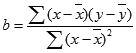
As células A2: A7 e B2: B7 contêm os valores de y e os valores de x são utilizados para chamar previsão na célula A10. O valor de x é na célula D7. Se tiver uma versão do Excel anterior ao Excel 2003, previsão poderão apresentar erros arredondar em versões anteriores. Este comportamento de previsão foi melhorado para o Excel 2003 e para versões posteriores do Excel. Previsão (x, val_conhecidos_y e val_conhecidos_x) é o resultado obtido quando a seguinte expressão é avaliada: INTERCEPT(known_y's,known_x's) + SLOPE(known_y's,known_x's) * x. Enquanto o código de previsão não tem sido alterado directamente para o Excel 2003 e para versões posteriores do Excel, o comportamento da previsão melhorado como resultado de código melhorado para declive. O código para interceptar também não foram directamente alterado, mas é melhorada para além disso, porque também chama declive.Em versões do Excel anteriores ao Excel 2003, previsão poderão apresentar erros de arredondamento. Se adicionar uma constante positiva a cada uma das observações em B2: B7 e adicionar essa mesma constante para x em simultâneo, não deverá afectar o valor de previsão. Se pretender desenho x, y pares com x no eixo horizontal e y no eixo vertical, os dados apenas seriam passar à direita se adicionar uma constante positiva para cada valor de x. Se x é deslocado para a direita pelo mesmo valor, o valor de previsão deve ser inalterado. A melhor linha de regressão ajustar teria o declive da mesmo. No entanto, os dados movidos teria uma intercepção diferente. Com o valor predefinido de 0 em D3, declive na A9 é 0.775280899. As células A10:A11 Mostrar valores de interceptar e previsão. Célula A12 contém a seguinte expressão é avaliada quando calcular previsão: INTERCEPT(known_y's,known_x's) + SLOPE(known_y's,known_x's) * x Devolve valores nas células A11 A12 irá sempre Adquirente porque o valor em A12 é exactamente o previsão. DECLIVE não deve variar à medida que adiciona constantes positivos diferentes a val_conhecidos_x.Se aumentar o valor D3, uma constante maior é adicionada à B2: B7 e, essa mesma constante é adicionada para o primeiro argumento de previsão. Se D3 < = 7, existirem erros arredondar que aparecem nas primeiras seis casas decimais do declive. Como resultado, são well-behaved interceptar e previsão. Agora altere o valor D3 para 7,25, 7.5, 7.75 e 8. Irá reparar declive na A9 altera. Isto faz com que as variações dos valores nas células A11:A12. Estes valores devem permanecer constantes ao longo da experiência. As células D7:D13 mostrar que os valores que são devolvidos pelo previsão e os valores que devem ter sido devolvidos pelo previsão tinham declive (e interceptar) não alterado. Estes pares de valores são apresentados para os casos onde D3 = 7.5 e 8, respectivamente. Note que redondas - desactivar erros tornaram-se tão graves divisão por 0 ocorre quando D3 = 8. Versões anteriores do Excel apresentam respostas incorrectas nestes casos uma vez que os efeitos de erros de arredondamento são mais profound com a fórmula utilizaria que é utilizada por estas versões. Ainda assim, casos utilizado nesta experiência podem ser visualizados como muito. Se tiver o Excel 2003 ou uma versão posterior do Excel, não existem quaisquer alterações nos valores comuns no A11 e A12 se tentar da experiência. No entanto, células D7:D13 Mostrar arredondar erros que deve ter obtido com versões anteriores do Excel. Resulta em versões anteriores do ExcelEste artigo para declive descreve a fórmula menos numericamente robusta que é utilizada em versões anteriores do Excel. Requer apenas uma só vez nos dados. É as falhas do declive nestas versões anteriores do Excel que causam previsão também apresentar erros arredondar em casos extremos.Resultados no Excel 2003 e em versões posteriores do ExcelDECLIVE é calculado por um procedimento melhorado no Excel 2003 e em versões posteriores do Excel e Isto melhora o desempenho de previsão. Este procedimento requer duas vezes nos dados. Novamente, o artigo declive descreve as melhorias ocorridas.ConclusõesSubstituir uma abordagem de uma fase uma abordagem de dois passos garante a melhor desempenho numérico do declive no Excel 2003 e em versões posteriores do Excel e este converte para um melhor desempenho de previsão. Os resultados para o Excel 2003 e para versões posteriores do Excel nunca será menos precisos do que resulta em versões anteriores do Excel.No entanto, é não provável ver uma diferença entre os resultados em versões posteriores do Excel e os resultados em versões anteriores do Excel nos exemplos mais práticos. Isto ocorre porque dados típicos são pouco provável apresentar o tipo de comportamento estranho que ilustra esta experiência. Instabilidade numérica é provavelmente a aparecer em versões anteriores do Excel quando os dados contêm um número elevado de algarismos significativos combinado com relativamente pouco variação entre valores de dados. O processo de localizar a soma dos desvios quadrados sobre uma média da amostra foi melhorado no Excel 2003 e em versões posteriores do Excel. O melhor procedimento efectua as seguintes acções:
A lista seguinte é uma lista das funções que foram melhoradas no Excel 2003 e em versões posteriores do Excel deste modo:
A informação contida neste artigo aplica-se a:
Tradução automáticaIMPORTANTE: Este artigo foi traduzido por um sistema de tradução automática (também designado por Machine translation ou MT), não tendo sido portanto revisto ou traduzido por humanos. A Microsoft tem artigos traduzidos por aplicações (MT) e artigos traduzidos por tradutores profissionais. O objectivo é simples: oferecer em Português a totalidade dos artigos existentes na base de dados do suporte. Sabemos no entanto que a tradução automática não é sempre perfeita. Esta pode conter erros de vocabulário, sintaxe ou gramática? erros semelhantes aos que um estrangeiro realiza ao falar em Português. A Microsoft não é responsável por incoerências, erros ou estragos realizados na sequência da utilização dos artigos MT por parte dos nossos clientes. A Microsoft realiza actualizações frequentes ao software de tradução automática (MT). Obrigado. Clique aqui para ver a versão em Inglês deste artigo: 828236
(http://support.microsoft.com/kb/828236/en-us/
)
| Outros Recursos Outros Sites de Suporte
ComunidadesObtenha Ajuda AgoraTraduções de Artigos
|


Windows Live
Facebook
Twitter
Linkedin
Digg it
Yahoo
Delicious
StumbleUpon
Yammer
Reddit
Technorati
FriendFeed
Email


Voltar ao topo