Creazione e configurazione dei profili di posta elettronica in Outlook

Identificativo articolo: 829918 - Visualizza i prodotti a cui si riferisce l?articolo.
Se si è clienti di Small Business, è possibile trovare ulteriori risorse per la risoluzione dei problemi e per la formazione sul sito del supporto per Small Business.
Per la versione di questo articolo relativa a Microsoft Outlook 2002, vedere 287072.
Espandi tutto | Chiudi tutto

In questa pagina

Sommario

In questo articolo viene descritto come creare un nuovo profilo di posta elettronica in Microsoft Office Outlook 2010, in Microsoft Office Outlook 2007 e in Microsoft Office Outlook 2003 e vengono fornite istruzioni su come configurare Outlook affinché apra un profilo specifico e richieda all'utente un profilo di posta elettronica specifico all'avvio del programma.

Nota La creazione di un profilo di posta elettronica è un processo differente rispetto alla configurazione di un account di posta elettronica in Outlook. Visitare il seguente sito Web Microsoft Website per ulteriori informazioni sulla necessità di creare o configurare profili di posta elettronica in Outlook.
Panoramica dei profili di posta elettronica di Outlook
Per configurare un account di posta elettronica in Outlook, visitare il seguente sito Web:
Aggiunta o rimozione di un account di posta elettronica
Questo articolo è destinato a utenti di computer con un livello di esperienza da principiante a medio.

Informazioni

Video: creazione e configurazione di un profilo di posta elettronica in Outlook (video in lingua inglese)


Riduci l'immagineEspandi l'immagine
uuid=2a3ef886-a3b7-4e34-a13d-65b7ffb41737 VideoUrl=http://www.microsoft.com/it-it/showcase/details.aspx?uuid=2a3ef886-a3b7-4e34-a13d-65b7ffb41737
Riduci l'immagineEspandi l'immagine

Creazione di un nuovo profilo di posta elettronica in Outlook 2010, in Outlook 2007 e in Outlook 2003

Riduci l'immagineEspandi l'immagine
Gli account di posta elettronica sono contenuti nei profili. Un profilo di posta elettronica è costituito da account di posta elettronica, file di dati e informazioni sul percorso di archiviazione dei messaggi di posta elettronica. Quando Outlook viene eseguito per la prima volta, viene automaticamente creato un nuovo profilo. In seguito, il profilo viene eseguito ad ogni avvio di Outlook.

Per la maggior parte degli utenti è necessario un unico profilo. Tuttavia, potrebbe essere utile disporre di più profili. Ad esempio, è possibile utilizzare un profilo per i messaggi di posta elettronica relativi al lavoro e un altro profilo per i messaggi nell'account di posta elettronica personale. Inoltre, se il computer viene utilizzato da più utenti, è possibile mantenere i loro account e le relative impostazioni in profili distinti denominati in modo diverso.

Per creare un nuovo profilo di posta elettronica in Outlook 2010, Outlook 2007 e in Outlook 2003, attenersi alla seguente procedura:
  1. Fare clic sul pulsante Start, quindi scegliere Esegui.
  2. Copiare e incollare oppure digitare il comando seguente nella casella Apri, quindi premere INVIO:
    Pannello di controllo
    Nota Se si utilizza una versione di Windows a 64 bit, fare doppio clic su Visualizza Pannello di controllo a 32 bit nel Pannello di controllo per visualizzare l'icona Posta.
  3. Aprire la finestra di dialogo Impostazioni di posta:

    Per Windows 7:
    • Se il Pannello di controllo si trova nella visualizzazione Icone grandi o Icone piccole, fare clic su Posta. Verrà visualizzata la finestra di dialogo Impostazioni di posta.
      Riduci l'immagineEspandi l'immagine
    • Se il Pannello di controllo si trova nella visualizzazione Categoria, in Visualizza per, fare clic per selezionare Icone grandi oppure Icone piccole, quindi fare clic su Posta. Verrà visualizzata la finestra di dialogo Impostazioni di posta.
      Riduci l'immagineEspandi l'immagine
    Per Windows Vista o Windows XP:
    • Se il Pannello di controllo è in Visualizzazione classica, fare doppio clic su Posta. Verrà visualizzata la finestra di dialogo Impostazioni di posta.
    • Se il Pannello di controllo è nella visualizzazione per categorie, in Pannello di controllo, fare clic su Passa alla visualizzazione classica per Windows XP oppure fare clic su Visualizzazione classica per Windows Vista, quindi fare doppio clic su Posta. Verrà visualizzata la finestra di dialogo Impostazioni di posta.
  4. Nella finestra di dialogo Impostazioni di posta, fare clic su Mostra profili.
    Riduci l'immagineEspandi l'immagine
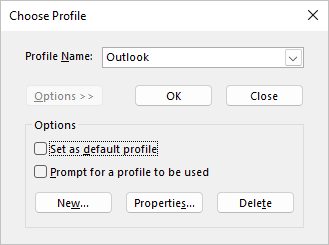
  5. Nella scheda Generale, selezionare Richiedi un profilo da utilizzare in All'avvio di Microsoft Office Outlook e fare clic su Aggiungi. Vedere l'immagine
    Riduci l'immagineEspandi l'immagine
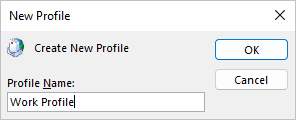
  6. Nella casella Nome file, digitare il nome che si desidera utilizzare per il nuovo profilo di posta elettronica, quindi scegliere OK.
    Riduci l'immagineEspandi l'immagine
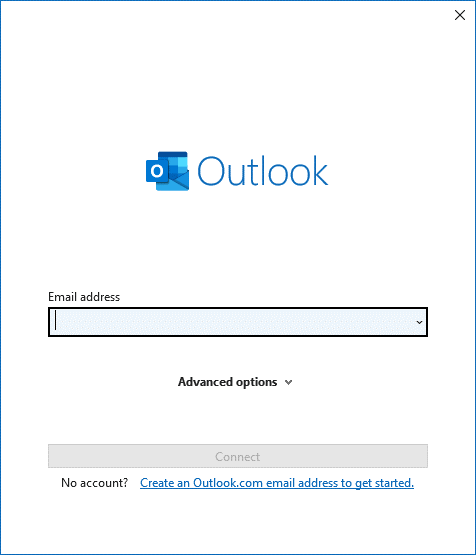
  7. Nella finestra di dialogo Account di posta elettronica scegliere Aggiungi un nuovo account di posta elettronica, quindi scegliere Avanti.
  8. Fare clic sul tipo di server appropriato per il nuovo account di posta elettronica, quindi scegliere Avanti.
  9. Digitare le informazioni relative all'account nelle caselle appropriate, quindi scegliere Avanti.
  10. Scegliere Fine, quindi OK.
Se questa procedura non risolve il problema, vedere la sezione "Passi successivi" per ulteriori suggerimenti.

Nota Per impostazione predefinita, la Rubrica e i file delle cartelle personali (.pst) di Outlook vengono aggiunti automaticamente a ogni nuovo profilo di posta elettronica, tranne che ai profili creati in Microsoft Exchange Server. Per impostazione predefinita, i file delle cartelle personali non vengono aggiunti a ogni nuovo profilo di posta elettronica in Exchange Server.
Riduci l'immagineEspandi l'immagine

Configurazione di Outlook 2010, Outlook 2007 e Outlook 2003 in modo che venga aperto un profilo di posta elettronica specifico

Riduci l'immagineEspandi l'immagine
Se nel computer è presente più di un profilo di posta elettronica e si desidera che Outlook apra un profilo specifico ad ogni avvio del programma, è possibile configurare Outlook affinché esegua questa operazione.

Per configurare Outlook 2010, Outlook 2007 e Outlook 2003 in modo che venga avviato con un profilo di posta elettronica specifico, attenersi alla seguente procedura:
  1. Fare clic sul pulsante Start, quindi scegliere Esegui.
  2. Copiare e incollare oppure digitare il comando seguente nella casella Apri, quindi premere INVIO:
    Pannello di controllo
    Nota Se si utilizza una versione di Windows a 64 bit, fare doppio clic su Visualizza Pannello di controllo a 32 bit nel Pannello di controllo per visualizzare l'icona Posta.
  3. Aprire la finestra di dialogo Impostazioni di posta:

    Per Windows 7:
    • Se il Pannello di controllo si trova nella visualizzazione Icone grandi o Icone piccole, fare clic su Posta. Verrà visualizzata la finestra di dialogo Impostazioni di posta.
      Riduci l'immagineEspandi l'immagine
    • Se il Pannello di controllo si trova nella visualizzazione per categorie, in Visualizza per, fare clic per selezionare Icone grandi oppure Icone piccole, quindi fare clic su Posta. Verrà visualizzata la finestra di dialogo Impostazioni di posta.
      Riduci l'immagineEspandi l'immagine
    Per Windows Vista o Windows XP:
    • Se il Pannello di controllo è in Visualizzazione classica, fare doppio clic su Posta. Verrà visualizzata la finestra di dialogo Impostazioni di posta.
    • Se il Pannello di controllo è nella visualizzazione Categoria, in Pannello di controllo, fare clic su Passa alla visualizzazione classica per Windows XP oppure fare clic su Visualizzazione classica per Windows Vista, quindi fare doppio clic su Posta. Verrà visualizzata la finestra di dialogo Impostazioni di posta.
  4. Nella finestra di dialogo Impostazioni di posta fare clic su Mostra profili.
    Riduci l'immagineEspandi l'immagine
  5. Nella scheda Generale selezionare Utilizza sempre questo profilo in All'avvio di Microsoft Office Outlook.
    Riduci l'immagineEspandi l'immagine
  6. Dall'elenco Utilizza sempre questo profilo, selezionare il profilo che si desidera utilizzare, quindi scegliere OK.
Se questa procedura non risolve il problema, vedere la sezione "Passi successivi" per ulteriori suggerimenti.
Riduci l'immagineEspandi l'immagine

Configurazione di Outlook 2010, Outlook 2007 e Outlook 2003 in modo che venga richiesto un profilo di posta elettronica specifico

Riduci l'immagineEspandi l'immagine
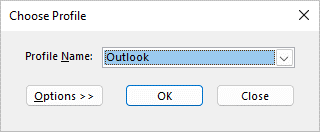
Se nel computer è presente più di un profilo di posta elettronica e si desidera che Outlook chieda di selezionare un profilo specifico all'avvio del programma, è possibile configurare Outlook affinché esegua questa operazione.

Per configurare Outlook 2010, Outlook 2007 e Outlook 2003 in modo che venga richiesto un profilo di posta elettronica specifico, attenersi alla seguente procedura:
  1. Fare clic sul pulsante Start, quindi scegliere Esegui.
  2. Copiare e incollare oppure digitare il comando seguente nella casella Apri, quindi premere INVIO:
    Pannello di controllo
    Nota Se si utilizza una versione di Windows a 64 bit, fare doppio clic su Visualizza Pannello di controllo a 32 bit nel Pannello di controllo per visualizzare l'icona Posta.
  3. Aprire la finestra di dialogo Impostazioni di posta:

    Per Windows 7:
    • Se il Pannello di controllo si trova nella visualizzazione Icone grandi o Icone piccole, fare clic su Posta. Verrà visualizzata la finestra di dialogo Impostazioni di posta.
      Riduci l'immagineEspandi l'immagine
    • Se il Pannello di controllo si trova nella visualizzazione per categorie, in Visualizza per, fare clic per selezionare Icone grandi oppure Icone piccole, quindi fare clic su Posta. Verrà visualizzata la finestra di dialogo Impostazioni di posta.
      Riduci l'immagineEspandi l'immagine
    Per Windows Vista o Windows XP:
    • Se il Pannello di controllo è in Visualizzazione classica, fare doppio clic su Posta. Verrà visualizzata la finestra di dialogo Impostazioni di posta.
    • Se il Pannello di controllo è nella visualizzazione per categorie, in Pannello di controllo, fare clic su Passa alla visualizzazione classica per Windows XP oppure fare clic su Visualizzazione classica per Windows Vista, quindi fare doppio clic su Posta. Verrà visualizzata la finestra di dialogo Impostazioni di posta.
  4. Nella finestra di dialogo Impostazioni di posta, fare clic su Mostra profili.
    Riduci l'immagineEspandi l'immagine
  5. Nella scheda Generale, selezionare Richiedi un profilo da utilizzare in All'avvio di Microsoft Office Outlook.
    Riduci l'immagineEspandi l'immagine
  6. Scegliere OK.
Se questa procedura non risolve il problema, vedere la sezione "Passi successivi" per ulteriori suggerimenti.
Riduci l'immagineEspandi l'immagine

Passaggi successivi

Se questa procedura per creare un nuovo profilo di posta elettronica in Microsoft Outlook 2010, in Microsoft Office Outlook 2007 e in Microsoft Office Outlook 2003 non risolve il problema, è possibile utilizzare il sito Web del Servizio Supporto Tecnico Clienti Microsoft per trovare altre soluzioni al problema. Tra i servizi offerti dal sito Web del Servizio Supporto Tecnico Clienti Microsoft sono compresi quelli riportati di seguito:
  • Ricerca nella Knowledge Base: consente di cercare informazioni di supporto tecnico, strumenti e utilità per i prodotti Microsoft.
  • Centri di supporto: consente di visualizzare le domande più frequenti specifiche per il prodotto e informazioni su aspetti importanti del supporto.
  • Altre opzioni di supporto: consente di porre una domanda direttamente sul Web, contattare il Servizio Supporto Tecnico Clienti Microsoft o lasciare un commento.
Nota: questo è un articolo a "PUBBLICAZIONE RAPIDA", creato direttamente all'interno dell'organizzazione di supporto Microsoft. Le informazioni contenute nel presente documento vengono fornite "così come sono" in risposta alle problematiche riscontrate. A causa della rapidità con cui vengono resi disponibili, i materiali possono contenere errori di battitura e sono soggetti a modifica senza preavviso, in qualsiasi momento. Per altre considerazioni, vedere le Condizioni per l'utilizzo.

Proprietà

Identificativo articolo: 829918 - Ultima modifica: venerdì 29 marzo 2013 - Revisione: 5.0
Le informazioni in questo articolo si applicano a:
  • Microsoft Office Outlook 2003
  • Microsoft Office Outlook 2007
  • Microsoft Outlook 2010
Chiavi: 
kbpubtypekc kbprofiles kbstartprogram kbemail kbconfig kbhowto kbinfo vkbportal231 vkbportal237 kbcip kbvideocontent KB829918
LE INFORMAZIONI CONTENUTE NELLA MICROSOFT KNOWLEDGE BASE SONO FORNITE SENZA GARANZIA DI ALCUN TIPO, IMPLICITA OD ESPLICITA, COMPRESA QUELLA RIGUARDO ALLA COMMERCIALIZZAZIONE E/O COMPATIBILITA' IN IMPIEGHI PARTICOLARI. L'UTENTE SI ASSUME L'INTERA RESPONSABILITA' PER L'UTILIZZO DI QUESTE INFORMAZIONI. IN NESSUN CASO MICROSOFT CORPORATION E I SUOI FORNITORI SI RENDONO RESPONSABILI PER DANNI DIRETTI, INDIRETTI O ACCIDENTALI CHE POSSANO PROVOCARE PERDITA DI DENARO O DI DATI, ANCHE SE MICROSOFT O I SUOI FORNITORI FOSSERO STATI AVVISATI. IL DOCUMENTO PUO' ESSERE COPIATO E DISTRIBUITO ALLE SEGUENTI CONDIZIONI: 1) IL TESTO DEVE ESSERE COPIATO INTEGRALMENTE E TUTTE LE PAGINE DEVONO ESSERE INCLUSE. 2) I PROGRAMMI SE PRESENTI, DEVONO ESSERE COPIATI SENZA MODIFICHE, 3) IL DOCUMENTO DEVE ESSERE DISTRIBUITO INTERAMENTE IN OGNI SUA PARTE. 4) IL DOCUMENTO NON PUO' ESSERE DISTRIBUITO A SCOPO DI LUCRO.

Invia suggerimenti