E-mailprofielen maken en configureren in Outlook

Artikel ID: 829918 - Bekijk de producten waarop dit artikel van toepassing is.
Als u een Small Business-klant bent, gaat u naar de site Support for Small Business voor aanvullende probleemoplossing en leerbronnen.
Voor een Microsoft Outlook 2002-versie van dit artikel raadpleegt u 287072.
Alles uitklappen | Alles samenvouwen

Op deze pagina

Samenvatting

In dit artikel is beschreven hoe u in Microsoft Office Outlook 2010, in Microsoft Office Outlook 2007 en in Microsoft Office Outlook 2003 een nieuw e-mailprofiel kunt maken. Daarnaast is in het artikel beschreven hoe u Outlook zo kunt configureren dat er een specifiek profiel wordt geopend. Tot slot beschrijft het artikel hoe u Outlook zo kunt configureren dat u tijdens het starten van het programma wordt gevraagd om een specifiek profiel op te geven.

Opmerking Voor het maken van een e-mailprofiel gaat u anders te werk dan voor het instellen van een e-mailaccount in Outlook. Ga naar de volgende Microsoft-website voor informatie over waarom u e-mailprofielen in Outlook moet maken of configureren.
Overzicht van e-mailprofielen in Outlook
Als u een e-mailaccount wilt instellen in Outlook, gaat u naar de volgende website:
Een e-mailaccount toevoegen of verwijderen
Dit artikel is bestemd voor beginnende tot enigszins ervaren computergebruikers.

Meer informatie

Video: Een e-mailprofiel maken en configureren in Outlook (de video is in het Engels)


Deze afbeelding samenvouwenDeze afbeelding uitklappen
uuid=2a3ef886-a3b7-4e34-a13d-65b7ffb41737 VideoUrl=http://www.microsoft.com/nl-nl/showcase/details.aspx?uuid=2a3ef886-a3b7-4e34-a13d-65b7ffb41737
Deze afbeelding samenvouwenDeze afbeelding uitklappen

Een nieuw e-mailprofiel maken in Outlook 2010, Outlook 2007 en Outlook 2003

Deze afbeelding samenvouwenDeze afbeelding uitklappen
E-mailaccounts worden vervat in profielen. Een e-mailprofiel bestaat uit e-mailaccounts, gegevensbestanden en informatie over waar uw e-mailberichten worden opgeslagen. Wanneer u Outlook voor het eerst uitvoert, wordt er automatisch een nieuw profiel gemaakt. Daarna wordt dit profiel telkens wanneer u Outlook start, uitgevoerd.

De meeste mensen hebben slechts één profiel nodig. Het kan echter zijn dat u het nuttig vindt om over meerdere profielen te beschikken. Het kan bijvoorbeeld zijn dat u een profiel wilt gebruiken voor e-mailberichten die betrekking hebben op uw werk en dat u een ander profiel wilt gebruiken voor berichten voor uw persoonlijke e-mailaccount. Als andere personen uw computer gebruiken, kunnen hun accounts en instellingen bovendien naar afzonderlijke profielen met andere namen worden opgeslagen.

Volg de volgende stappen als u een nieuw e-mailprofiel wilt maken in Outlook 2010 Outlook 2007 en Outlook 2003:
  1. Klik op Start en klik vervolgens op Uitvoeren.
  2. Kopieer en plak (of typ) de volgende opdracht in het vak Openen en druk op ENTER:
    control panel
    Opmerking Dubbelklik als u een 64-bits versie van Windows gebruikt in het Configuratiescherm op 32-bits onderdelen van Configuratiescherm weergeven, zodat het pictogram E-mail wordt weergegeven.
  3. Open het dialoogvenster E-mailconfiguratie:

    Voor Windows 7:
    • Klik als het Configuratiescherm in de weergave Grote pictogrammen of Kleine pictogrammen wordt weergegeven op E-maill. Het dialoogvenster E-mailconfiguratie wordt weergegeven.
      Deze afbeelding samenvouwenDeze afbeelding uitklappen
    • Klik als het Configuratiescherm zich in de weergave Categorie bevindt op Weergeven op, klik op of selecteer Grote pictogrammen of Kleine pictogrammen en klik vervolgens op E-mail. Het dialoogvenster E-mailconfiguratie wordt weergegeven.
      Deze afbeelding samenvouwenDeze afbeelding uitklappen
    Voor Windows Vista of Windows XP:
    • Dubbelklik als het Configuratiescherm wordt gestart in de klassieke weergave op E-mail. Het dialoogvenster E-mailconfiguratie wordt weergegeven.
    • Klik als het Configuratiescherm zich in de weergave Categorie bevindt onder Configuratiescherm op Klassieke weergave in Windows XP of klik eveneens op Klassieke weergave in Windows Vista en dubbelklik vervolgens op E-maill. Het dialoogvenster E-mailconfiguratie wordt weergegeven.
  4. Klik in het dialoogvenster E-mailconfiguratie op Profielen weergeven.
    Deze afbeelding samenvouwenDeze afbeelding uitklappen
  5. Klik op het tabblad Algemeen onder Dit profiel gebruiken bij het starten van Microsoft Office Outlook op Te openen profiel opgeven en klik op Toevoegen. Zie afbeelding
    Deze afbeelding samenvouwenDeze afbeelding uitklappen
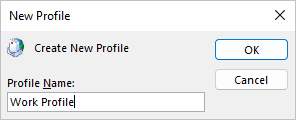
  6. Typ in het vak Profielnaam een beschrijvende naam voor het nieuwe e-mailprofiel en klik op OK.
    Deze afbeelding samenvouwenDeze afbeelding uitklappen
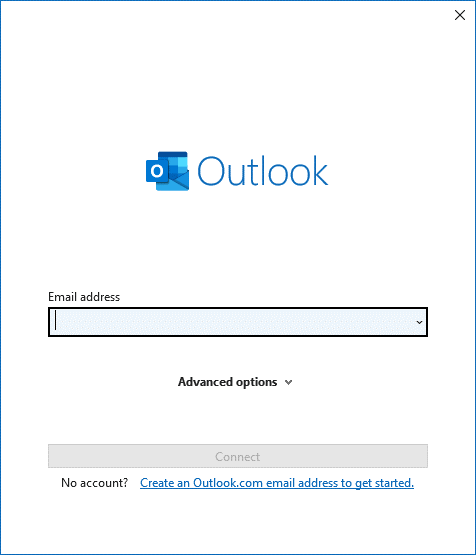
  7. Klik in het dialoogvenster E-mailaccounts op Een nieuwe e-mailaccount toevoegen en klik op Volgende.
  8. Klik op het juiste servertype voor uw nieuwe e-mailaccount en klik op Volgende.
  9. Typ de gegevens voor uw account in de vereiste velden en klik op Volgende.
  10. Klik op Voltooien en klik op OK.
Als deze stappen niet werken, raadpleegt u de sectie Volgende stappen voor aanvullende Help-suggesties.

Opmerking Standaard worden het adresboek en de persoonlijke mappen (PST-bestanden) van Outlook automatisch aan het nieuwe e-mailprofiel toegevoegd. De e-mailprofielen die in Microsoft Exchange Server zijn gemaakt, worden niet toegevoegd. De PST-bestanden worden standaard niet aan het nieuwe e-mailprofiel in Exchange Server toegevoegd.
Deze afbeelding samenvouwenDeze afbeelding uitklappen

Outlook 2010, Outlook 2007 en Outlook 2003 zo configureren dat er een specifiek e-mailprofiel wordt geopend

Deze afbeelding samenvouwenDeze afbeelding uitklappen
Als er op uw computer meerdere profielen zijn opgeslagen en u wilt instellen dat Outlook telkens een specifiek profiel opent wanneer u het programma start, kunt u Outlook daartoe configureren.

Volg de volgende stappen als u Outlook 2010, Outlook 2007 en Outlook 2003 zo wilt configureren dat Outlook wordt gestart met een specifiek e-mailprofiel:
  1. Klik op Start en klik vervolgens op Uitvoeren.
  2. Kopieer en plak (of typ) de volgende opdracht in het vak Openen en druk op ENTER:
    control panel
    Opmerking Dubbelklik als u een 64-bits versie van Windows gebruikt in het Configuratiescherm op 32-bits onderdelen van Configuratiescherm weergeven, zodat het pictogram E-mail wordt weergegeven.
  3. Open het dialoogvenster E-mailconfiguratie:

    Voor Windows 7:
    • Klik als het Configuratiescherm in de weergave Grote pictogrammen of Kleine pictogrammen wordt weergegeven op E-maill. Het dialoogvenster E-mailconfiguratie wordt weergegeven.
      Deze afbeelding samenvouwenDeze afbeelding uitklappen
    • Klik als het Configuratiescherm zich in de weergave Categorie bevindt op Weergeven op, klik op of selecteer Grote pictogrammen of Kleine pictogrammen en klik vervolgens op E-mail. Het dialoogvenster E-mailconfiguratie wordt weergegeven.
      Deze afbeelding samenvouwenDeze afbeelding uitklappen
    Voor Windows Vista of Windows XP:
    • Dubbelklik als het Configuratiescherm wordt gestart in de klassieke weergave op E-mail. Het dialoogvenster E-mailconfiguratie wordt weergegeven.
    • Klik als het Configuratiescherm zich in de weergave Categorie bevindt onder Configuratiescherm op Klassieke weergave in Windows XP of klik eveneens op Klassieke weergave in Windows Vista en dubbelklik vervolgens op E-maill. Het dialoogvenster E-mailconfiguratie wordt weergegeven.
  4. Klik in het dialoogvenster E-mailconfiguratie op Profielen weergeven.
    Deze afbeelding samenvouwenDeze afbeelding uitklappen
  5. Klik op het tabblad Algemeen en onder Dit profiel gebruiken bij het starten van Microsoft Office Outlook op Altijd dit profiel gebruiken.
    Deze afbeelding samenvouwenDeze afbeelding uitklappen
  6. Selecteer in de lijst Altijd dit profiel gebruiken het profiel dat u wilt gebruiken en klik op OK.
Als deze stappen niet werken, raadpleegt u de sectie Volgende stappen voor aanvullende Help-suggesties.
Deze afbeelding samenvouwenDeze afbeelding uitklappen

Outlook 2010, Outlook 2007 en Outlook 2003 zo configureren dat u wordt gevraagd om een e-mailprofiel op te geven

Deze afbeelding samenvouwenDeze afbeelding uitklappen
Als er op uw computer meerdere profielen zijn opgeslagen en u wilt instellen dat Outlook telkens wanneer u het programma start, vraagt welk e-mailprofiel u wilt openen, kunt u Outlook daartoe configureren.

Volg de volgende stappen als u Outlook 2010, Outlook 2007 en Outlook 2003 zo wilt configureren dat u wordt gevraagd welk e-mailprofiel u wilt openen:
  1. Klik op Start en klik vervolgens op Uitvoeren.
  2. Kopieer en plak (of typ) de volgende opdracht in het vak Openen en druk op ENTER:
    control panel
    Opmerking Dubbelklik als u een 64-bits versie van Windows gebruikt in het Configuratiescherm op 32-bits onderdelen van Configuratiescherm weergeven, zodat het pictogram E-mail wordt weergegeven.
  3. Open het dialoogvenster E-mailconfiguratie:

    Voor Windows 7:
    • Klik als het Configuratiescherm in de weergave Grote pictogrammen of Kleine pictogrammen wordt weergegeven op E-maill. Het dialoogvenster E-mailconfiguratie wordt weergegeven.
      Deze afbeelding samenvouwenDeze afbeelding uitklappen
    • Klik als het Configuratiescherm zich in de weergave Categorie bevindt op Weergeven op, klik op of selecteer Grote pictogrammen of Kleine pictogrammen en klik vervolgens op E-mail. Het dialoogvenster E-mailconfiguratie wordt weergegeven.
      Deze afbeelding samenvouwenDeze afbeelding uitklappen
    Voor Windows Vista of Windows XP:
    • Dubbelklik als het Configuratiescherm wordt gestart in de klassieke weergave op E-mail. Het dialoogvenster E-mailconfiguratie wordt weergegeven.
    • Klik als het Configuratiescherm zich in de weergave Categorie bevindt onder Configuratiescherm op Klassieke weergave in Windows XP of klik eveneens op Klassieke weergave in Windows Vista en dubbelklik vervolgens op E-maill. Het dialoogvenster E-mailconfiguratie wordt weergegeven.
  4. Klik in het dialoogvenster E-mailconfiguratie op Profielen weergeven.
    Deze afbeelding samenvouwenDeze afbeelding uitklappen
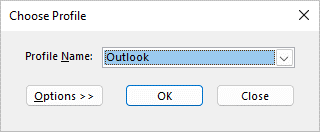
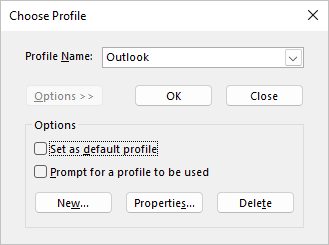
  5. Klik op het tabblad Algemeen onder Dit profiel gebruiken bij het starten van Microsoft Office Outlook op Te openen profiel opgeven.
    Deze afbeelding samenvouwenDeze afbeelding uitklappen
  6. Klik op OK.
Als deze stappen niet werken, raadpleegt u de sectie Volgende stappen voor aanvullende Help-suggesties.
Deze afbeelding samenvouwenDeze afbeelding uitklappen

Volgende stappen

Als deze stappen voor het maken van een nieuw e-mailprofiel in Microsoft Outlook 2010, Microsoft Office Outlook 2007 en Microsoft Office Outlook 2003 in uw geval niet werken, kunt op de Microsoft Customer Support Services-website zoeken naar andere oplossingen voor uw probleem. Een aantal van de diensten die op de websites van Microsoft Customer Support Services worden geboden, zijn:
  • Doorzoekbare Knowledge Base: hierin kunt u zoeken naar technische ondersteuning en zelfhulpmiddelen voor Microsoft-producten.
  • Solution Centers: hier kunt u productgebonden veelgestelde vragen en veelvoorkomende problemen weergeven.
  • Overige ondersteuningsopties: u kunt vragen stellen via het web, contact opnemen met Microsoft Customer Support Services of feedback geven.
Opmerking Dit is een artikel voor snelle publicatie dat rechtstreeks is gemaakt vanuit de ondersteuningsorganisatie van Microsoft. De informatie in dit artikel wordt in de huidige vorm aangeboden in reactie op nieuw geconstateerde problemen. Aangezien artikelen van dit type zeer snel moeten worden gepubliceerd, kan de inhoud typografische fouten bevatten en kan de inhoud zonder voorafgaande kennisgeving worden gewijzigd. Raadpleeg de Gebruiksrechtovereenkomst voor overige aandachtspunten.

Eigenschappen

Artikel ID: 829918 - Laatste beoordeling: woensdag 3 april 2013 - Wijziging: 4.0
De informatie in dit artikel is van toepassing op:
  • Microsoft Office Outlook 2003
  • Microsoft Office Outlook 2007
  • Microsoft Outlook 2010
Trefwoorden: 
kbpubtypekc kbprofiles kbstartprogram kbemail kbconfig kbhowto kbinfo vkbportal231 vkbportal237 kbcip kbvideocontent KB829918

Geef ons feedback