Dica do SistemaEste artigo aplica-se a um sistema operativo diferente do que está a utilizar. Foi desactivado o conteúdo do artigo, que pode não ser relevante para si.
Para obter uma versão deste artigo referente ao Microsoft Outlook 2002, consulte 287072
(http://support.microsoft.com/kb/287072/pt/
)
.
Este artigo descreve como criar um novo perfil de correio electrónico no Microsoft Office Outlook 2010, no Microsoft Office Outlook 2007 e no Microsoft Office Outlook 2003. Além disso, descreve como configurar o Outlook de modo a que abra um perfil específico e como configurar o Outlook para solicitar-lhe um perfil de correio electrónico específico quando inicia o programa.
Este artigo destina-se a utilizadores principiantes ou com alguma experiência. Será mais fácil seguir estes passos se imprimir primeiro este artigo.
Como criar um novo perfil de correio electrónico no Outlook 2010, no Outlook 2007 e no Outlook 2003
As contas de correio electrónico estão incluídas nos perfis. Um perfil de correio electrónico é constituído por contas de correio electrónico, ficheiros de dados e informações relativas ao local onde são guardadas as suas mensagens de correio electrónico. É automaticamente criado um novo perfil quando executa o Outlook pela primeira vez. Posteriormente, o perfil será aberto sempre que iniciar o Outlook.
A maioria das pessoas necessita apenas de um perfil. No entanto, poderá achar útil ter mais do que um perfil. Por exemplo, poderá utilizar um perfil para mensagens de correio electrónico relacionadas com o trabalho e outro perfil para mensagens na sua conta de correio electrónico pessoal. Além disso, se outras pessoas utilizam o seu computador, as suas contas e definições podem ser mantidas em perfis separados com nomes diferentes.
Para criar um novo perfil de correio electrónico no Outlook 2010, Outlook 2007 e no Outlook 2003, siga estes passos:
Clique em Iniciar e, em seguida, clique em Executar.
Copie e cole ou escreva o seguinte comando na caixa Abrir e, em seguida, prima ENTER:
painel de controlo
Nota Se estiver a utilizar uma versão de 64 bits do Windows, faça duplo clique em Ver Painel de Controlo de 32 bits no Painel de Controlo para apresentar o ícone Correio.
Abrir a caixa de diálogo Configuração de Correio:
Para o Windows 7:
Se o Painel de Controlo estiver na vista de ícones Grandes ou Pequenos, clique em Correio. É apresentada a caixa de diálogo Configuração de Correio.
Se o Painel de Controlo estiver na vista por Categoria, em Ver por, clique para seleccionar Ícones grandes ou Ícones pequenos e, em seguida, clique em Correio. É apresentada a caixa de diálogo Configuração de Correio.
Para o Windows Vista ou Windows XP:
Se o Painel de Controlo estiver na Vista Clássica, faça duplo clique em Correio. É apresentada a caixa de diálogo Configuração de Correio.
Se o Painel de Controlo estiver na Vista por Categoria, em Painel de Controlo, clique em Mudar para a Vista Clássica para o Windows XP ou clique em Vista Clássica para o Windows Vista e, em seguida, faça duplo clique em Correio. É apresentada a caixa de diálogo Configuração de Correio.
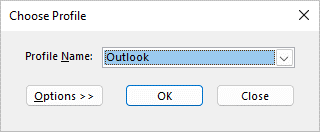
Na caixa de diálogo Configuração do correio, clique em Mostrar perfis.
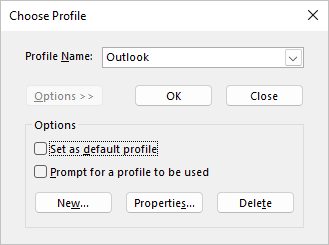
No separador Geral, em Ao iniciar o Microsoft Office Outlook, utilizar este perfil, clique em Escolher perfil a utilizar e, em seguida, clique em Adicionar.
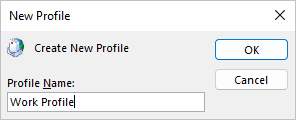
Na caixa Nome do Perfil, escreva o nome que pretende utilizar para o novo perfil de correio electrónico e clique em OK.
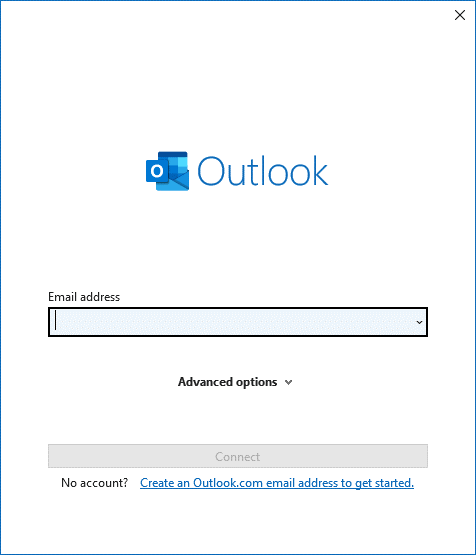
Na caixa de diálogo Contas de correio electrónico, clique em Adicionar uma nova conta de correio electrónico e clique em Seguinte.
Clique no tipo de servidor adequado para a sua nova conta de correio electrónico e clique em Seguinte.
Escreva as informações de conta nas caixas necessárias e clique em Seguinte.
Clique em Concluir e clique em OK.
Se estes passos não resultaram, consulte a secção "Passos seguintes" para obter sugestões adicionais de ajuda.
Nota Por predefinição, o Livro de Endereços do Outlook e os ficheiros de pastas pessoais (.pst) são automaticamente adicionados a cada novo perfil de correio electrónico, excepto para os perfis de correio electrónico criados no Microsoft Exchange Server. Por predefinição, os ficheiros .pst não são adicionados a cada novo perfil de correio electrónico no Exchange Server.
Como configurar o Outlook 2010, o Outlook 2007 e o Outlook 2003 para abrir um perfil de correio electrónico específico
Se tiver vários perfis de correio electrónico no computador e pretende que o Outlook abra um perfil específico sempre que inicia o programa, pode configurar o Outlook para o fazer.
Para configurar o Outlook 2010, o Outlook 2007 e o Outlook 2003 de modo a que o Outlook seja iniciado com um perfil de correio electrónico específico, siga estes passos:
Clique em Iniciar e, em seguida, clique em Executar.
Copie e cole ou escreva o seguinte comando na caixa Abrir e, em seguida, prima ENTER:
painel de controlo
Nota Se estiver a utilizar uma versão de 64 bits do Windows, faça duplo clique em Ver Painel de Controlo de 32 bits no Painel de Controlo para apresentar o ícone Correio.
Abrir a caixa de diálogo Configuração de Correio:
Para o Windows 7:
Se o Painel de Controlo estiver na vista de ícones Grandes ou Pequenos, clique em Correio. É apresentada a caixa de diálogo Configuração de Correio.
Se o Painel de Controlo estiver na vista por Categoria, em Ver por, clique para seleccionar Ícones grandes ou Ícones pequenos e, em seguida, clique em Correio. É apresentada a caixa de diálogo Configuração de Correio.
Para o Windows Vista ou Windows XP:
Se o Painel de Controlo estiver na Vista Clássica, faça duplo clique em Correio. É apresentada a caixa de diálogo Configuração de Correio.
Se o Painel de Controlo estiver na Vista por Categoria, em Painel de Controlo, clique em Mudar para a Vista Clássica para o Windows XP ou clique em Vista Clássica para o Windows Vista e, em seguida, faça duplo clique em Correio. É apresentada a caixa de diálogo Configuração de Correio.
Na caixa de diálogo Configuração de Correio, clique em Mostrar Perfis.
No separador Geral, em Ao iniciar o Microsoft Office Outlook, utilizar este perfil, clique em Utilizar sempre o perfil.
Na lista Utilizar sempre o perfil, seleccione o perfil que pretende utilizar e clique em OK.
Se estes passos não resultaram, consulte a secção "Passos seguintes" para obter sugestões de ajuda adicionais.
Como configurar o Outlook 2010, o Outlook 2007 e o Outlook 2003 para solicitar-lhe um perfil de correio electrónico específico
Se possui vários perfis de correio electrónico no computador e pretende que o Outlook lhe solicite para seleccionar um perfil específico quando o programa é iniciado, pode configurar o Outlook para o fazer.
Para configurar o Outlook 2010, o Outlook 2007 e o Outlook 2003 para solicitar-lhe um perfil de correio electrónico específico, siga estes passos:
Clique em Iniciar e, em seguida, clique em Executar.
Copie e cole ou escreva o seguinte comando na caixa Abrir e, em seguida, prima ENTER:
painel de controlo
Nota Se estiver a utilizar uma versão de 64 bits do Windows, faça duplo clique em Ver Painel de Controlo de 32 bits no Painel de Controlo para apresentar o ícone Correio.
Abrir a caixa de diálogo Configuração de Correio:
Para o Windows 7:
Se o Painel de Controlo estiver na vista de ícones Grandes ou Pequenos, clique em Correio. É apresentada a caixa de diálogo Configuração de Correio.
Se o Painel de Controlo estiver na vista por Categoria, em Ver por, clique para seleccionar Ícones grandes ou Ícones pequenos e, em seguida, clique em Correio. É apresentada a caixa de diálogo Configuração de Correio.
Para o Windows Vista ou Windows XP:
Se o Painel de Controlo estiver na Vista Clássica, faça duplo clique em Correio. É apresentada a caixa de diálogo Configuração de Correio.
Se o Painel de Controlo estiver na Vista por Categoria, em Painel de Controlo, clique em Mudar para a Vista Clássica para o Windows XP ou clique em Vista Clássica para o Windows Vista e, em seguida, faça duplo clique em Correio. É apresentada a caixa de diálogo Configuração de Correio.
Na caixa de diálogo Configuração de Correio, clique em Mostrar Perfis.
No separador Geral, em Ao iniciar o Microsoft Office Outlook, utilizar este perfil, clique em Escolher perfil a utilizar.
Clique em OK.
Se estes passos não resultaram, consulte a secção "Passos seguintes" para obter sugestões adicionais de ajuda.
Se estes passos para criar um novo perfil de correio electrónico no Microsoft Outlook 2010, no Microsoft Office Outlook 2007 e no Microsoft Office Outlook 2003 não resultaram, pode utilizar o Web site do Suporte Técnico da Microsoft para encontrar outras soluções para o problema. Alguns dos serviços fornecidos no Web site do Suporte Técnico da Microsoft incluem os seguintes:
Base de Dados de Conhecimento pesquisável
(http://support.microsoft.com/search/?adv=1?ln=pt)
: Pesquise informações de suporte técnico e ferramentas de ajuda automática para produtos Microsoft.
Centros de Soluções
(http://support.microsoft.com/select/?target=hub?ln=pt)
: Visualize as perguntas mais frequentes e os destaques do suporte de produtos específicos.
Newsgroups de Suporte Técnico da Microsoft
(http://www.microsoft.com/communities/newsgroups/default.mspx)
: Contacte os seus parceiros, colegas e profissionais mais experientes da Microsoft (MVPs).
Outras Opções de Suporte
(http://support.microsoft.com/default.aspx?ln=pt&pr=csshome)
: Utilize a Web para colocar uma questão, contactar o Suporte Técnico da Microsoft ou enviar comentários.
Se continuar a ter problemas depois de utilizar estes Web sites da Microsoft ou se não conseguir encontrar uma solução para o problema no Web site de Suporte Técnico da Microsoft, clique na seguinte hiperligação para contactar o Suporte:
Nota Este é um artigo de ?PUBLICAÇÃO RÁPIDA? criado directamente a partir da organização de suporte da Microsoft. As informações contidas neste artigo são fornecidas ?tal como estão? em resposta a problemas recentes. Devido à urgência em disponibilizar este artigo, os materiais poderão incluir erros tipográficos e ser revistos em qualquer altura sem aviso prévio. Consulte os Termos de Utilização
(http://go.microsoft.com/fwlink/?LinkId=151500)
para outras considerações.
Qual foi o esforço que despendeu pessoalmente para utilizar este artigo?
Muito baixo
Baixo
Moderado
Elevado
Muito elevado
Diga-nos porquê e o que podemos fazer para melhorar estas informações
Obrigado! Os seus comentários são utilizados para ajudar-nos a melhorar o conteúdo do nosso suporte. Para obter mais opções de assistência, visite a Home Page de Ajuda e Suporte.