Vytvorenie a konfigurácia e-mailového profilu v programoch Outlook 2010, Outlook 2007 a Outlook 2003

ID článku: 829918 - Zobraziť produkty, ktorých sa tento článok týka.
Verzia tohto článku pre program Microsoft Outlook 2002 je dostupná pod číslom 287072.
Rozbaliť všetko | Zbaliť všetko

Na tejto stránke

ÚVOD

V tomto článku sú popísané postupy na vytvorenie nového e-mailového profilu v programoch Microsoft Office Outlook 2010, Microsoft Office Outlook 2007 a Microsoft Office Outlook 2003. V článku je popísaný aj postup na konfiguráciu programu Outlook tak, aby otváral konkrétny profil a aby pri spúšťaní zobrazoval výzvu na výber konkrétneho e-mailového profilu.

Tento článok je určený pre začínajúcich až stredne pokročilých používateľov. Vykonanie jednotlivých postupov môže byť jednoduchšie, ak si tento článok vytlačíte.

DALSIE INFORMACIE

Vytvorenie nového e-mailového profilu v programoch Outlook 2010, Outlook 2007 a Outlook 2003

E-mailové kontá sa ukladajú v profiloch. E-mailový profil pozostáva z e-mailových kont, údajových súborov a informácií o umiestnení e-mailových správ. Nový profil sa automaticky vytvára pri prvom spustení programu Outlook. Daný profil sa potom používa pri každom spustení programu Outlook.

Väčšina ľudí potrebuje iba jeden profil. Niekedy však môže byť užitočné používať viacero profilov. Jeden profil môžete napríklad používať pre pracovné e-mailové správy a druhý pre správy vo vašom osobnom e-mailovom konte. Ak váš počítač používajú aj iní ľudia, ich kontá a nastavenia možno uložiť do samostatných profilov s rôznymi názvami.

Ak chcete v programe Outlook 2010, Outlook 2007 alebo Outlook 2003 vytvoriť nový e-mailový profil, postupujte podľa nasledujúcich krokov:
  1. Kliknite na tlačidlo Štart a potom kliknite na položku Spustiť.
  2. Do poľa Otvoriť skopírujte a prilepte alebo zadajte nasledujúci príkaz a potom stlačte kláves ENTER:
    control panel
    Poznámka: Ak používate 64-bitovú verziu systému Windows, dvojitým kliknutím na položku Zobraziť 32-bitové položky ovládacieho panela v okne Ovládací panel zobrazte ikonu Pošta.
  3. Otvorte dialógové okno Nastavenie pošty:

    Systém Windows 7:
    • Ak je ovládací panel v režime zobrazenia malých alebo veľkých ikon, kliknite na ikonu Pošta. Zobrazí sa dialógové okno Nastavenie pošty.
    • Ak je ovládací panel v režime zobrazenia kategórií, v časti Zobraziť podľa kliknutím vyberte položku Veľké ikony alebo Malé ikony a potom kliknite na položku Pošta. Zobrazí sa dialógové okno Nastavenie pošty.
    Systém Windows Vista alebo Windows XP:
    • Ak je ovládací panel v režime klasického zobrazenia, dvakrát kliknite na položku Pošta. Zobrazí sa dialógové okno Nastavenie pošty.
    • Ak je ovládací panel v režime zobrazenia kategórií, v časti Ovládací panel kliknite na položku Prepnúť na klasické zobrazenie (ak používate systém Windows XP) alebo na položku Klasické zobrazenie (ak používate systém Windows Vista) a potom dvakrát kliknite na položku Pošta. Zobrazí sa dialógové okno Nastavenie pošty.
  4. V dialógovom okne Nastavenie pošty kliknite na tlačidlo Zobraziť profily.
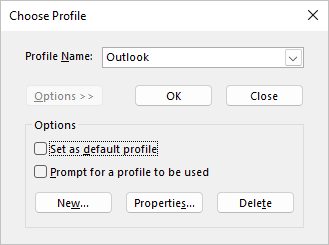
  5. Na karte Všeobecné kliknite v časti Pri spustení programu Microsoft Outlook používať tento profil na položku Ponúkať výber profilu a potom kliknite na tlačidlo Pridať.
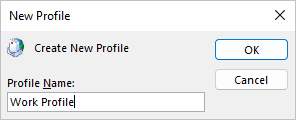
  6. Do poľa Názov profilu zadajte názov, ktorý chcete použiť pre nový e-mailový profil, a potom kliknite na tlačidlo OK.
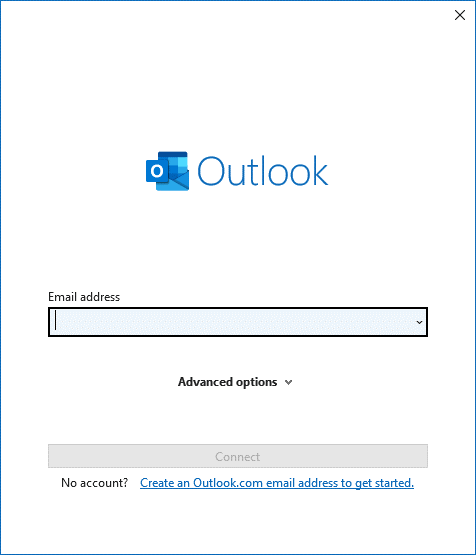
  7. V dialógovom okne E-mailové kontá kliknite na položku Pridať nové e-mailové konto a potom kliknite na tlačidlo Ďalej.
  8. Kliknite na zodpovedajúci typ servera pre nové e-mailové konto a potom kliknite na tlačidlo Ďalej.
  9. Do požadovaných polí zadajte informácie o konte a potom kliknite na tlačidlo Ďalej.
  10. Kliknite na tlačidlo Dokončiť a potom kliknite na tlačidlo OK.
Ak vám tieto kroky nepomohli, v časti Ďalšie kroky si prečítajte ďalšie odporúčania, ktoré by vám mohli pomôcť.

Poznámka: V predvolenom nastavení sa do každého novovytvoreného e-mailového profilu s výnimkou e-mailových profilov vytvorených v programe Microsoft Exchange automaticky pridáva adresár programu Outlook aj osobné priečinky (.pst). Do nového e-mailového profilu v programe Exchange Server sa v predvolenom nastavení nepridávajú súbory .pst.

Nakonfigurovanie programov Outlook 2010, Outlook 2007 a Outlook 2003 na otváranie konkrétneho e-mailového profilu

Ak máte v počítači viacero e-mailových profilov a chcete, aby program Outlook otváral pri každom spustení konkrétny profil, môžete program Outlook nakonfigurovať príslušným spôsobom.

Ak chcete program Outlook 2010, Outlook 2007 alebo Outlook 2003 nakonfigurovať na spúšťanie s konkrétnym e-mailovým profilom, postupujte podľa nasledujúcich krokov:
  1. Kliknite na tlačidlo Štart a potom kliknite na položku Spustiť.
  2. Do poľa Otvoriť skopírujte a prilepte alebo zadajte nasledujúci príkaz a potom stlačte kláves ENTER:
    control panel
    Poznámka: Ak používate 64-bitovú verziu systému Windows, dvojitým kliknutím na položku Zobraziť 32-bitové položky ovládacieho panela v okne Ovládací panel zobrazte ikonu Pošta.
  3. Otvorte dialógové okno Nastavenie pošty:

    Systém Windows 7:
    • Ak je ovládací panel v režime zobrazenia malých alebo veľkých ikon, kliknite na ikonu Pošta. Zobrazí sa dialógové okno Nastavenie pošty.
    • Ak je ovládací panel v režime zobrazenia kategórií, v časti Zobraziť podľa kliknutím vyberte položku Veľké ikony alebo Malé ikony a potom kliknite na položku Pošta. Zobrazí sa dialógové okno Nastavenie pošty.
    Systém Windows Vista alebo Windows XP:
    • Ak je ovládací panel v režime klasického zobrazenia, dvakrát kliknite na položku Pošta. Zobrazí sa dialógové okno Nastavenie pošty.
    • Ak je ovládací panel v režime zobrazenia kategórií, v časti Ovládací panel kliknite na položku Prepnúť na klasické zobrazenie (ak používate systém Windows XP) alebo na položku Klasické zobrazenie (ak používate systém Windows Vista) a potom dvakrát kliknite na položku Pošta. Zobrazí sa dialógové okno Nastavenie pošty.
  4. V dialógovom okne Nastavenie pošty kliknite na tlačidlo Zobraziť profily.
  5. Na karte Všeobecné kliknite v časti Pri spustení programu Microsoft Outlook používať tento profil na položku Vždy použiť tento profil.
  6. V zozname Vždy použiť tento profil vyberte profil, ktorý chcete používať, a potom kliknite na tlačidlo OK.
Ak vám tieto kroky nepomohli, v časti Ďalšie kroky si prečítajte ďalšie odporúčania, ktoré by vám mohli pomôcť.

Nakonfigurovanie programov Outlook 2010, Outlook 2007 a Outlook 2003 na zobrazovanie výzvy na výber konkrétneho e-mailového profilu

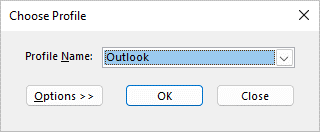
Ak máte v počítači viacero e-mailových profilov a chcete, aby program Outlook zobrazoval pri spúšťaní výzvu na výber konkrétneho profilu, môžete program Outlook nakonfigurovať príslušným spôsobom.

Ak chcete program Outlook 2010, Outlook 2007 alebo Outlook 2003 nakonfigurovať na zobrazovanie výzvy na výber konkrétneho e-mailového profilu, postupujte podľa nasledujúcich krokov:
  1. Kliknite na tlačidlo Štart a potom kliknite na položku Spustiť.
  2. Do poľa Otvoriť skopírujte a prilepte alebo zadajte nasledujúci príkaz a potom stlačte kláves ENTER:
    control panel
    Poznámka: Ak používate 64-bitovú verziu systému Windows, dvojitým kliknutím na položku Zobraziť 32-bitové položky ovládacieho panela v okne Ovládací panel zobrazte ikonu Pošta.
  3. Otvorte dialógové okno Nastavenie pošty:

    Systém Windows 7:
    • Ak je ovládací panel v režime zobrazenia malých alebo veľkých ikon, kliknite na ikonu Pošta. Zobrazí sa dialógové okno Nastavenie pošty.
    • Ak je ovládací panel v režime zobrazenia kategórií, v časti Zobraziť podľa kliknutím vyberte položku Veľké ikony alebo Malé ikony a potom kliknite na položku Pošta. Zobrazí sa dialógové okno Nastavenie pošty.
    Systém Windows Vista alebo Windows XP:
    • Ak je ovládací panel v režime klasického zobrazenia, dvakrát kliknite na položku Pošta. Zobrazí sa dialógové okno Nastavenie pošty.
    • Ak je ovládací panel v režime zobrazenia kategórií, v časti Ovládací panel kliknite na položku Prepnúť na klasické zobrazenie (ak používate systém Windows XP) alebo na položku Klasické zobrazenie (ak používate systém Windows Vista) a potom dvakrát kliknite na položku Pošta. Zobrazí sa dialógové okno Nastavenie pošty.
  4. V dialógovom okne Nastavenie pošty kliknite na tlačidlo Zobraziť profily.
  5. Na karte Všeobecné kliknite v časti Pri spustení programu Microsoft Outlook používať tento profil na položku Ponúkať výber profilu.
  6. Kliknite na tlačidlo OK.
Ak vám tieto kroky nepomohli, v časti Ďalšie kroky si prečítajte ďalšie odporúčania, ktoré by vám mohli pomôcť.

ĎALŠIE KROKY

Ak vám tieto kroky nepomohli vytvoriť nový e-mailový profil v programe Microsoft Outlook 2010, Microsoft Office Outlook 2007 alebo Microsoft Office Outlook 2003, môžete na vyhľadanie iných riešení svojho problému použiť webovú lokalitu služby technickej podpory spoločnosti Microsoft. Služby, ktoré sú k dispozícii na webovej lokalite služby technickej podpory spoločnosti Microsoft, zahŕňajú nasledujúce služby:
  • Vedomostná databáza s možnosťou prehľadávania: Vyhľadávanie informácií technickej podpory a svojpomocných nástrojov pre produkty spoločnosti Microsoft.
  • Centrá riešení: Najčastejšie otázky k jednotlivým produktom a tipy služby technickej podpory.
  • Diskusné skupiny technickej podpory spoločnosti Microsoft: Diskusie s ostatnými používateľmi a odborníkmi MVP (Microsoft Most Valuable Professional).
  • Ďalšie možnosti získania podpory: Možnosť zadania otázok prostredníctvom webu, kontaktovania služby technickej podpory spoločnosti Microsoft alebo odoslania pripomienok.
Ak máte problémy aj po návšteve týchto webových lokalít spoločnosti Microsoft alebo ak ste nenašli riešenie problému na webovej lokalite služby technickej podpory spoločnosti Microsoft, kliknutím na nasledujúce prepojenie kontaktujte oddelenie technickej podpory:
http://support.microsoft.com/contactus?ln=sk#tab3
Note This is a "FAST PUBLISH" article created directly from within the Microsoft support organization. The information contained herein is provided as-is in response to emerging issues. As a result of the speed in making it available, the materials may include typographical errors and may be revised at any time without notice. See Terms of Use for other considerations.

Vlastnosti

ID článku: 829918 - Posledná kontrola: 29. februára 2012 - Revízia: 1.0
Informácie v tomto článku sa týkajú nasledujúcich produktov:
  • Microsoft Office Outlook 2003
  • Microsoft Office Outlook 2007
  • Microsoft Outlook 2010
Kľúčové slová: 
kbpubtypekc kbprofiles kbstartprogram kbemail kbconfig kbhowto kbinfo vkbportal231 vkbportal237 KB829918

Odošlite odozvu