V članku je opisano, kako ustvarite nov e-poštni profil v programih Microsoft Office Outlook 2010, Microsoft Office Outlook 2007 in Microsoft Office Outlook 2003. Opisano je tudi, kako nastavite Outlook, da odpre določen profil, in kako nastavite Outlook, da vas vpraša za določen e-poštni profil, ko zaženete program.
Opomba Ustvarjanje e-poštnega profila ni isto kot nastavljanje e-poštnega računa v programu Outlook. Če želite izvedeti, zakaj je treba ustvariti ali konfigurirati e-poštne profile v programu Outlook, obiščite to Microsoftovo spletno mesto.
Če želite nastaviti e-poštni račun v programu Outlook, obiščite to spletno mesto:
Ta članek je namenjen računalniškim začetnikom in poznavalcem.
Videoposnetek: Ustvarjanje in konfiguriranje e-poštnega profila v programu Outlook (videoposnetek je v angleščini)
Zmanjšaj slikoRazširi sliko
uuid=
2a3ef886-a3b7-4e34-a13d-65b7ffb41737 VideoUrl=
http://aka.ms/y0njgx
(http://aka.ms/y0njgx)
Zmanjšaj slikoRazširi sliko
Ustvarjanje novega e-poštnega profila v programih Outlook 2010, Outlook 2007 in Outlook 2003
Zmanjšaj slikoRazširi sliko
E-poštne račune vsebujejo profili. E-poštni profil sestavljajo e-poštni računi, podatkovne datoteke in informacije o tem, kje so shranjena vaša e-poštna sporočila. Ko prvič zaženete Outlook, se samodejno ustvari nov profil. Po tem se profil zažene ob vsakem zagonu programa Outlook.
Večina ljudi potrebuje samo enega. Kljub temu pa bi jih morda želeli imeti več. Enega lahko uporabljate na primer za službena e-poštna sporočila, drugega pa za sporočila v osebnem e-poštnem računu. Če poleg tega vaš računalnik uporabljajo tudi drugi ljudje, lahko svoje račune in nastavitve shranijo v ločene profile z drugačnimi imeni.
Če želite ustvariti nov e-poštni profil v programu Outlook 2010, Outlook 2007 ali Outlook 2003, sledite spodnjim korakom:
- Kliknite Start in nato Zaženi.
- Kopirajte in prilepite ali vnesite spodnji ukaz v polje Odpri in pritisnite ENTER:
nadzorna plošča
Opomba Če uporabljate 64-bitno različico sistema Windows, na nadzorni plošči dvokliknite možnost Prikaz 32-bitne nadzorne plošče, da prikažete ikono Pošta. - Odprite pogovorno okno Nastavitev pošte:
Za Windows 7:- Če je na nadzorni plošči nastavljen pogled z velikimi ali malimi ikonami, kliknite Pošta. Prikaže se pogovorno okno Nastavitev pošte.
Zmanjšaj slikoRazširi sliko
- Če je nadzorna plošča v pogledu po kategorijah, na zavihku Pogledi izberite Velike ikone ali Male ikone in kliknite Pošta. Prikaže se pogovorno okno Nastavitev pošte.
Zmanjšaj slikoRazširi sliko
Za sistem Windows Vista ali Windows XP:- Če je na nadzorni plošči nastavljen klasični pogled, kliknite Pošta. Prikaže se pogovorno okno Nastavitev pošte.
- Če je nastavljen pogled po kategorijah, za sistem Windows XP pod možnostjo Nadzorna plošča kliknite Preklopi na klasični pogled, za sistem Windows Vista pa Klasični pogled, nato pa dvokliknite Pošta. Prikaže se pogovorno okno Nastavitev pošte.
- V pogovornem oknu Nastavitev pošte kliknite Pokaži profile.
Zmanjšaj slikoRazširi sliko
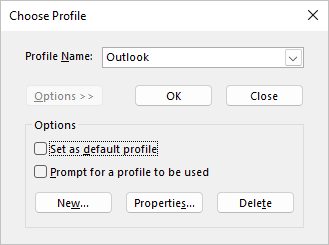
- Na zavihku Splošno pod možnostjo Pri zagonu Microsoft Outlooka uporabi ta profil kliknite Vprašaj za izbrani profil in nato Dodaj.
Glejte sliko
Zmanjšaj slikoRazširi sliko
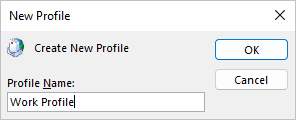
- V polje Ime profila vnesite ime, ki ga želite uporabiti za nov e-poštni profil, in kliknite V redu.
Zmanjšaj slikoRazširi sliko
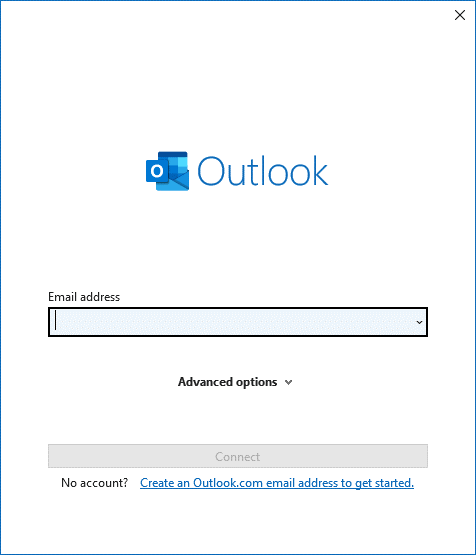
- V pogovornem oknu E-poštni računi kliknite Dodaj nov e-poštni račun in nato Naprej.
- Za nov e-poštni račun izberite ustrezno vrsto strežnika in kliknite Naprej.
- V zahtevana polja vnesite informacije o računu in kliknite Naprej.
- Kliknite Dokončaj in nato V redu.
Če vam ti koraki niso bili v pomoč, pojdite na razdelek »Naslednji koraki« za dodatne nasvete.
Opomba Tako Outlookov adresar kot tudi datoteke za osebne mape (.pst) so privzeto samodejno dodani v vsak nov e-poštni profil, razen v profile, ki jih ustvarite v strežniku Microsoft Exchange Server. V strežniku Exchange Server datoteke .pst privzeto niso dodane v vsak nov e-poštni profil.
Zmanjšaj slikoRazširi sliko
Nastavljanje programov Outlook 2010, Outlook 2007 in Outlook 2003 za odpiranje določenega e-poštnega profila
Zmanjšaj slikoRazširi sliko
Če imate v računalniku več e-poštnih profilov, lahko nastavite Outlook tako, da odpre določen profil vsakič, ko zaženete program.
Če želite nastaviti Outlook 2010, Outlook 2007 ali Outlook 2003 tako, da se zažene z določenim e-poštnim profilom, sledite tem korakom:
- Kliknite Start in nato Zaženi.
- Kopirajte in prilepite ali vnesite spodnji ukaz v polje Odpri in pritisnite ENTER:
nadzorna plošča
Opomba Če uporabljate 64-bitno različico sistema Windows, na nadzorni plošči dvokliknite možnost Prikaz 32-bitne nadzorne plošče, da prikažete ikono Pošta. - Odprite pogovorno okno Nastavitev pošte:
Za Windows 7:- Če je na nadzorni plošči nastavljen pogled z velikimi ali malimi ikonami, kliknite Pošta. Prikaže se pogovorno okno Nastavitev pošte.
Zmanjšaj slikoRazširi sliko
- Če je nadzorna plošča v pogledu po kategorijah, na zavihku Pogledi izberite Velike ikone ali Male ikone in kliknite Pošta. Prikaže se pogovorno okno Nastavitev pošte.
Zmanjšaj slikoRazširi sliko
Za sistem Windows Vista ali Windows XP:- Če je na nadzorni plošči nastavljen klasični pogled, kliknite Pošta. Prikaže se pogovorno okno Nastavitev pošte.
- Če je nastavljen pogled po kategorijah, za sistem Windows XP pod možnostjo Nadzorna plošča kliknite Preklopi na klasični pogled, za sistem Windows Vista pa Klasični pogled, nato pa dvokliknite Pošta. Prikaže se pogovorno okno Nastavitev pošte.
- V pogovornem oknu Nastavitev pošte kliknite Pokaži profile.
Zmanjšaj slikoRazširi sliko
- Na zavihku Splošno pod možnostjo Pri zagonu Microsoft Outlooka uporabi ta profil kliknite Vedno uporabi ta profil.
Zmanjšaj slikoRazširi sliko
- Na seznamu Vedno uporabi ta profil izberite profil, ki ga želite uporabiti, in nato kliknite V redu.
Če vam ti koraki niso bili v pomoč, pojdite na razdelek »Naslednji koraki« za dodatne nasvete.
Zmanjšaj slikoRazširi sliko
Nastavljanje programov Outlook 2010, Outlook 2007 in Outlook 2003, da vas vprašajo za določen e-poštni profil
Zmanjšaj slikoRazširi sliko
Če imate v računalniku več e-poštnih profilov, lahko nastavite Outlook tako, da morate ob zagonu programa izbrati določen profil.
Če želite nastaviti Outlook 2010, Outlook 2007 ali Outlook 2003, da vas vpraša za določen e-poštni profil, sledite tem korakom:
- Kliknite Start in nato Zaženi.
- Kopirajte in prilepite ali vnesite spodnji ukaz v polje Odpri in pritisnite ENTER:
nadzorna plošča
Opomba Če uporabljate 64-bitno različico sistema Windows, na nadzorni plošči dvokliknite možnost Prikaz 32-bitne nadzorne plošče, da prikažete ikono Pošta. - Odprite pogovorno okno Nastavitev pošte:
Za Windows 7:- Če je na nadzorni plošči nastavljen pogled z velikimi ali malimi ikonami, kliknite Pošta. Prikaže se pogovorno okno Nastavitev pošte.
Zmanjšaj slikoRazširi sliko
- Če je nadzorna plošča v pogledu po kategorijah, na zavihku Pogledi izberite Velike ikone ali Male ikone in kliknite Pošta. Prikaže se pogovorno okno Nastavitev pošte.
Zmanjšaj slikoRazširi sliko
Za sistem Windows Vista ali Windows XP:- Če je na nadzorni plošči nastavljen klasični pogled, kliknite Pošta. Prikaže se pogovorno okno Nastavitev pošte.
- Če je nastavljen pogled po kategorijah, za sistem Windows XP pod možnostjo Nadzorna plošča kliknite Preklopi na klasični pogled, za sistem Windows Vista pa Klasični pogled, nato pa dvokliknite Pošta. Prikaže se pogovorno okno Nastavitev pošte.
- V pogovornem oknu Nastavitev pošte kliknite Pokaži profile.
Zmanjšaj slikoRazširi sliko
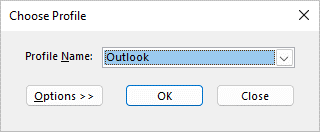
- Na zavihku Splošno pod možnostjo Pri zagonu Microsoft Outlooka uporabi ta profil kliknite Vprašaj, kateri profil naj bo uporabljen.
Zmanjšaj slikoRazširi sliko
- Kliknite V redu.
Če vam ti koraki niso bili v pomoč, pojdite na razdelek »Naslednji koraki« za dodatne nasvete.
Zmanjšaj slikoRazširi sliko
Če vam koraki za ustvarjanje novega e-poštnega profila v programih Microsoft Outlook 2010, Microsoft Office Outlook 2007 in Microsoft Office Outlook 2003 niso bili v pomoč, lahko drugačne rešitve za to težavo poiščete na spletnem mestu Microsoftove službe za podporo strankam. Med storitve, ki so na voljo na spletnem mestu Microsoftove službe za podporo uporabnikom, spadajo tudi:
- Zbirka znanja, po kateri je mogoče iskati
(http://support.microsoft.com/search/?adv=1?ln=sl)
: Iskanje informacij o tehnični podpori in orodij za samopomoč za Microsoftove izdelke. - Središča za rešitve
(http://support.microsoft.com/gp/hublist/sl#tab0)
: Oglejte si pogosta vprašanja o določenem izdelku in nasvete za podporo. - Druge možnosti podpore
(http://support.microsoft.com/contactus/?ln=sl)
: V spletu zastavite vprašanje, pišite Microsoftovi službi za podporo uporabnikom ali posredujte povratne informacije.
Opomba To je članek za »HITRO OBJAVO«, ki je ustvarjen neposredno v Microsoftovi organizaciji za podporo. Informacije v tem članku so na voljo »takšne kot so« in kot odziv na težave. Zaradi hitrosti pri objavljanju članka so v gradivu lahko tipografske napake, ki se jih lahko popravi kadar koli brez obvestila. Za dodatne informacije glejte
Pogoje uporabe
(http://go.microsoft.com/fwlink/?LinkId=151500)
.
ID članka: 829918 - Zadnji pregled: 31. maj 2013 - Revizija: 2.0
Velja za:
- Microsoft Office Outlook 2003
- Microsoft Office Outlook 2007
- Microsoft Outlook 2010
| kbpubtypekc kbprofiles kbstartprogram kbemail kbconfig kbhowto kbinfo vkbportal231 vkbportal237 kbcip kbvideocontent KB829918 |